
手机扫一扫就能连WiiFi?3分钟学会高效操作
扫码连接WiFi已成为日常生活的一部分,无论是朋友家做客、咖啡馆办公,还是商场临时上网,无需手动输入密码,轻轻一扫即可联网,但许多人对操作细节仍存在疑问,本文从实际场景出发,解析扫码连WiFi的完整流程及注意事项。
一、准备工作:确保设备支持扫码功能
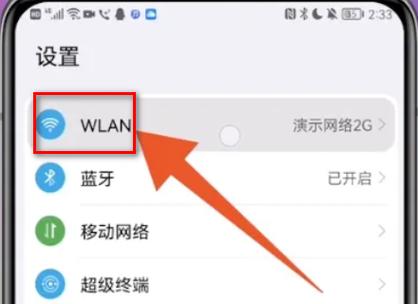
1、手机系统要求:
- 安卓手机需升级至Android 10及以上版本;
- iPhone需iOS 11及以上系统。
(老旧机型可借助第三方工具生成或解析二维码)
2、路由器权限:
- 确认路由器管理界面是否开放“生成WiFi二维码”功能(多数品牌如TP-Link、华为已默认支持)。
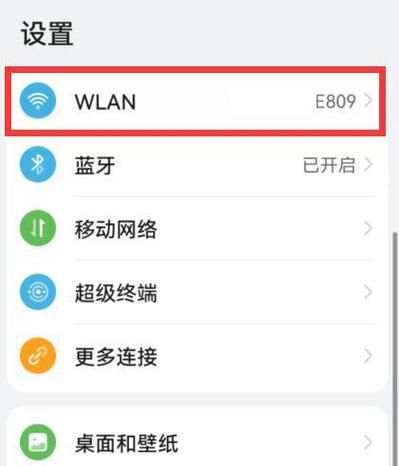
二、生成WiFi二维码的3种方法
方法1:通过路由器后台生成
1、登录路由器管理页面(通常地址为192.168.1.1或192.168.0.1);
2、进入“无线设置”或“WiFi设置”栏目;
3、查找“分享网络”或“生成二维码”选项,保存图片即可。
方法2:使用微信小程序/APP
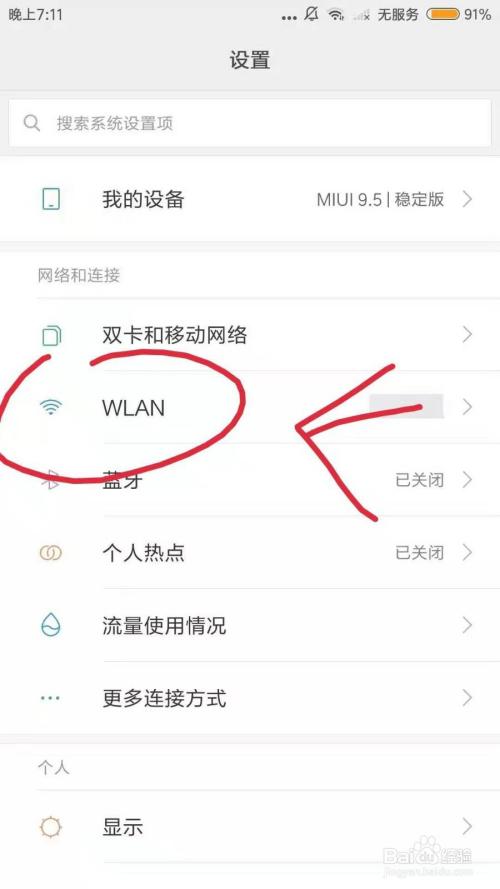
搜索“WiFi二维码生成器”,输入网络名称(SSID)和密码,系统自动生成可扫描的图片。
方法3:手动编码
若追求个性化,可按照WPA标准格式拼接内容:
WIFI:S:<SSID>;T:<加密方式>;P:<密码>;;
(例:WIFI:S:Home;T:WPA;P:12345678;;)
通过在线二维码生成工具转换为图片。
三、扫码连接WiFi的详细步骤
1、打开手机相机或扫码工具:
- 苹果用户可直接用相机对准二维码;
- 安卓用户部分机型需开启“扫一扫”功能。
2、识别提示弹窗:
- 点击“加入网络”或“连接至WiFi”;
- 若未自动跳转,截图后通过微信“扫一扫”识别。
3、检查连接状态:
- 进入手机设置,查看WiFi列表是否显示“已连接”。
四、高频问题与安全提示
1、扫码后无法连接?
- 检查密码是否变更;
- 确认手机时间与路由器时区一致;
- 重启路由器或切换设备尝试。
2、风险防范:
- 公共场合慎连陌生WiFi,避免隐私泄露;
- 定期更换家庭网络密码,二维码建议设置有效期;
- 关闭路由器“WPS”功能,防止暴力破解。
个人观点
扫码连WiFi的便捷性毋庸置疑,但过度依赖可能降低用户对网络安全的敏感度,建议日常使用中结合手动输入密码,尤其涉及金融、隐私操作时,优先选择蜂窝数据或可信网络,技术服务于人,理性利用方能平衡效率与安全。

 13888888888

 点击咨询
点击咨询 