
组装电脑是许多电脑爱好者和用户的选择,它允许我们根据需求自定义硬件配置,获得更好的性能和性价比,组装完成后,安装操作系统是关键一步,正版Windows 10不仅提供稳定的系统体验,还能确保安全更新和技术支持,避免盗版软件带来的风险,我将分享如何为组装电脑安装正版Windows 10,整个过程简单易懂,适合初学者。
在开始安装前,我们需要做好充分准备,检查硬件兼容性,Windows 10对大多数现代硬件支持良好,但建议确认主板、处理器和存储设备符合系统要求,你可以访问微软官方网站查看详细规格,准备一个至少8GB的U盘,用于创建安装媒体,确保你有正版Windows 10产品密钥,这可以通过微软商店或授权经销商购买。
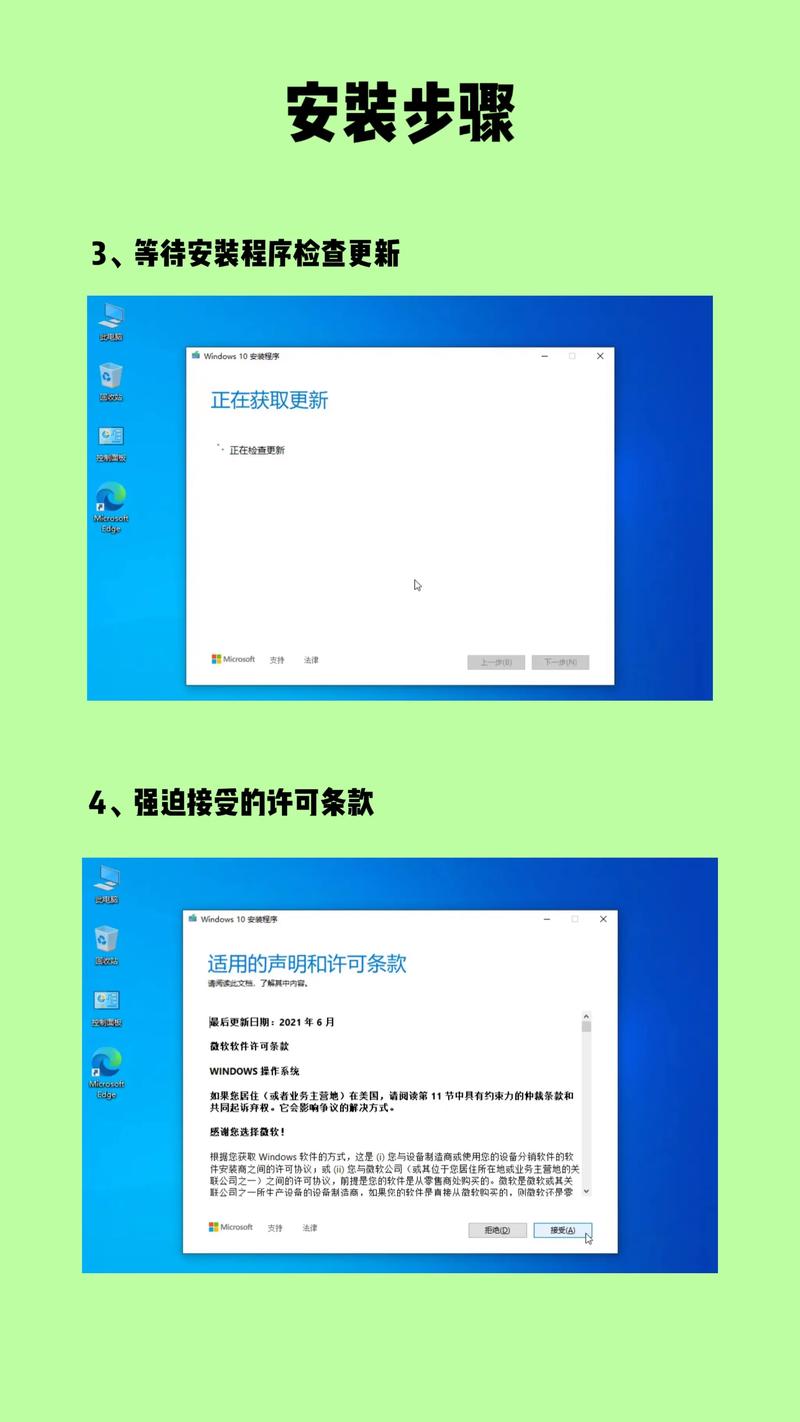
下载Windows 10镜像文件,打开微软官网的下载页面,选择“立即下载工具”,运行该工具后,按照提示创建安装媒体,记得选择“为另一台电脑创建安装介质”,然后挑选适合的版本和语言,这个过程会自动下载镜像并写入U盘,确保文件完整无误。
创建好安装U盘后,我们就可以进入安装阶段,将U盘插入组装电脑的USB接口,开机并进入BIOS设置,开机时按Delete或F2键即可进入,在BIOS中,找到启动选项,将U盘设为第一启动设备,保存设置并重启电脑,系统会从U盘启动,进入Windows安装界面。
安装界面出现后,选择语言、时间和键盘输入法,然后点击“现在安装”,输入产品密钥以激活系统,如果你暂时没有密钥,可以选择“我没有产品密钥”,但后续需要激活才能使用全部功能,接受许可条款,选择“自定义:仅安装Windows”选项,以便对硬盘进行分区。
在分区界面,你会看到硬盘列表,如果硬盘未初始化,可以新建分区并格式化,建议为系统分配至少64GB空间,以确保流畅运行,选择分区后,点击“下一步”开始安装,这个过程可能需要20-30分钟,期间电脑会自动重启几次,请勿中断电源。
安装完成后,系统会进入初始设置,按照提示设置地区、键盘布局和网络连接,创建用户账户时,建议使用微软账户,这样可以同步设置和文件,自定义隐私设置,根据个人偏好调整选项,系统会加载桌面,表示安装成功。
我们需要激活Windows并安装驱动程序,在设置中,找到“更新和安全”选项,点击“激活”输入产品密钥,如果之前跳过了这一步,现在可以补上,激活后,系统会自动下载更新,确保安全补丁到位,驱动程序安装也很重要,尤其是显卡、声卡和网卡驱动,你可以使用设备管理器检查缺失驱动,或访问硬件制造商网站下载最新版本。
根据我的经验,安装正版Windows 10后,定期更新系统和驱动程序能显著提升性能,避免使用第三方优化工具,它们可能干扰系统稳定性,如果你在安装过程中遇到问题,微软官方社区和文档是可靠资源,能提供详细指导。
使用正版软件不仅是对知识产权的尊重,更是对自身数据安全的保障,我希望这篇文章能帮助你顺利完成安装,享受组装电脑带来的乐趣,技术操作需要耐心,一步步来,你一定能掌握。

 13888888888

 点击咨询
点击咨询 