
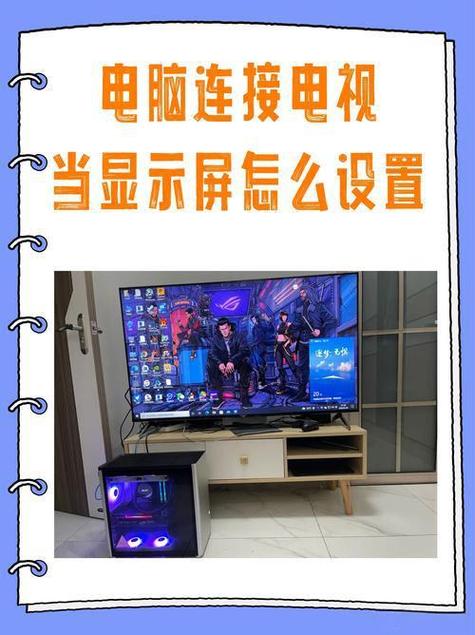
将台式电脑与电视机连接,打造一个多功能娱乐或工作中心,已成为现代数字生活中的常见实践,这不仅能够扩展显示空间,还能将电视机变为高清媒体播放器、游戏平台或办公延伸,下面将详细阐述从准备工作到优化设置的完整流程,确保您能轻松实现组装。
准备工作:确保设备兼容
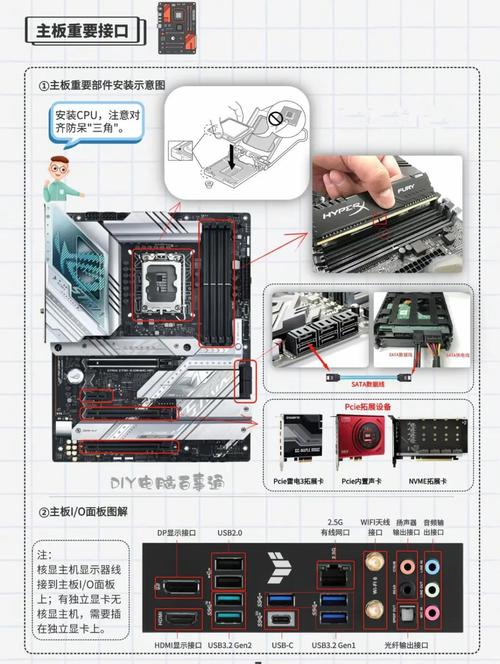
在开始连接前,收集必要硬件并检查兼容性至关重要,确认台式电脑和电视机的视频接口类型,现代设备通常配备HDMI接口,它支持高清视频和音频传输,是最简便的选择;其他接口如DisplayPort、VGA或DVI也可能出现,但需注意VGA和DVI不传输音频,可能需要额外音频线,根据接口准备相应电缆,例如HDMI线,如果接口不匹配(如电脑为DisplayPort而电视机只有HDMI),需购买适配器,检查电视机是否有空闲输入端口,并备好遥控器以便切换信号源,软件方面,更新台式电脑的显卡驱动程序至最新版本,这能提升兼容性和性能,避免连接问题,确保环境安全,关闭设备电源后再进行操作。
硬件连接步骤:简单直接的物理对接
连接过程以物理线路为主,遵循步骤可避免错误,关闭台式电脑和电视机电源,拔掉插头以确保安全,将电缆一端插入台式电脑显卡的输出端口(通常位于机箱背部),另一端插入电视机的对应输入端口,如果使用HDMI线,直接连接即可;若使用VGA线,需额外用3.5毫米音频线从电脑音频输出口连接到电视机音频输入口,以传输声音,连接后,打开电视机,使用遥控器切换到正确的输入源(如HDMI 1或VGA模式),启动台式电脑,系统通常会自动检测到新显示器,并在屏幕上显示内容,如果电视机无信号,可尝试重新插拔电缆或更换接口。
软件设置与配置:操作系统中的精细调整
硬件连接完成后,需在操作系统中进行设置,以优化显示效果,在Windows系统中,右键点击桌面空白处,选择“显示设置”,系统会列出检测到的显示器(包括电视机),您可以选择“复制这些显示器”以同步内容,或“扩展这些显示器”以增加工作空间;还可以通过拖动图标设置主显示器,在Mac系统中,进入“系统偏好设置”的“显示器”选项,类似地进行调整,调整分辨率:在显示设置中,选择电视机并设置为其原生分辨率,例如1920x1080(全高清)或3840x2160(4K),以确保画面清晰,刷新率也需注意,一般设置为60Hz,但若电视机支持更高刷新率(如120Hz),可在高级显示设置中调整,以提升游戏或视频流畅度,音频方面,如果使用HDMI,声音通常自动输出到电视机;否则,在系统音频设置中手动选择电视机为默认设备。
优化与调整:提升体验的关键步骤
为了让连接后的系统运行顺畅,一些优化措施必不可少,在电视机的画面设置中,启用“游戏模式”或“PC模式”,这能减少输入延迟,对于游戏和实时应用尤为重要,调整色彩和亮度:通过电脑的显卡控制面板(如NVIDIA控制面板或AMD Radeon设置)校准颜色,使其与电视机匹配,避免过饱和或暗淡,如果画面出现黑边或拉伸,可在这些控制面板中调整缩放比例,选择“全屏”或“保持纵横比”,音频优化上,确保电视机扬声器设置正确,必要时在电脑音频设置中增强低音或调整均衡器,考虑使用无线键盘和鼠标,以便在沙发上远程控制电脑,提升便利性,定期更新驱动程序和电视机固件,也能解决潜在兼容性问题。
常见用途:发挥组装后的多功能潜力
连接台式电脑和电视机后,可解锁多种应用场景,作为家庭影院,您可以用大屏幕播放本地高清电影或流媒体内容(如Netflix、YouTube),结合电脑的强大处理能力,支持4K解码和环绕声音频,对于游戏爱好者,电视机成为沉浸式游戏显示器,运行PC游戏时能享受更宽阔的视野和震撼效果,尤其适合多人游戏或模拟体验,办公方面,扩展模式让您能在电视机上展示文档或数据,进行远程会议或演示,提高工作效率,它还可用于教育目的,如在线课程学习,或作为智能家居中心,控制其他设备,这种组装不仅节省空间,还最大化利用了现有资源。
相关问答FAQs
Q1:连接后电视机显示“无信号”,如何排查问题?
A1:首先检查电缆是否牢固插入电脑和电视机的端口,并确认电视机已切换到对应输入源,重启电脑和电视机,尝试更换电缆或使用不同接口测试,如果问题依旧,更新电脑显卡驱动程序,并在显示设置中手动“检测显示器”,检查电视机端口是否损坏,或尝试重置电视机到出厂设置。
Q2:使用VGA连接时,如何同步传输音频到电视机?
A2:由于VGA接口仅传输视频,需额外使用音频线,从台式电脑的音频输出口(通常为绿色3.5毫米接口)连接一根音频线到电视机的音频输入口,在电脑的音频设置中,将输出设备设置为“扬声器”或对应电视机选项,并调整音量,如果电视机无音频输入,可连接外部音箱到电脑。

 13888888888

 点击咨询
点击咨询 