
调整组装电脑的分辨率是确保显示效果最佳化的重要步骤,无论是用于游戏、设计还是日常办公,正确的分辨率设置都能提升视觉体验并减少眼睛疲劳,对于自行组装的电脑,由于硬件配置的多样性,调整分辨率可能需要一些额外步骤,本文将详细讲解如何调整组装电脑的分辨率,从基本概念到实际操作,帮助您轻松完成设置。
理解分辨率的基本概念
分辨率指的是屏幕上像素的数量,通常以宽度乘以高度的形式表示,如1920x1080,像素越多,图像越清晰,但也会对显卡性能提出更高要求,在调整分辨率时,需要平衡清晰度与硬件性能,常见的分辨率包括HD(1280x720)、Full HD(1920x1080)、2K(2560x1440)和4K(3840x2160),了解您的显示器支持的最大分辨率是关键,这通常可以在显示器的规格说明书中找到,分辨率还与屏幕尺寸和像素密度相关:较高的分辨率在较大屏幕上能提供更细腻的图像,但如果屏幕较小,过高分辨率可能导致图标和文字过小,影响可读性,在调整时,需结合个人使用习惯和硬件限制。
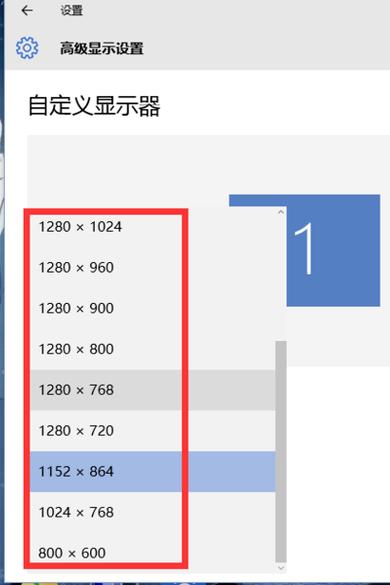
检查硬件支持
在调整分辨率之前,确保您的硬件支持所需的分辨率,查看显示器的规格:大多数现代显示器都支持多种分辨率,但最佳效果通常在其原生分辨率下实现,原生分辨率是显示器物理像素与输入信号一一对应的状态,能避免模糊或失真,检查显卡能力:显卡需要能够输出所需分辨率的信号,如果显卡较旧,可能无法支持高分辨率,您可以通过显卡型号查询其最大输出分辨率,连接线缆也很重要:使用HDMI、DisplayPort或DVI等高质量线缆,以确保信号传输稳定,VGA线缆可能无法支持高分辨率,尤其是超过1920x1080的情况,对于4K分辨率,建议使用HDMI 2.0或DisplayPort 1.4及以上版本的线缆。
在操作系统中调整分辨率
操作系统的设置是调整分辨率的主要途径,以下是针对不同系统的步骤:
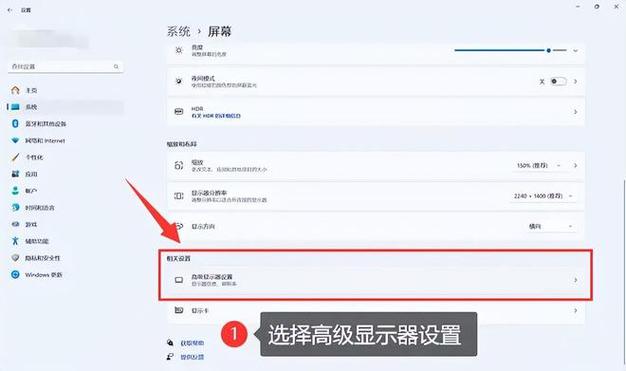
Windows系统:
- 右键点击桌面空白处,选择“显示设置”。
- 在“显示”选项卡中,找到“分辨率”下拉菜单,这里会列出所有可用的分辨率选项,通常包括“推荐”标记。
- 从列表中选择适合您的分辨率,建议优先使用显示器标注的“推荐”分辨率,以获得最佳效果。
- 点击“应用”保存更改,系统可能会提示您确认更改,如果显示正常,选择“保留更改”;如果屏幕出现异常,等待15秒会自动恢复原设置。
macOS系统:
- 点击苹果菜单,选择“系统偏好设置”。
- 点击“显示器”图标。
- 在“显示器”选项卡中,选择“缩放”或直接调整分辨率,macOS通常自动检测最佳分辨率,但您可以手动选择其他选项。
- 关闭窗口以保存设置,对于外接显示器,可能需要单独设置每个屏幕的分辨率。
Linux系统(以Ubuntu为例):
- 打开“系统设置”,选择“显示”。
- 在分辨率下拉菜单中,选择所需选项,Linux发行版可能因桌面环境不同而略有差异,但基本路径相似。
- 点击“应用”并确认更改,如果遇到问题,可以通过终端命令或显卡驱动工具进行调整。
如果列表中缺少您想要的分辨率,可能需要更新显卡驱动程序或手动添加自定义分辨率。
显卡驱动程序的设置
显卡驱动程序在分辨率调整中扮演关键角色,确保驱动程序是最新版本,可以从显卡制造商官网下载(如NVIDIA、AMD或Intel),安装驱动程序后,通常会有控制面板提供更多高级选项,在NVIDIA控制面板中,您可以自定义分辨率、刷新率和其他显示参数,类似地,AMD Radeon设置和Intel显卡控制中心也提供类似功能,通过这些工具,您可以微调分辨率以匹配显示器的最佳性能,例如设置超频分辨率或调整色彩深度,驱动程序还能优化游戏和应用程序的显示效果,因此定期更新至关重要,对于组装电脑,如果使用独立显卡,务必安装对应品牌驱动;如果使用集成显卡,则需安装主板或CPU厂商提供的驱动。
常见问题及解决方法
在调整分辨率时,可能会遇到一些问题,以下是一些常见情况及解决方案:
- 分辨率选项缺失: 这通常是由于驱动程序未正确安装,请更新或重新安装显卡驱动程序,如果问题依旧,检查显示器连接是否正常,或尝试在安全模式下卸载驱动后重装。
- 显示模糊或变形: 确保选择了显示器的原生分辨率,如果问题依旧,检查线缆连接是否牢固,或尝试更换线缆,在显卡控制面板中,调整缩放设置至“全屏”或“保持比例”。
- 黑屏或无法显示: 如果调整分辨率后屏幕变黑,等待15秒,系统通常会恢复原设置,或者,重启电脑进入安全模式,重新调整分辨率,对于多显示器设置,确保主显示器配置正确。
- 刷新率问题: 高分辨率可能需要调整刷新率,在显示设置中,确保刷新率与显示器兼容(如60Hz、144Hz),如果刷新率选项受限,更新驱动程序或检查线缆带宽限制。
- 多显示器设置: 对于组装电脑连接多个显示器时,每个屏幕的分辨率可能需要单独设置,在操作系统的显示设置中,拖动屏幕图标排列顺序,并为每个显示器选择合适的分辨率。
调整组装电脑的分辨率是一个简单但重要的过程,通过理解分辨率概念、检查硬件支持、利用操作系统设置和显卡驱动程序,您可以轻松优化显示效果,定期更新驱动程序和保持硬件兼容性,能确保长期稳定的使用体验,无论是工作还是娱乐,正确的分辨率设置都能让您的电脑发挥最佳性能,提升生产力和娱乐享受,分辨率调整不是一劳永逸的;当更换显示器或升级显卡时,需要重新评估和设置。
相关问答FAQs
Q1: 为什么我的组装电脑无法设置到显示器的最高分辨率? A1: 这可能是由于显卡驱动程序过旧或未正确安装,请访问显卡制造商官网下载并安装最新驱动程序,检查连接线缆是否支持高分辨率,例如使用HDMI 2.0或DisplayPort 1.4线缆,如果问题仍然存在,可能是显卡硬件限制,考虑升级显卡,确保显示器输入源设置正确,有些显示器需要手动切换信号模式。
Q2: 调整分辨率后,屏幕显示不全或出现黑边怎么办? A2: 这通常是由于分辨率与显示器比例不匹配导致的,确保选择的分辨率与显示器的原生宽高比一致(如16:9),在显卡控制面板中,查找“缩放”或“过扫描”选项,调整为“全屏”或“保持显示比例”,如果使用AMD或NVIDIA显卡,可以在驱动设置中调整桌面尺寸和位置,检查显示器本身的设置菜单,有时有“自动调整”或“画面重置”功能可解决此问题。

 13888888888

 点击咨询
点击咨询 