
电脑如何组装卡条教程视频
在DIY组装电脑的过程中,内存条的安装是一个基础且关键的步骤,对于新手而言,通过视频教程学习往往比图文更直观,本文将结合视频教程的核心要点,详细拆解内存条(卡条)的安装流程、注意事项及常见问题,帮助用户顺利完成组装。
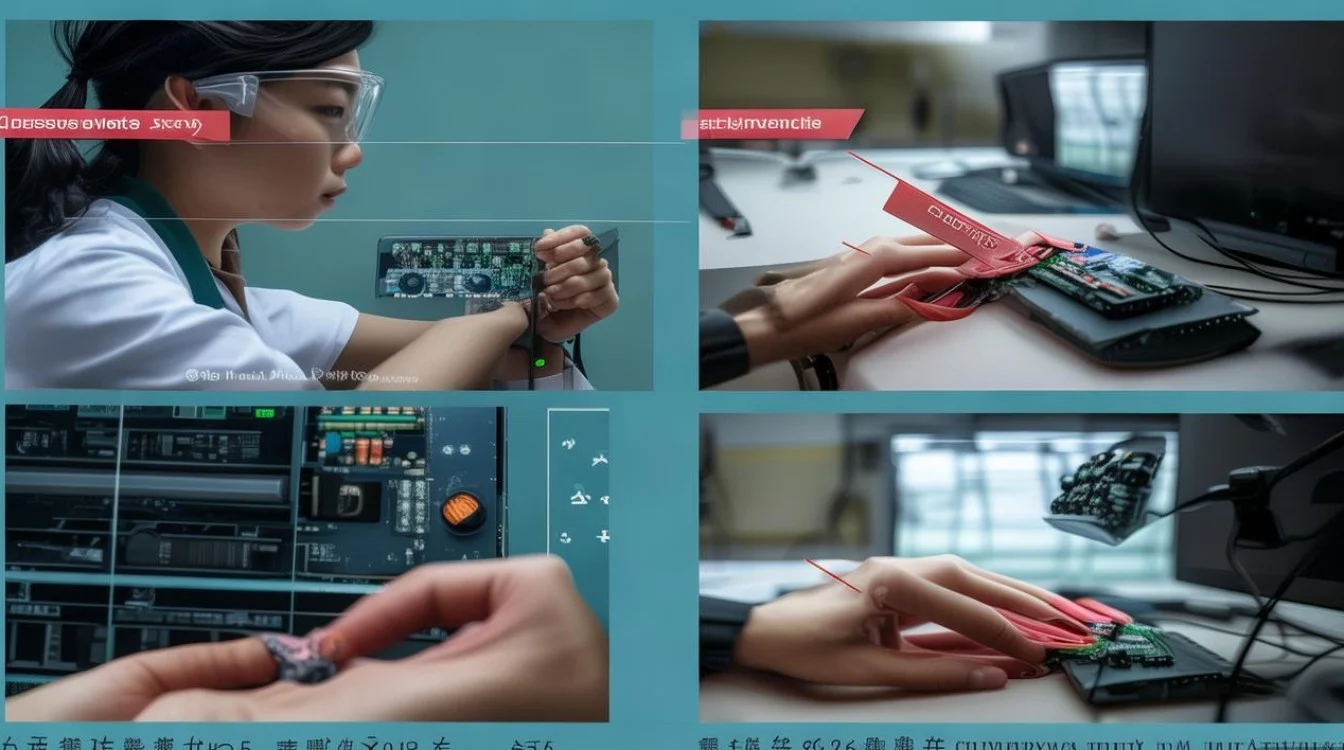
准备工作:工具与检查
在安装内存条前,需确保以下准备工作就绪:
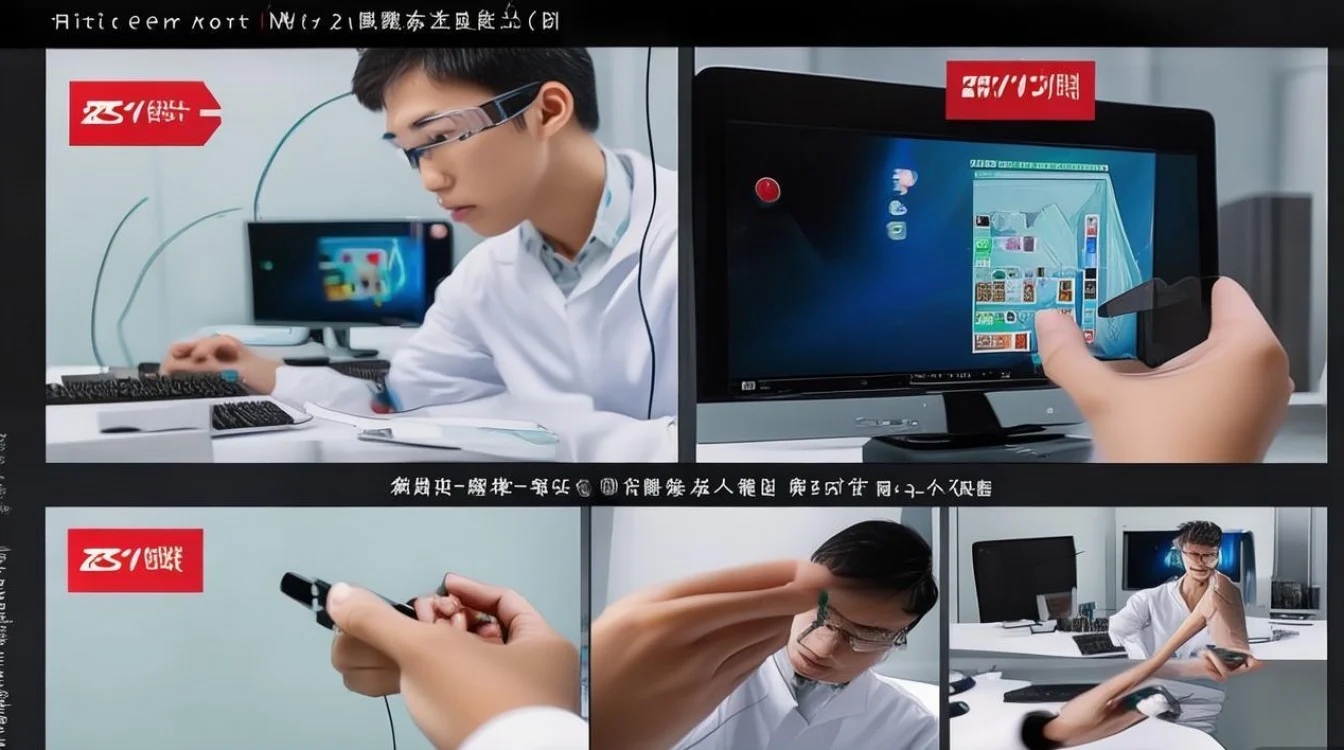
- 工具:十字螺丝刀(用于拆机箱)、防静电手环(防止静电损坏硬件)。
- 环境:选择干燥、整洁的桌面,避免在潮湿或灰尘过多的环境中操作。
- 硬件检查:确认内存条与主板的兼容性(如DDR4/DDR5接口、频率是否匹配),并检查内存条金手指(金属触点)是否有污损。
安装步骤详解(附视频要点)
视频教程通常会通过分步演示,以下是关键环节的文字说明:

开机箱与定位内存插槽
- 用螺丝刀拆卸机箱侧板,露出主板。
- 主板上通常有2-4个内存插槽,标注为“DIMMA1”“DIMMA2”等,安装时优先选择第二插槽(A2),若为双通道内存,需插入A2和B2插槽(具体参考主板说明书)。
开启插槽卡扣
- 观察内存插槽两端,各有一个白色塑料卡扣,用手轻轻向外掰开,角度约45度,确保卡扣完全打开。
对齐内存条与插槽
- 内存条底部中间有一个凹口,需与插槽凸起对齐,注意金手指的防呆设计,避免反方向插入。
- 视频中常特写镜头展示对齐细节,新手需反复确认方向。
垂直插入并按压
- 双手拇指垂直用力下压内存条两端,直到卡扣自动“咔哒”一声复位,表明安装到位。
- 若插入困难,切勿强行按压,应检查是否对齐或插槽内有异物。
固定与测试
- 确认内存条水平无歪斜后,装机箱侧板并接通电源。
- 开机时进入BIOS(开机按Del/F2键),查看内存容量是否识别正确。
常见问题与解决方案
以下是视频教程中高频强调的注意事项,整理为表格便于查阅:
| 问题 | 原因 | 解决方法 |
|---|---|---|
| 内存条无法插入 | 方向错误或插槽卡扣未打开 | 重新对齐凹口,确保卡扣完全开启 |
| 开机后内存未被识别 | 内存未插紧或插槽接触不良 | 重新插拔,或用橡皮擦清洁金手指 |
| 蓝屏报错“MEMORY_MANAGEMENT” | 内存不兼容或频率不匹配 | 检查主板QVL列表,更换兼容内存条 |
| 双通道未激活 | 内存未插入对应插槽(如A2+B2) | 按主板手册调整插槽位置 |
进阶技巧:多根内存安装
若需安装多根内存以组建双通道或四通道,视频教程通常会强调:
- 通道配置:双通道优先插A2+B2,四通道则需插满所有插槽。
- 容量与频率一致:建议使用相同品牌、型号的内存,避免兼容性问题。
- BIOS设置:部分主板需手动开启XMP/DOCP以启用内存超频频率。
安全与维护建议
- 防静电:操作前触摸金属机箱释放静电,或佩戴防静电手环。
- 散热:高性能内存需搭配马甲条或散热片,避免高温降频。
- 清洁:定期用压缩空气清理插槽灰尘,避免接触不良。
相关问答FAQs
Q1: 安装内存条时是否需要断开电源?
A1: 是的,为避免短路风险,安装前务必拔掉电源线并长按电源键放电,部分视频教程会特写“断电操作”步骤,新手需严格遵守。
Q2: 如何判断内存条是否安装到位?
A2: 安装到位的标志包括:①两端卡扣自动扣合;②内存条与主板完全平行无倾斜;③开机后BIOS或系统正确显示内存容量,若插入后卡扣未复位,需重新按压。

 13888888888


 点击咨询
