
组装电脑散热器是确保硬件稳定运行的关键步骤,不同类型的散热器(风冷、水冷)安装方式略有差异,但核心流程相似,以下以最常见的风冷散热器和一体式水冷为例,详细拆解安装步骤及注意事项,帮助新手顺利完成操作。
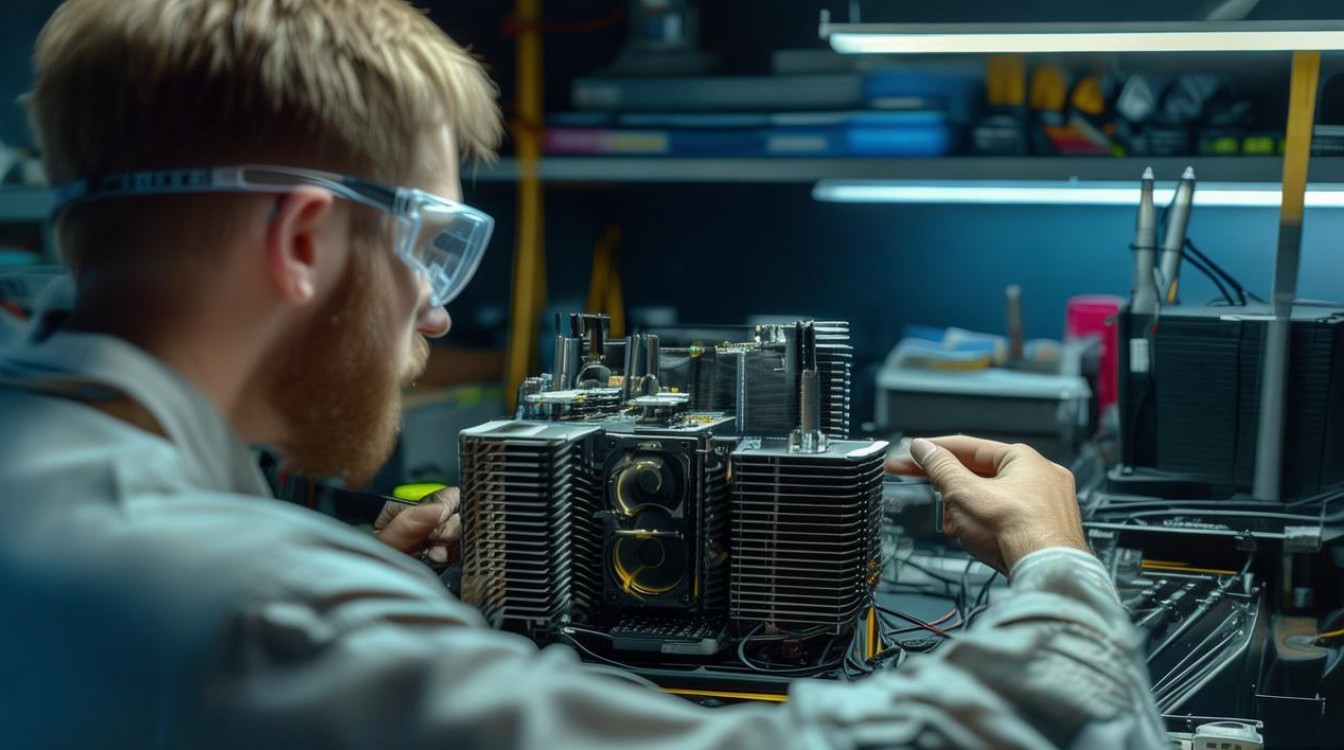
准备工作:工具与检查
安装前需确认工具齐全,避免中途缺手忙脚乱,基础工具包括:
- 螺丝刀:十字螺丝刀(用于固定主板、风扇等),部分风冷需内六角扳手(如固定散热器底座)。
- 散热硅脂:新散热器通常自带,若需更换,建议选择导热系数≥8W/m·K的硅脂(如信越7921、酷冷至尊MX-4)。
- 防静电手环:防止静电损伤主板电子元件(尤其干燥环境下必备)。
- 清洁用品:无纺布、酒精棉片(用于清理CPU表面和散热器底座)。
检查清单:确认CPU插槽类型(Intel LGA1700/115X,AMD AM5/AM4)、散热器扣具是否与平台匹配,以及机箱空间是否足够(高塔风冷需注意兼容机箱顶部风扇位)。
风冷散热器安装步骤
风冷散热器结构简单,适合预算有限或追求性价比的用户,以下是具体流程:
CPU表面处理
- 清洁CPU:拔掉主板供电,打开CPU插槽扣具,取出CPU,用酒精棉片轻擦CPU表面(避免触摸金触点),去除原有硅脂(若有残留)。
- 涂抹硅脂:在CPU核心(方形区域)中央挤米粒大小硅脂(约0.3g),用塑料卡片或散热器底座轻压均匀,薄薄一层即可(过多会降低导热效率)。
固定散热器底座
- 安装扣具:根据CPU平台(Intel/AMD)将对应扣具安装在散热器底部,Intel平台需将金属背板贴在主板背面,再从正面拧入固定柱;AMD平台需将扣具卡在CPU插槽周围。
- 对位安装:将散热器对准CPU,底座扣具对准主板插槽孔位,垂直下压直至卡扣“咔哒”声固定(部分高端风冷需用螺丝刀拧紧固定柱)。
连接风扇与供电
- 安装风扇:若风扇为可拆卸式,对准散热器鳍片螺丝孔固定(注意风向:通常有“↑”标识的一侧朝外,利于进风)。
- 供电连接:将风扇电源线插入主板CPU_FAN接口(4针PWM接口,支持智能调速),若风扇无PWM接口,可插入SYS_FAN(3针,手动调速)。
一体式水冷散热器安装步骤
一体式水冷(如240mm/360mm规格)散热效率更高,适合中高端CPU,安装需注意密封性和走线美观:
�泵头与冷头安装
- 固定水泵头:类似风冷,清洁CPU并涂抹硅脂后,将水冷冷头(带水泵)对准CPU,按说明书固定扣具(Intel/AMD平台不同,部分水冷提供通用扣具)。
- 连接水管:确认水冷排(冷排)与冷头的水管已连接到位,冷排通常安装在机箱顶部或前部(需提前预留风扇位)。
冷排与风扇安装
- 安装冷排:将冷排放入机箱指定位置(如顶部),用螺丝固定在机箱风扇架上,注意进出水口方向(建议“下进上出”,利于排气)。
- 安装风扇:冷排风扇建议“吸风式”(向内吹),增强散热效率,风扇螺丝需对准冷排螺丝孔均匀拧紧。
供电与走线
- 水泵供电:水冷冷头通常有2-3针供电线,需插入主板AIO_PUMP或CPU_FAN接口(部分品牌需独立供电,参考说明书)。
- 理线:用水冷专用扎带整理水管和线材,避免阻挡机箱风道,必要时使用隐藏式走线孔。
安装后测试与注意事项
- 开机测试:连接电源开机,进入BIOS查看CPU温度(待机应低于40℃,满载不超过80℃),同时观察风扇转速是否正常(可通过软件如HWiNFO监控)。
- 常见问题:若温度异常,可能是硅脂涂抹不均或散热器未紧固,需重新安装;若听到异响,检查风扇是否碰触线材或散热鳍片。
相关问答FAQs
Q1:散热器硅脂需要多久更换一次?
A1:一般建议1-2年更换一次,或当发现CPU温度较之前升高10℃以上时(硅脂会因高温氧化变干,降低导热效率),更换时需彻底清理旧硅脂,重新涂抹薄层新硅脂。
Q2:风冷和水冷如何选择?
A2:若预算有限、机箱空间较小或使用中低端CPU(如i5/R5以下),风冷性价比更高;若使用高端CPU(如i7/R7及以上)、追求极致散热或机箱风道设计优秀,一体式水冷更合适(散热效率更强,且占用机箱空间更灵活)。

 13888888888

 点击咨询
点击咨询 