
电脑组装台式机如何清理
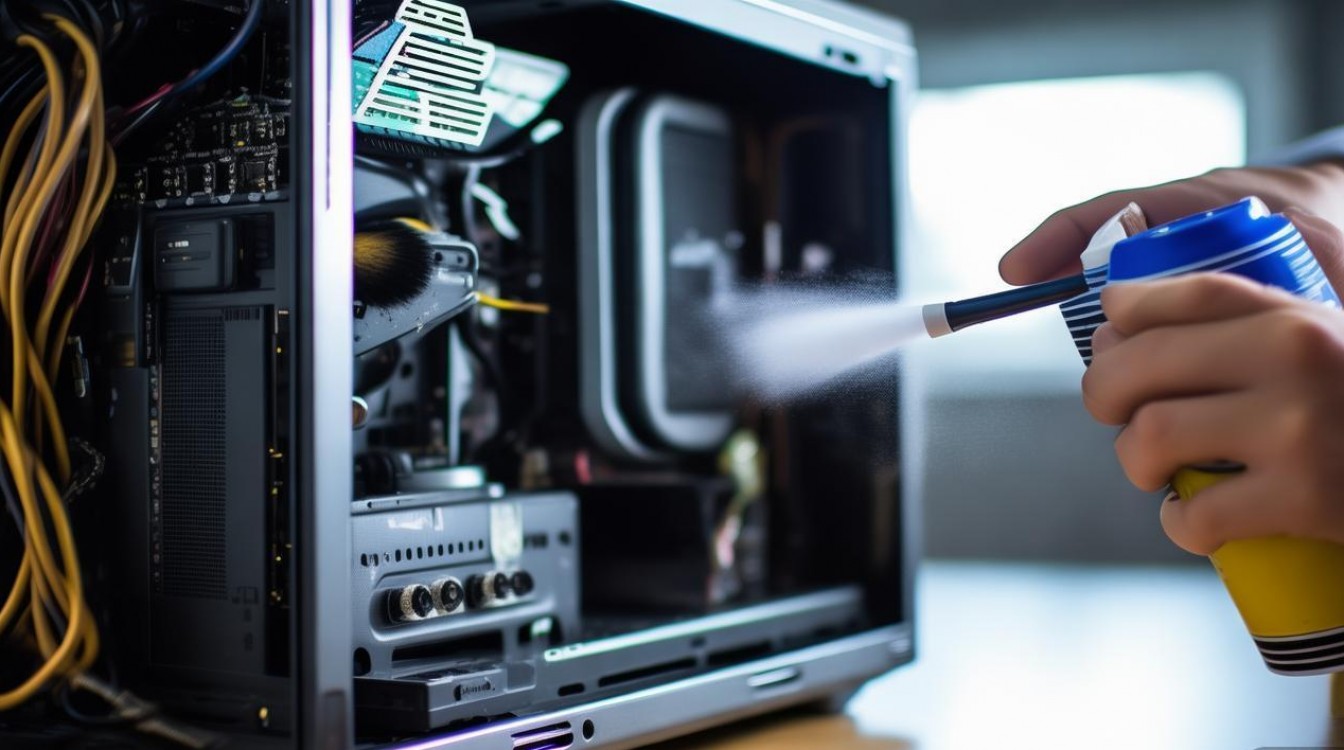
电脑作为日常工作和娱乐的重要工具,长期使用后内部会积累灰尘、污垢,不仅影响散热性能,还可能缩短硬件寿命,定期清理台式机是保持其稳定运行的关键步骤,本文将详细介绍电脑组装台式机的清理方法,包括准备工作、内部清洁、外部清洁以及注意事项,帮助用户轻松完成维护。
清理前的准备工作
在开始清理前,充分的准备工作可以确保操作安全且高效。
断电与断开连接
- 关闭电脑主机,拔掉电源线,并断开所有外设连接(如显示器、键盘、鼠标等)。
- 为防止静电损坏硬件,建议佩戴防静电手环或触摸金属物体释放静电。
工具准备
- 压缩空气罐:用于吹走灰尘,避免直接接触硬件。
- 软毛刷或细毛刷:用于清洁难以吹净的角落。
- 无水酒精或专用清洁剂:用于擦拭顽固污渍。
- 螺丝刀:用于拆卸机箱侧板(部分机型无需工具)。
- 干净的棉布或软布:用于擦拭外部表面。
选择合适的环境
在干燥、通风、光线充足的空间操作,避免在潮湿或灰尘过多的环境中清理。
内部硬件清洁
内部硬件是清洁的重点,尤其是散热器和风扇,容易积累大量灰尘。
拆卸机箱侧板
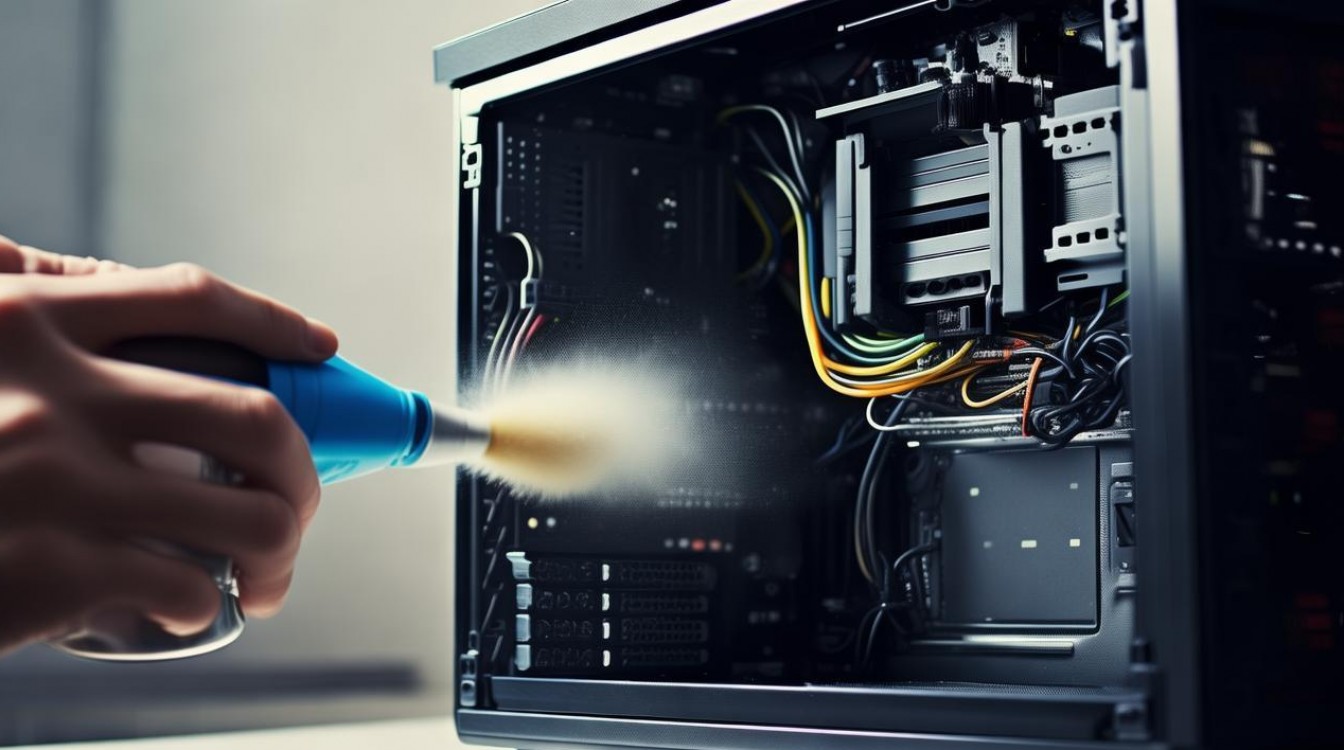
使用螺丝刀拧开机箱侧板的固定螺丝,轻轻取下侧板,部分机箱采用免工具设计,直接按下卡扣即可打开。
清洁CPU散热器
- 使用压缩空气对准散热器鳍片和风扇吹气,清除灰尘,若灰尘较多,可先用软毛刷轻刷,再用压缩空气清理。
- 若散热器与CPU之间导热硅脂老化,需拆卸散热器,用无水酒精擦拭CPU表面和散热器底部,重新涂抹导热硅脂。
清洁显卡散热器
- 显卡散热器通常有多个风扇,需仔细吹扫每个风扇和散热鳍片。
- 部分高端显卡采用水冷散热,需检查水冷头和冷排是否有积尘,必要时用软布擦拭。
清理机箱风扇与电源风扇
- 机箱风扇和电源风扇是灰尘的主要聚集地,可用压缩空气从风扇内侧向外吹,避免灰尘再次进入机箱。
- 若风扇转动不顺畅,可滴入少量润滑油(如缝纫机油)于轴承处。
清洁主板与其他硬件
- 用压缩空气清理主板上的灰尘,重点清理PCI插槽、内存插槽和南桥芯片。
- 轻轻擦拭内存条、独立显卡金手指部分,确保无氧化或污渍。
整理机箱内部线缆
清理过程中,可顺便整理机箱内的线缆,用扎带固定,改善风道,提升散热效率。
外部清洁与机箱维护
内部清洁完成后,还需对机箱外部和配件进行清洁。
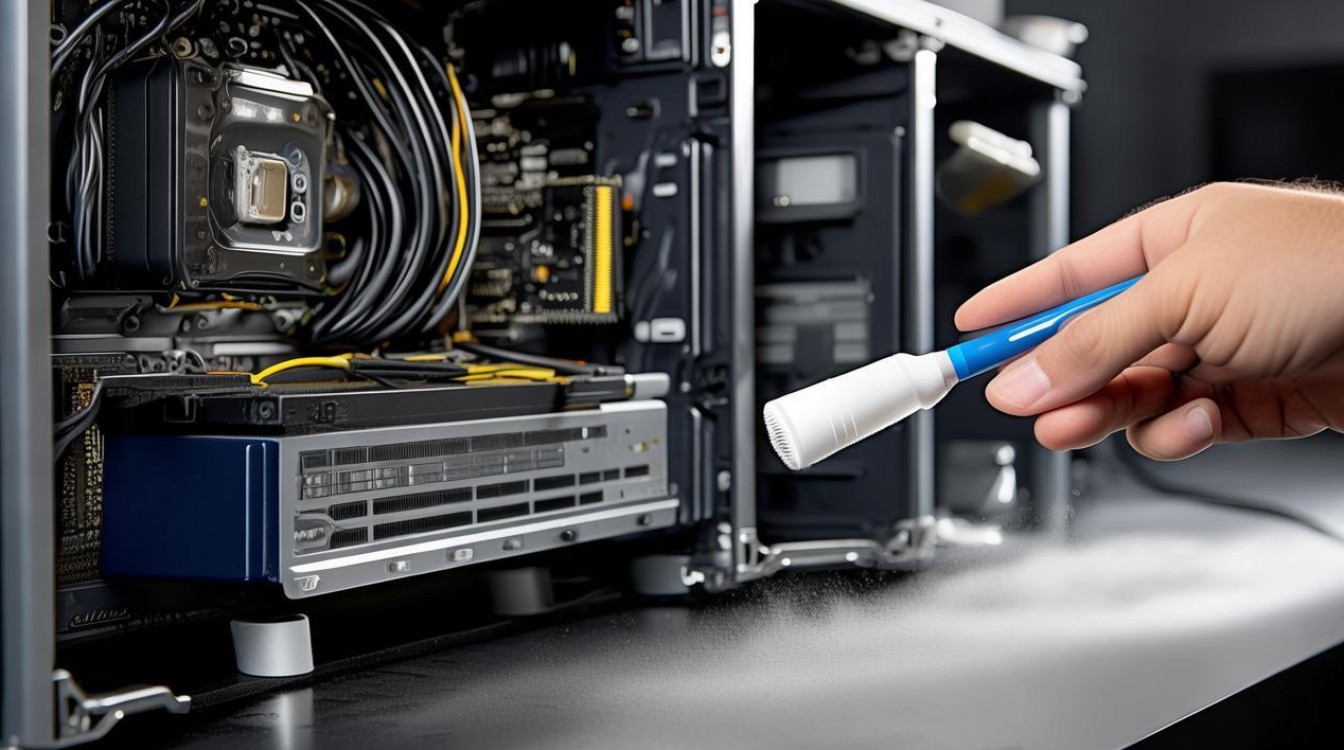
清洁机箱外壳
- 用微湿的软布擦拭机箱外壳,避免液体渗入内部。
- 对于顽固污渍,可蘸取少量无水酒精擦拭,但需确保通风干燥。
清洁电源接口与I/O接口
用压缩空气清理机箱背部的电源接口、USB接口、音频接口等,避免灰尘影响连接。
清洁显示器与外设
- 显示器屏幕用专用清洁剂和软布擦拭,避免使用含酒精的清洁剂。
- 键盘、鼠标等外设可用软刷或压缩空气清理,按键缝隙可用棉签蘸取少量清洁剂擦拭。
清洁后的检查与注意事项
检查硬件安装
重新安装机箱侧板前,确保所有硬件连接稳固,无遗漏的螺丝或工具。
通电测试
连接电源和外设,开机检查风扇是否正常运转,系统是否稳定。
注意事项
- 避免使用普通风扇直接吹扫,以免静电或水分损坏硬件。
- 清洁频率建议每3-6个月一次,若环境灰尘较多,可适当缩短周期。
- 拆卸硬件时轻拿轻放,避免用力过猛导致部件损坏。
相关问答FAQs
Q1: 清理电脑时,可以用吸尘器代替压缩空气吗?
A: 不建议使用普通吸尘器,吸尘器可能产生静电,导致硬件损坏;且吸力过强可能松动硬件或吸附小零件,若需使用,务必选择防静电吸尘器并调至最低档。
Q2: 清理CPU散热器时,必须更换导热硅脂吗?
A: 不一定,若导热硅脂未干裂、硬化或明显减少,可继续使用;若发现硅脂变色或性能下降(如CPU温度过高),建议重新涂抹新的硅脂,以确保散热效果。

 13888888888

 点击咨询
点击咨询 