
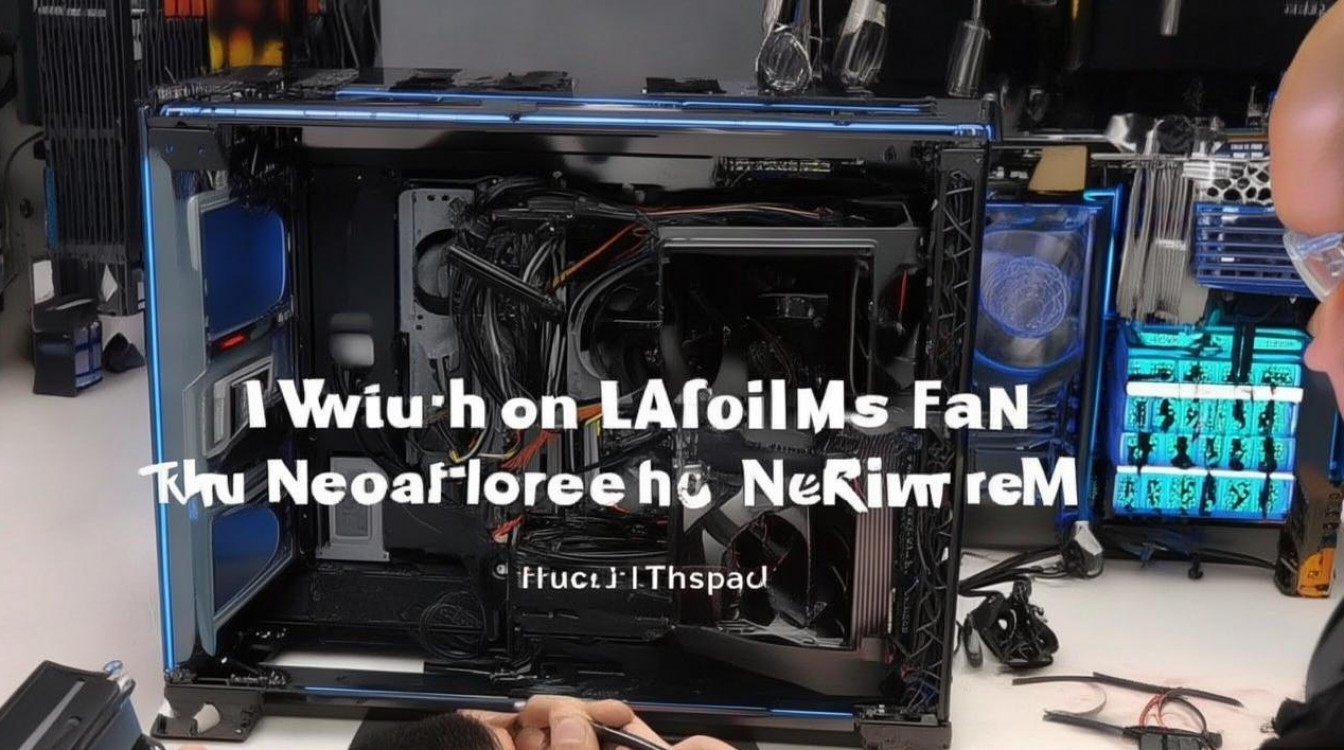
组装电脑如何换机箱风扇是许多DIY爱好者在优化散热性能或升级硬件时需要掌握的技能,合理的机箱风扇布置不仅能有效降低硬件温度,还能提升整体系统的稳定性和使用寿命,本文将详细介绍更换机箱风扇的准备工作、操作步骤、注意事项以及常见问题的解决方法,帮助用户顺利完成机箱风扇的更换。
准备工作
在开始更换机箱风扇之前,充分的准备工作是确保操作顺利的关键,首先需要确定新风扇的规格参数,包括尺寸(常见的有120mm、140mm)、接口类型(3Pin或4Pin)、风量(CFM)和噪音水平(dBA),还需检查机箱是否支持所选风扇的尺寸和安装位置,避免出现尺寸不匹配的问题。
工具方面,准备一把螺丝刀(通常为十字螺丝刀)、防静电手环(可选,但推荐使用以防止静电损坏硬件)以及清洁用品(如压缩空气罐、软毛刷),如果新风扇带有调速功能,还需确认主板是否支持相应的PWM或DC调速方式。
操作步骤
断电与开机箱
关闭电脑并拔掉电源线,按下电源键释放剩余电量,打开机箱侧板,通常需要拧下后方或侧面的固定螺丝,然后取下侧板。拆卸旧风扇
定位需要更换的风扇,通常位于机箱前部、后部或顶部,观察风扇的固定方式,大多数机箱风扇通过螺丝或卡扣固定,使用螺丝刀拧下固定螺丝,或轻轻按下卡扣取下风扇,断开风扇与电源或主板的连接线,注意记录连接位置以便后续安装。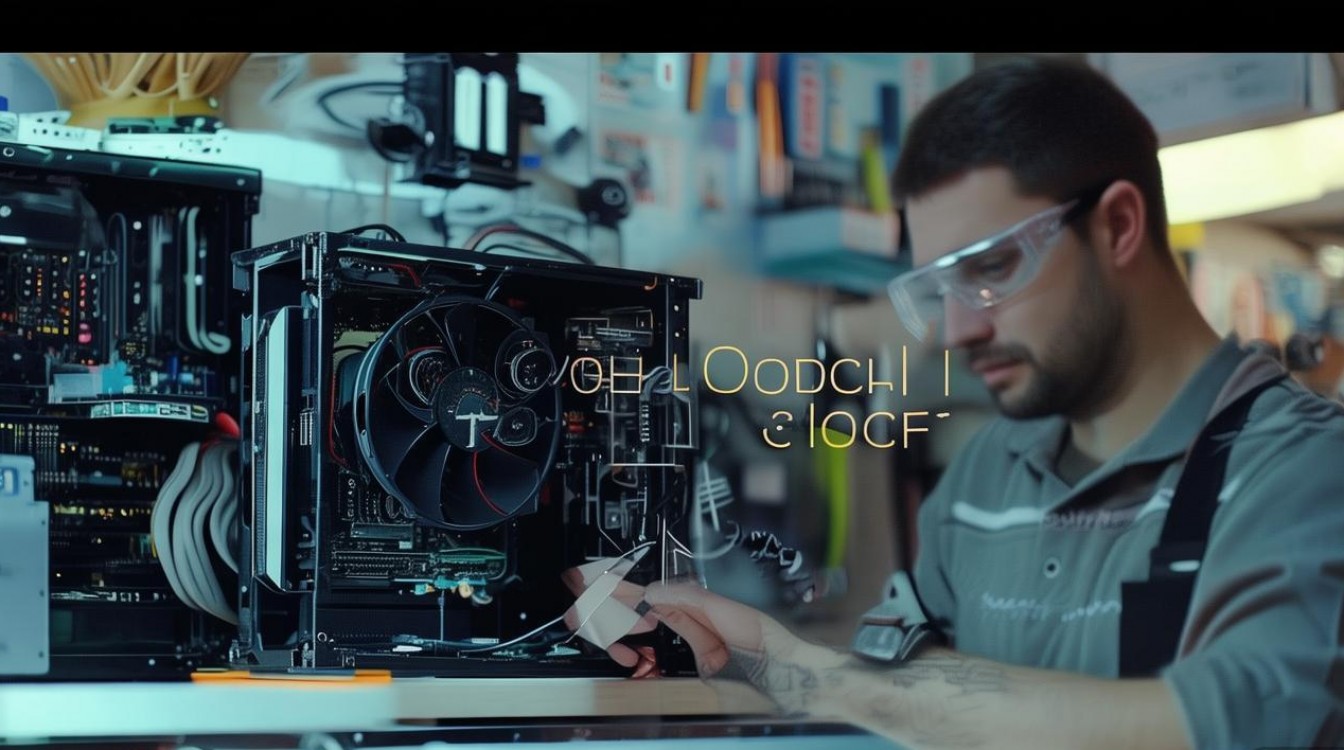
清洁机箱内部
在安装新风扇前,建议清洁机箱内部,使用压缩空气罐清理灰尘,重点清理风扇叶片、散热片和电源风扇,软毛刷可用于难以触及的角落,确保散热通道畅通。安装新风扇
将新风扇对准机箱的安装孔位,确保风扇的进风和出风方向正确(通常风扇上会标注箭头或标识),使用螺丝固定风扇,确保稳固不晃动,连接风扇线缆:3Pin接口支持电压调速,可直接连接主板风扇接口或风扇集线器;4Pin PWM接口支持更精细的调速,需连接主板对应的PWM接口,若机箱风扇较多,建议使用风扇集线器统一管理,避免主板接口不足。测试与整理线缆
重新安装机箱侧板,连接电源并开机,进入BIOS或使用软件(如SpeedFan、HWiNFO)检测风扇是否正常运转及调速功能是否生效,整理多余的线缆,使用扎带或理线槽固定,避免影响机箱风道。
注意事项
风道设计
机箱风扇的风道设计对散热效果至关重要,推荐采用“前进后出”或“下进上出”的布局,确保冷空气从机箱前部或底部进入,热空气从后部或顶部排出,避免风扇形成对吹或相互干扰的情况。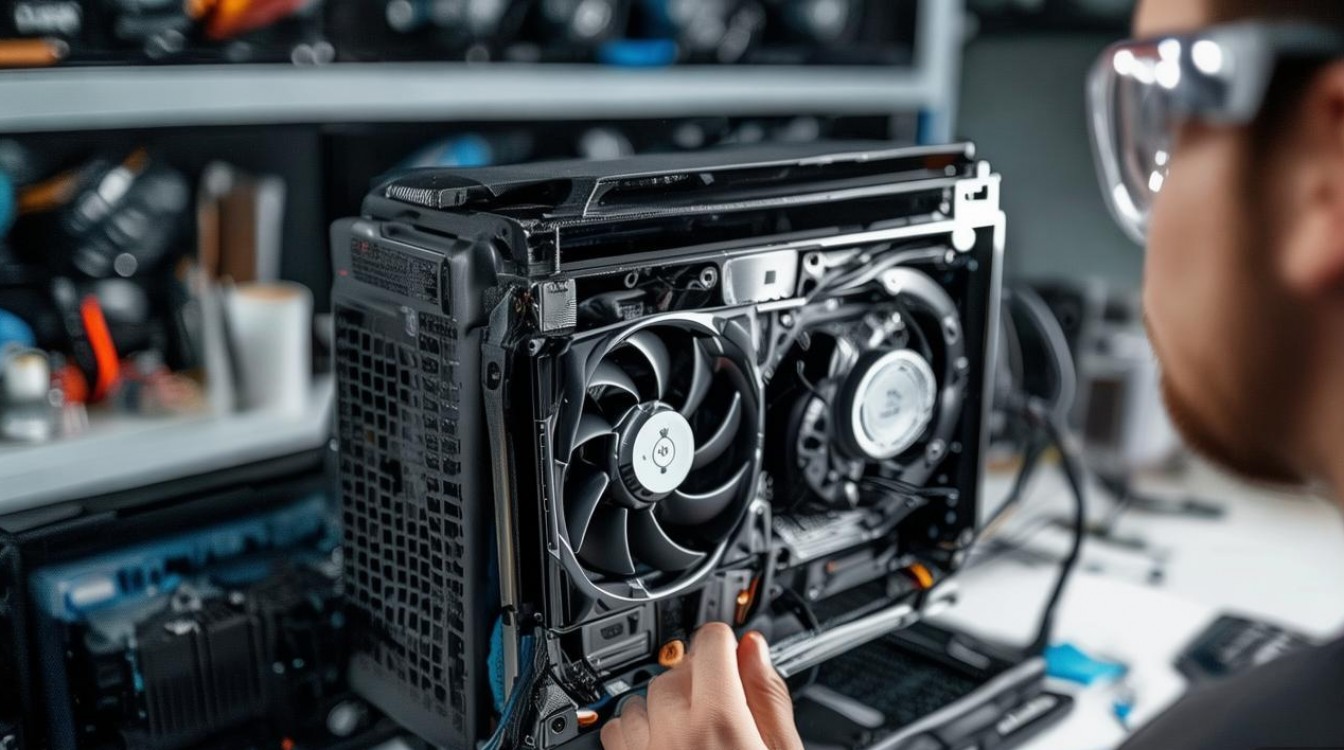
风扇方向
风扇的进风面通常带有防尘网,安装时需确保防尘网朝向机箱外部,以减少灰尘进入,部分风扇支持双向安装,需根据标识调整方向。噪音控制
高风量风扇可能产生较大噪音,若对噪音敏感,可选择低噪音型号或使用降压线降低风扇转速,硅胶垫圈可减少风扇振动,进一步降低噪音。兼容性检查
确保新风扇的厚度(如25mm或38mm)与机箱兼容,避免因厚度过大导致安装困难或影响其他硬件。
常见问题与解决方法
| 问题现象 | 可能原因 | 解决方法 |
|---|---|---|
| 风扇不转动 | 电源连接问题、风扇故障、主板接口未启用 | 检查线缆连接,更换风扇测试,在BIOS中启用风扇控制 |
| 风扇噪音过大 | 灰尘积累、轴承磨损、安装不稳 | 清洁风扇,添加润滑油,重新固定风扇并使用硅胶垫圈 |
| 调速功能失效 | 接口类型不匹配、主板不支持PWM/DC | 确认接口类型,使用风扇集线器或第三方调速器 |
相关问答FAQs
Q1:更换机箱风扇是否需要重新涂抹导热硅脂?
A1:通常情况下,更换机箱风扇无需重新涂抹导热硅脂,导热硅脂主要用于CPU、GPU等发热元件与散热器之间的接触,除非在操作过程中不慎碰动了散热器,否则无需处理。
Q2:机箱风扇越多越好吗?
A2:并非越多越好,合理的风扇数量需根据硬件发热量、机箱风道设计以及散热需求决定,过多的风扇可能导致风道紊乱,反而降低散热效率,一般建议机箱前部安装1-2个进风扇,后部或顶部安装1-2个出风扇,形成平衡的风道。

 13888888888

 点击咨询
点击咨询 