
如何组装电脑电池插线
在组装电脑的过程中,电池插线的连接是一个需要谨慎对待的环节,尤其是对于笔记本电脑或一体机用户而言,正确的插线方式不仅关系到设备的正常运行,还可能影响电池寿命和安全性,本文将详细介绍如何组装电脑电池插线,包括准备工作、具体步骤、注意事项以及常见问题的解决方案。
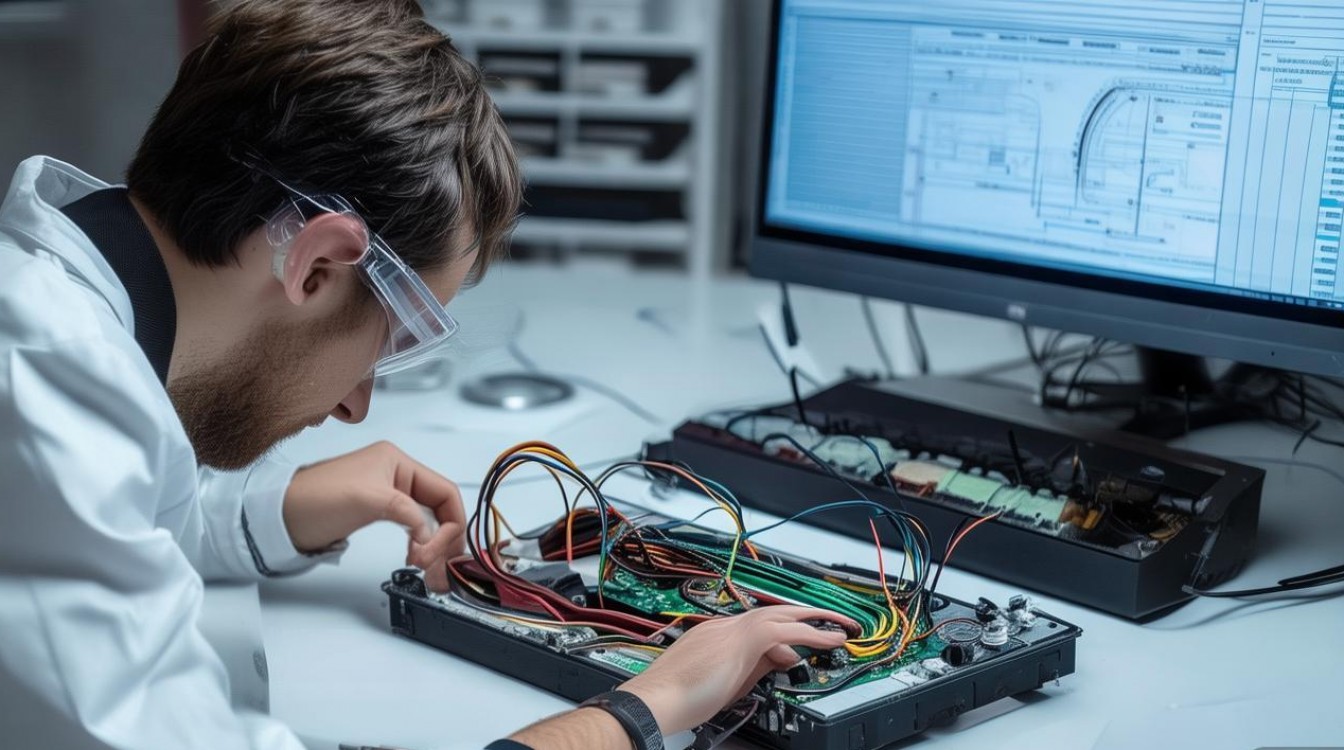
准备工作
在开始组装之前,确保你已经具备以下工具和材料:
- 合适的电池插线:根据电脑型号选择匹配的电池连接线,通常包括正极(红色)、负极(黑色)以及可能的温度传感器线(白色或其他颜色)。
- 绝缘工具:如绝缘手套、螺丝刀( preferably 非金属手柄)等,以避免短路风险。
- 清洁的工作环境:确保操作区域干燥、无灰尘,防止杂质进入接口。
- 电脑说明书:参考原厂说明书,确认电池接口类型和正负极位置。
识别电池接口类型
不同品牌和型号的电脑电池接口可能有所不同,常见的类型包括:
- 排线式接口:通过扁平的柔性排线连接,常见于轻薄笔记本。
- 针脚式接口:通过金属针脚插入固定,多见于台式机或游戏本。
- 卡扣式接口:通过塑料卡扣固定,需先解锁卡扣再拔插。
以下是常见接口类型的对比:
| 接口类型 | 特点 | 适用设备 |
|---|---|---|
| 排线式 | 柔软、易弯折 | 轻薄笔记本、超极本 |
| 针脚式 | 固定牢固、接触稳定 | 游戏本、高性能笔记本 |
| 卡扣式 | 安装便捷、可重复插拔 | 部分一体机、老旧笔记本 |
组装步骤
断电操作
- 确保电脑已关机并断开所有外部电源(包括适配器)。
- 若为笔记本电脑,取出电池(若为内置电池则需打开后盖)。
清洁接口
- 用无水酒精棉片轻轻擦拭电池接口和主板触点,去除氧化层或污垢。
- 等待完全干燥后再进行下一步。
对准接口
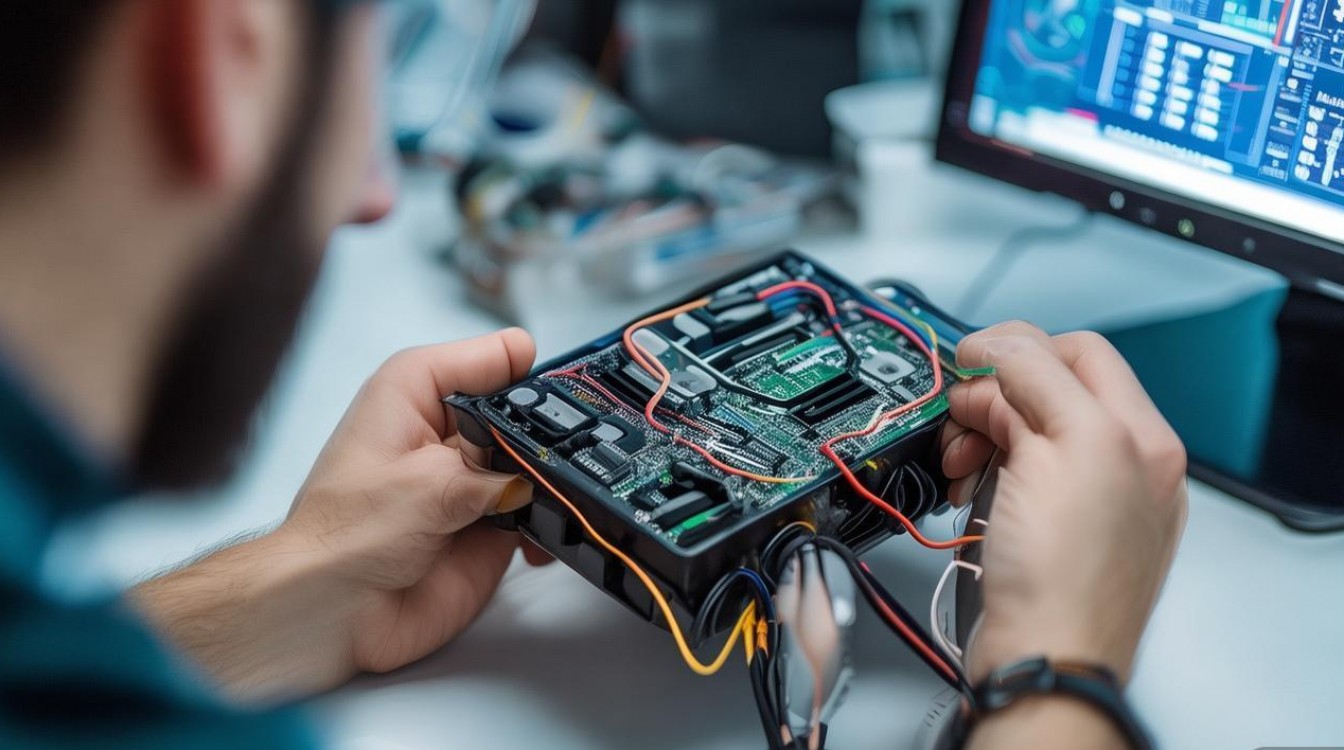
- 观察接口方向,确保正负极对应(通常红色为正极,黑色为负极)。
- 对于排线式接口,注意金属触面朝上或朝下(参考说明书)。
缓慢插入
- 排线式:对准卡槽后,均匀用力按压至完全贴合,避免拉扯。
- 针脚式:对准针孔后垂直插入,轻轻旋转至固定。
- 卡扣式:先解锁卡扣,插入后再扣紧。
固定测试
- 确认插线牢固后,装回电池(若已取出)或合上后盖。
- 连接适配器开机,进入BIOS检查电池是否被识别。
注意事项
防静电措施
佩戴防静电手环或触摸金属物体释放静电,避免损坏敏感元件。
避免短路
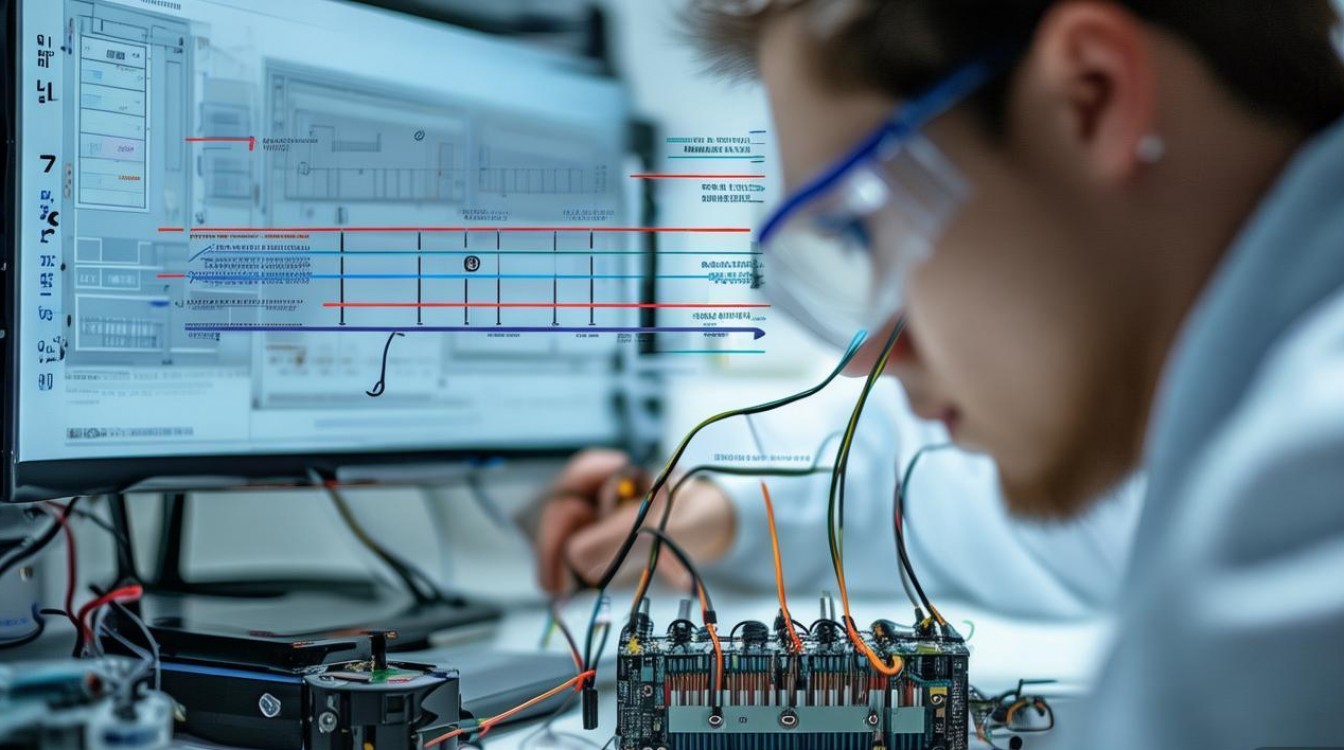
切勿用金属工具同时接触正负极,防止电池或主板短路。
力度适中
插拔时避免用力过猛,以免损坏接口或针脚。
原厂优先
尽量使用原厂或认证电池插线,兼容性可能存在风险。
常见问题与解决方法
电池无法识别
- 原因:接口接触不良、插线损坏或主板故障。
- 解决:重新插拔插线、检查是否有针脚弯曲、更换测试用插线。
电池电量异常
- 原因:温度传感器未连接、电池老化或系统校准问题。
- 解决:确保传感器线插好、使用系统工具校准电池或更换电池。
相关问答FAQs
Q1: 电池插线正负极接反会怎样?
A1: 正负极接反可能导致电池无法充电,甚至引发短路、发热或损坏主板及电池,若发现接反,应立即断开电源并重新正确连接。
Q2: 如何判断电池插线是否损坏?
A2: 可通过以下方式判断:
- 目视检查是否有断裂、烧焦或针脚变形;
- 使用万用表测量通断,正常情况下正负极应导通;
- 替换为已知正常的插线测试,若问题解决则原插线损坏。

 13888888888

 点击咨询
点击咨询 