
如何配电脑并组装系统
明确需求与预算
在开始配置电脑前,首先需要明确使用场景和预算,不同的需求对硬件的要求差异较大:
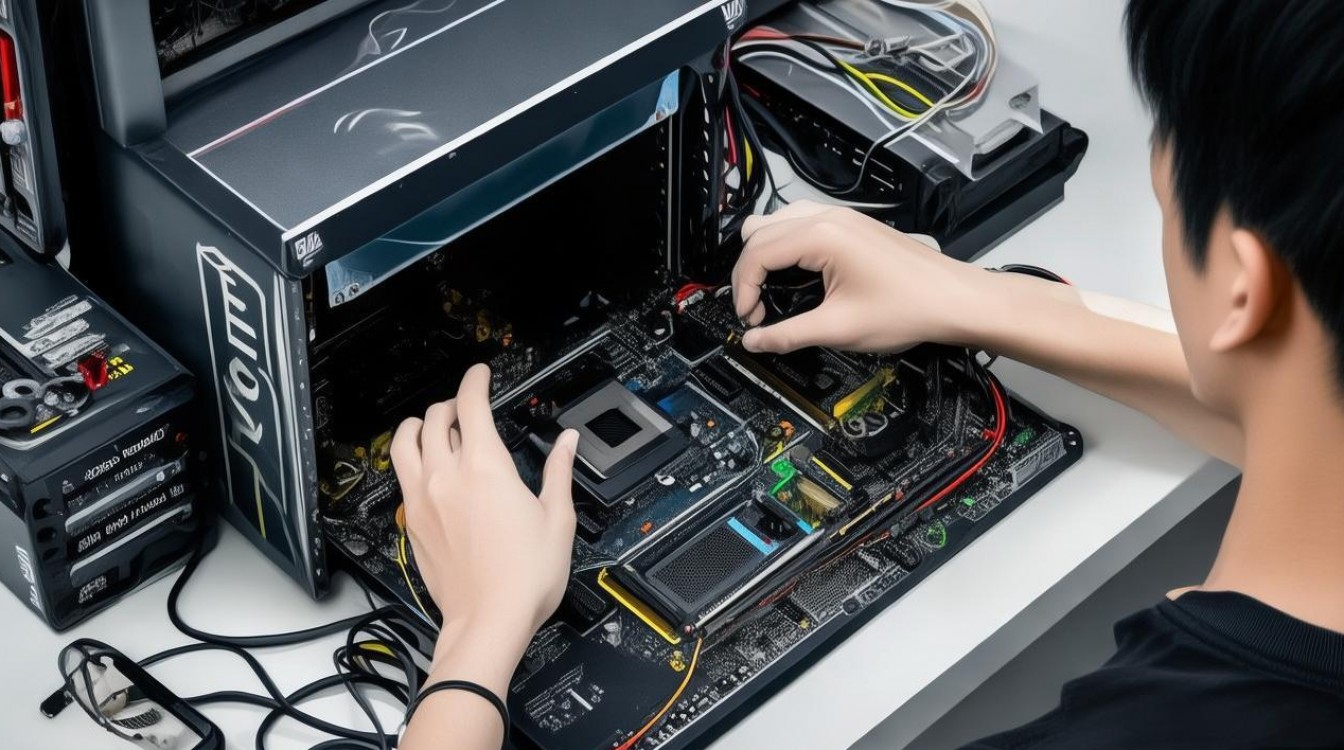
- 办公/学习:适合选择低功耗处理器(如Intel i3、AMD R3)和集成显卡,成本控制在3000-5000元。
- 游戏设计:需要高性能显卡(如NVIDIA RTX 3060及以上)和大容量内存(16GB起步),预算建议6000-10000元。
- 专业创作:侧重多核处理器(如AMD Ryzen 9或Intel i9)和高速固态硬盘,预算可上探至15000元以上。
核心硬件选择
CPU(处理器)
- Intel平台:i5-12400F性价比高,i7-12700K适合游戏玩家。
- AMD平台:Ryzen 5 5600X适合日常使用,Ryzen 7 5800X3D优化游戏性能。
显卡
- 入门级:GTX 1650(1080P低画质游戏)。
- 主流级:RTX 3060(2K分辨率高画质)。
- 高端级:RTX 4070Ti(4K光追游戏)。
内存与存储
- 内存:16GB DDR4(双通道)为标配,32GB适合多任务处理。
- 存储:1TB NVMe SSD(读取速度3000MB/s以上)提升系统响应速度。
主板与电源
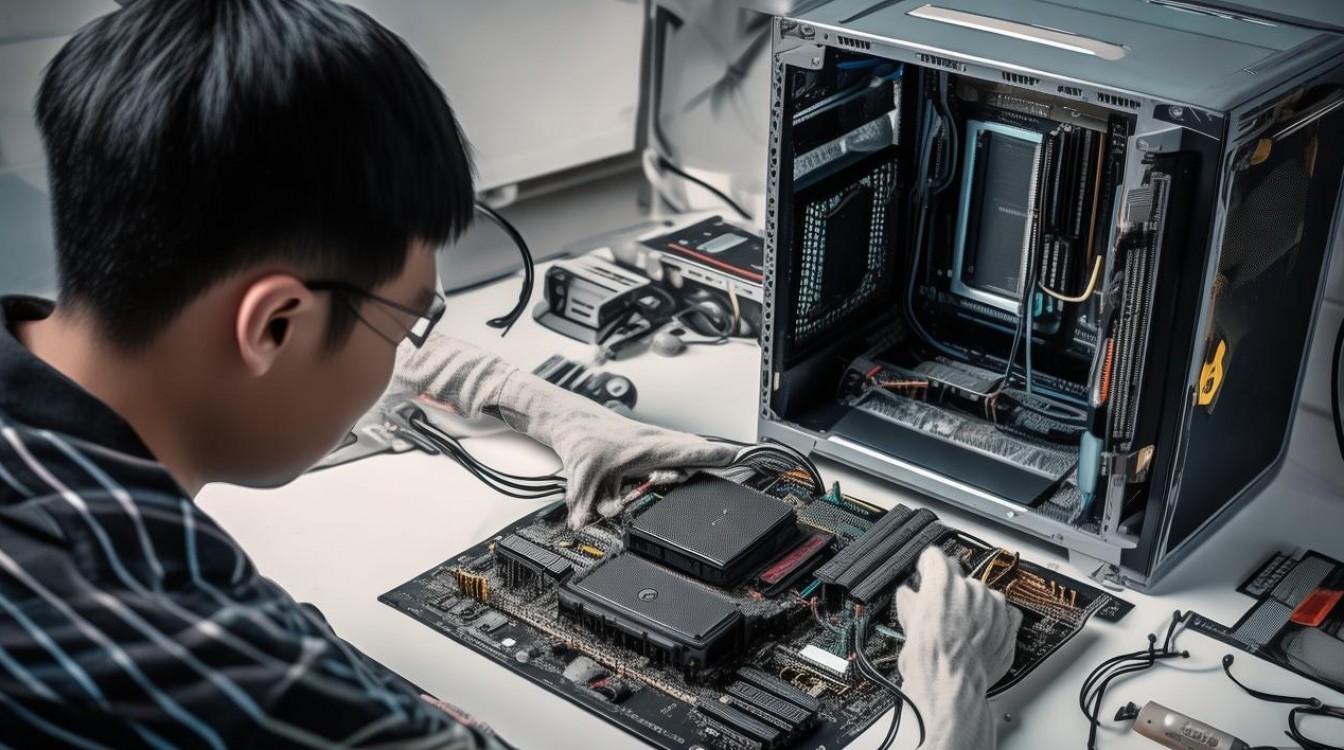
- 主板:需匹配CPU插槽(如Intel 1200、AM4),建议选择B系列(如B660、B450)性价比高。
- 电源:额定功率需满足整机需求(如500W RTX 3060配置),优先选择80Plus认证产品。
硬件组装步骤
准备工作
- 断开电源,佩戴防静电手环。
- 准备螺丝刀、扎线带等工具。
安装CPU与内存
- 打开主板CPU插槽,对齐缺口放入CPU,扣紧压杆。
- 内存条插入对应插槽(注意防呆口),听到“咔”声即安装成功。
安装主板与电源
- 将主板固定机箱,对齐I/O挡板。
- 电源安装至机箱顶部,理线后连接主板24Pin和CPU 8Pin供电。
安装显卡与存储
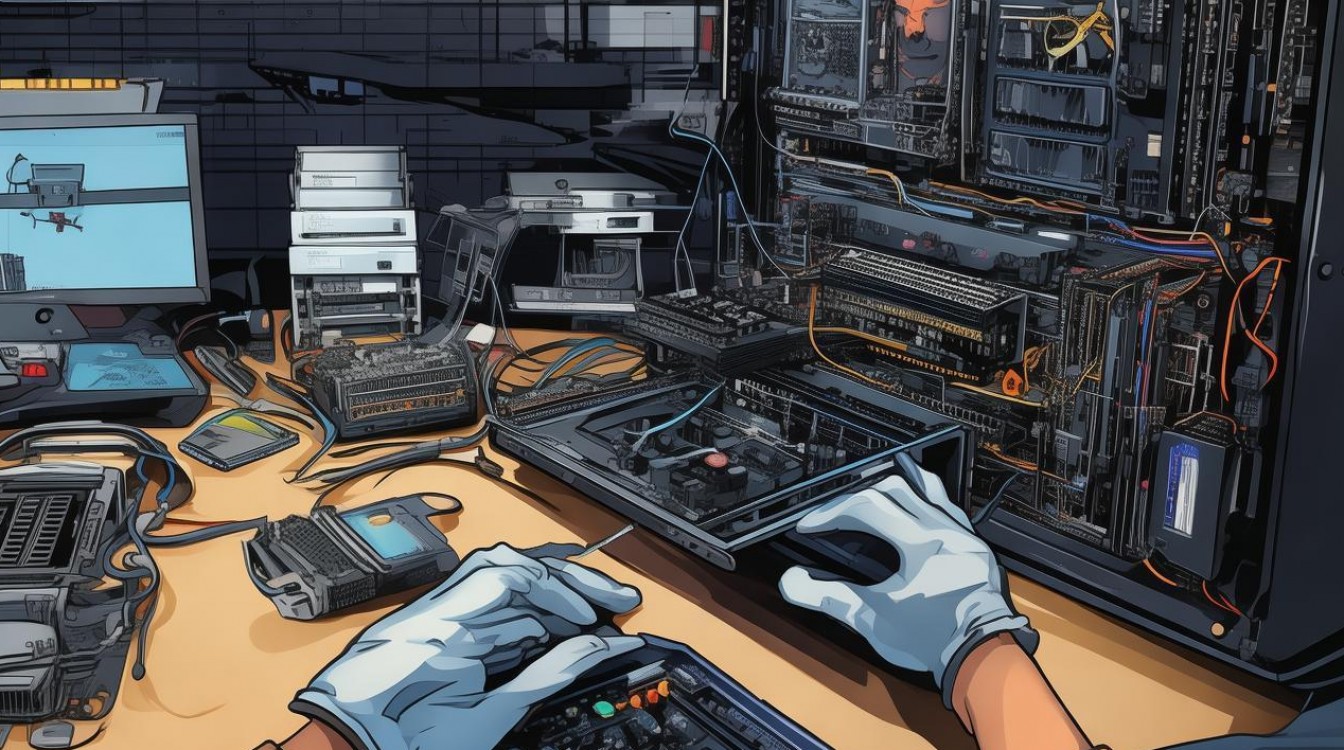
- 显卡插入PCIe x16插槽,固定机箱挡板。
- SSD安装M.2插槽,用螺丝固定。
理线与最终检查
- 使用扎线带整理线缆,确保风道通畅。
- 检查所有接口是否牢固,连接显示器后开机测试。
操作系统安装
BIOS设置
开机按Del/F2进入BIOS,关闭Secure Boot,开启CSM(兼容模式)。
系统安装
- 通过U盘启动(推荐Windows 11镜像),选择自定义安装,删除所有分区后新建分区。
- 等待安装完成,根据提示设置用户账户和网络。
驱动与优化
- 安装主板芯片组、显卡等驱动(可从官网下载)。
- 关闭非必要自启程序,优化电源计划为“高性能”。
硬件兼容性参考表
| 组件 | 推荐型号 | 参考价格(元) |
|---|---|---|
| CPU | Intel i5-12400F | 1200 |
| 显卡 | RTX 3060 12GB | 2500 |
| 内存 | 金士顿16GB DDR4 3200MHz | 400 |
| 主板 | 华硕B660M-K | 700 |
| 电源 | 酷冷至尊GX550 | 500 |
常见问题与解决
- 开机无显示:检查内存、显卡是否插紧,尝试重新插拔。
- 蓝屏代码0x0000007B:可能是SATA模式设置错误,进入BIOS将AHCI改为IDE。
FAQs
Q1: 组装电脑后无法开机,如何排查?
A1: 首先检查电源开关是否开启,确认所有供电线连接牢固,若仍无法启动,尝试最小化测试(仅保留CPU、内存、主板),逐步添加其他硬件定位故障。
Q2: 如何选择适合的散热器?
A2: 根据TDP(热设计功耗)选择,如i5-12400F(65W)配四热管风冷即可,i7-12700K(125W)建议240水冷,噪音敏感者可选低转速风扇型号。

 13888888888

 点击咨询
点击咨询 