
自己组装的电脑如何上网

在完成自己组装电脑的硬件安装与系统部署后,让电脑接入互联网是享受数字生活的关键一步,整个过程涉及硬件连接、网络配置及安全设置,以下是详细步骤与注意事项,帮助新手顺利完成上网设置。
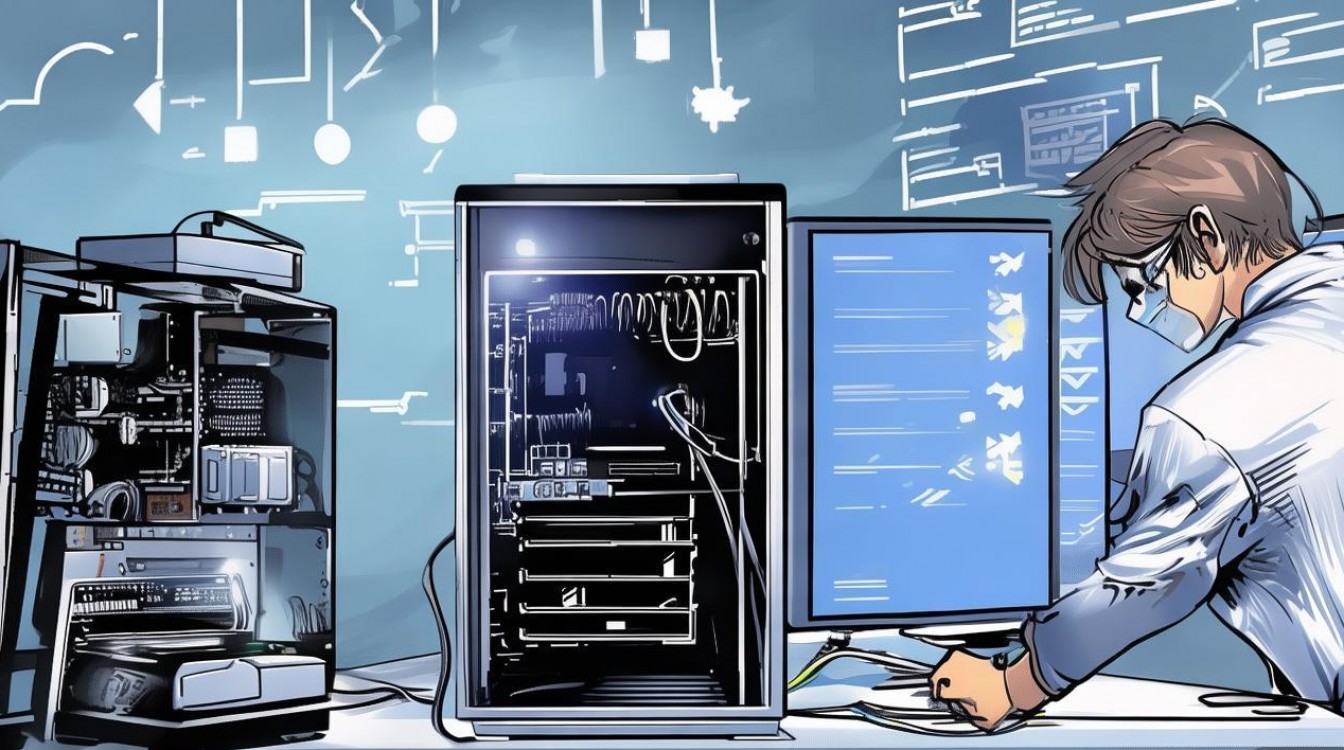
硬件连接:物理链路搭建
选择网络接入方式
根据家庭或办公环境的网络条件,选择合适的接入方式:

- 有线连接:通过网线连接电脑与路由器/光猫,稳定性高,适合台式机。
- 无线连接:通过Wi-Fi连接路由器,无需网线,适合笔记本电脑或不便布线的场景。
有线连接步骤
- 准备一根两端为RJ45接口的网线(通常为超五类或六类线)。
- 将网线一端插入电脑主板的网口(通常位于主板后部I/O区域,标识为LAN或ETHERNET),另一端连接路由器的LAN口(非WAN口)。
- 确认接口插紧,部分路由器对应网口的指示灯会亮起(常亮或闪烁表示正常连接)。
无线连接步骤
- 确保电脑内置无线网卡(部分主板需额外安装PCIe无线网卡)。
- 在系统托盘点击网络图标(Windows)或菜单栏Wi-Fi图标(macOS),选择可用的无线网络名称(SSID)。
- 输入密码(若为加密网络),连接成功后状态图标将显示“已连接”。
硬件连接常见问题排查
| 问题现象 | 可能原因 | 解决方案 |
|---|---|---|
| 网口指示灯不亮 | 网线未插紧或损坏 | 重新插拔或更换网线 |
| 无线网络列表无信号 | 无线网卡未启用 | 在设备管理器中启用网卡 |
| 连接后无法上网 | 路由器故障或IP冲突 | 重启路由器或检查DHCP设置 |
网络配置:软件参数设置
路由器初始化设置
若为新路由器,需先进行配置:
- 用网线将电脑与路由器LAN口连接,打开浏览器输入管理地址(如192.168.1.1或tplogin.cn)。
- 按照向导设置管理员密码、宽带账号密码(PPPoE拨号)或选择动态IP(DHCP)。
- 设置Wi-Fi名称(SSID)和密码,建议使用WPA2/WPA3加密方式。
电脑网络参数获取
- 自动获取(推荐):
在Windows中,进入“设置”>“网络和Internet”>“属性”,选择“自动获得IP地址”和“自动获得DNS服务器地址”。
在macOS中,进入“系统偏好设置”>“网络”,选择“使用DHCP”。 - 手动设置(静态IP):
若需固定IP(如服务器场景),需在路由器DHCP列表中预留IP,并在电脑中手动配置IP、子网掩码、网关及DNS。
多设备共享网络
若需通过手机等设备共享电脑网络(临时场景):
- 有线共享:在“网络和共享中心”中设置“允许其他网络用户通过此计算机的Internet连接连接”。
- 无线共享:需支持虚拟Wi-Fi功能的网卡,通过命令行启用(需管理员权限)。
安全与优化
- 更新系统驱动:确保网卡驱动为最新版本,避免兼容性问题。
- 启用防火墙:在系统及路由器中开启防火墙,阻止未授权访问。
- 定期重启设备:路由器长时间运行可能出现性能下降,建议每周重启一次。
相关问答FAQs
Q1:自己组装的电脑插上网线后无法上网,但路由器其他设备正常,怎么办?
A:首先检查电脑网口指示灯是否闪烁,确认网线及接口完好,若正常,进入“设备管理器”查看网卡是否有黄色感叹号(驱动问题),或尝试在“网络设置”中禁用再启用网卡,若仍无效,可手动设置DNS为8.8.8.8或114.114.114.114排除DNS故障。
Q2:如何判断是路由器问题还是电脑问题导致的无法上网?
A:可将手机等已知正常设备连接同一路由器Wi-Fi,若手机也无法上网,则问题出在路由器或宽带线路(需联系运营商);若手机正常,则检查电脑网络设置,如IP获取、网卡驱动或更换网线测试。

 13888888888

 点击咨询
点击咨询 