
在购买电脑硬件后,组装操作系统是确保设备正常运行的关键步骤,正确的系统安装不仅能提升性能,还能为后续使用奠定稳定基础,以下是详细的组装系统流程及注意事项,帮助用户顺利完成操作。
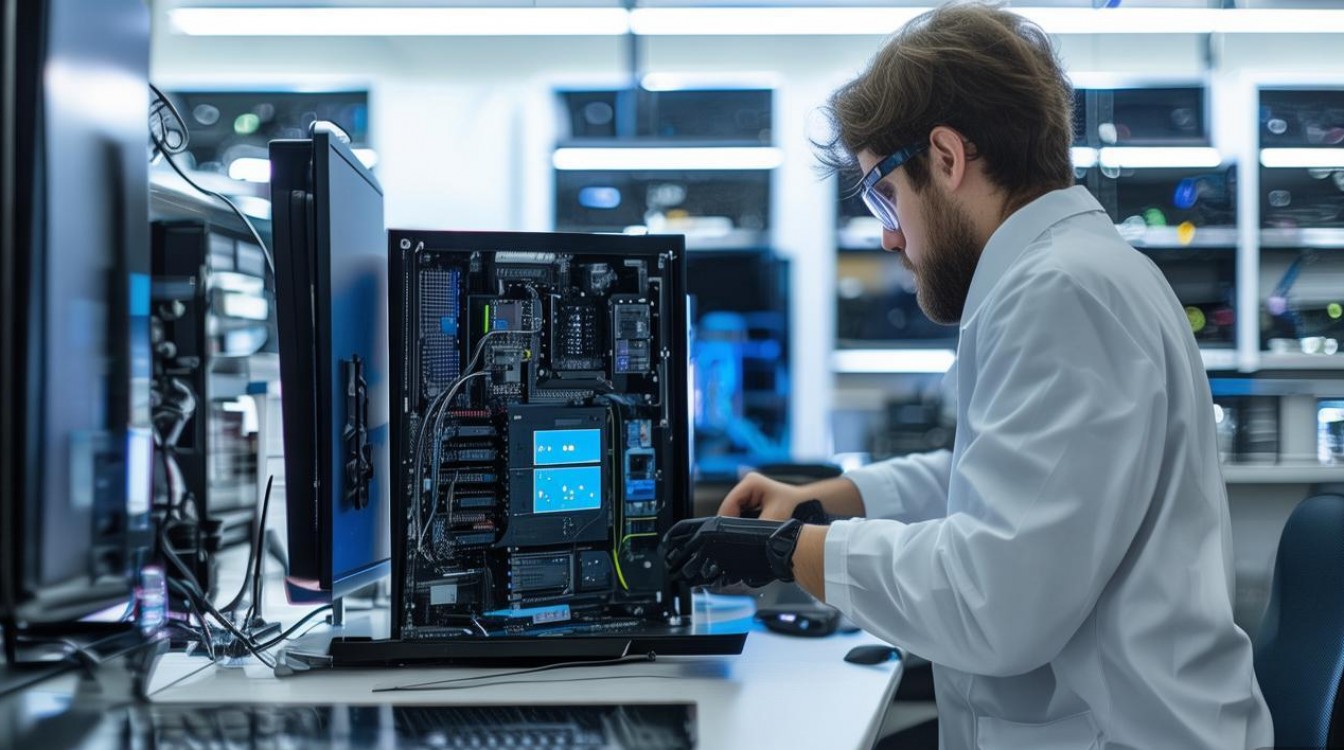
准备工作:硬件与工具检查
在开始安装系统前,需确认硬件兼容性并准备必要工具。
硬件确认
- 主板型号:通过BIOS或机身标签确认主板品牌与型号,确保系统镜像支持对应芯片组(如Intel、AMD)。
- 内存与硬盘:检查内存容量(建议至少8GB)及硬盘类型(SSD推荐,提升读写速度)。
- 启动方式:根据主板支持选择UEFI(新主板)或Legacy(旧主板)模式,UEFI启动速度更快且支持安全启动。
工具与文件准备
- 系统镜像:从微软官网或其他可信渠道下载ISO文件(如Windows 11/10),避免第三方修改版。
- 安装工具:准备一个容量至少8GB的U盘,用于制作启动盘;可使用“媒体创建工具”或“Rufus”等软件。
- 驱动程序:提前下载主板、显卡等硬件的驱动(官网优先),或准备驱动精灵等工具备用。
制作启动盘:U盘系统安装步骤
启动盘是安装系统的“钥匙”,以下是详细操作流程:
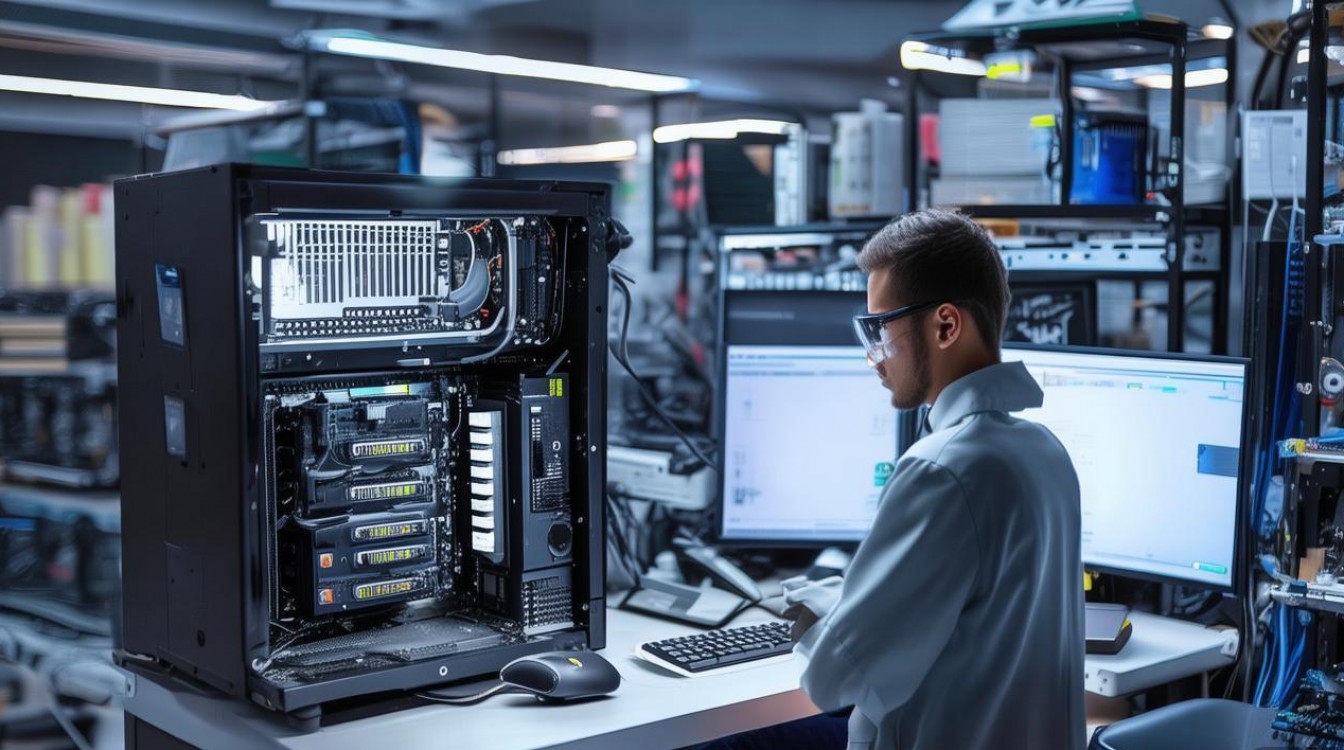
格式化U盘
插入U盘,打开“磁盘管理”(右键“此电脑”→“管理”),删除U盘所有分区,格式化化为FAT32文件系统(UEFI模式需GPT分区表)。写入镜像文件
- 微软官方工具
下载“Windows媒体创建工具”,运行后选择“为另一台电脑创建安装介质”,按提示选择语言、版本及U盘,自动完成写入。 - Rufus工具
打开Rufus,选择U盘设备,在“启动选择”中拾取ISO文件,分区方案选“GPT”(UEFI)或“MBR”(Legacy),点击“开始”即可。
- 微软官方工具
表:启动盘模式选择参考
| 主板类型 | 启动模式 | 分区方案 | 适用场景 |
|--------------|--------------|--------------|--------------|
| 新主板(2015年后) | UEFI | GPT | 支持快速启动、分区大于2TB |
| 旧主板(2015年前) | Legacy | MBR | 兼容老系统,分区限制2TB |
安装系统:BIOS设置与分区操作
启动盘制作完成后,进入BIOS调整启动顺序并开始安装:

BIOS设置
重启电脑,反复按特定键(如F2、Del、F10)进入BIOS,找到以下选项并修改:- Boot Mode:选择UEFI或Legacy(与启动盘一致)。
- Secure Boot:UEFI模式下建议关闭(避免第三方驱动冲突),安装完成后可开启。
- Boot Priority:将U盘设置为第一启动项,保存并退出。
系统分区与安装
- 进入Windows安装界面,选择语言、时间等,点击“现在安装”。
- 输入产品密钥(若无选“我没有产品密钥”),勾选“我接受的许可条款”。
- 分区关键步骤:
- 若使用全新硬盘,点击“未分配空间”,新建分区(建议系统分区100-200GB,格式选择NTFS);
- 若已有系统,可删除旧分区后重新分配,或选择“自定义”保留分区。
- 完成分区后,选择系统分区,点击“下一步”开始安装(约10-20分钟)。
初始设置与驱动安装
安装完成后,进入系统设置界面(账户、密码、隐私等),建议跳过部分设置以便快速优化。- 驱动安装:连接网络,通过“设备管理器”检查是否有未识别硬件,或运行提前准备的驱动程序。
- 系统更新:进入“设置→Windows更新”,安装所有补丁,确保安全稳定。
系统优化与备份
安装完成后,进行基础优化可提升使用体验:
- 关闭自启程序:通过“任务管理器→启动”禁用不必要的开机应用。
- 调整电源计划:选择“高性能”模式,平衡性能与功耗。
- 创建系统备份:使用“系统映像备份”功能,将系统盘备份至移动硬盘,防止意外崩溃。
相关问答FAQs
Q1:安装系统提示“缺少介质驱动”怎么办?
A:通常因硬盘模式未正确设置导致,进入BIOS,将SATA模式改为“AHCI”(若为NVMe SSD,确保M.2接口已启用),或重新制作启动盘并勾选“兼容模式”。
Q2:系统安装后如何激活?
A:若购买的是正版密钥,可通过“设置→更新与安全→激活”输入密钥;若使用OEM版(品牌机),通常已自动激活,可通过“slmgr /ato”命令验证。

 13888888888

 点击咨询
点击咨询 