
组装电脑如何快速上网络
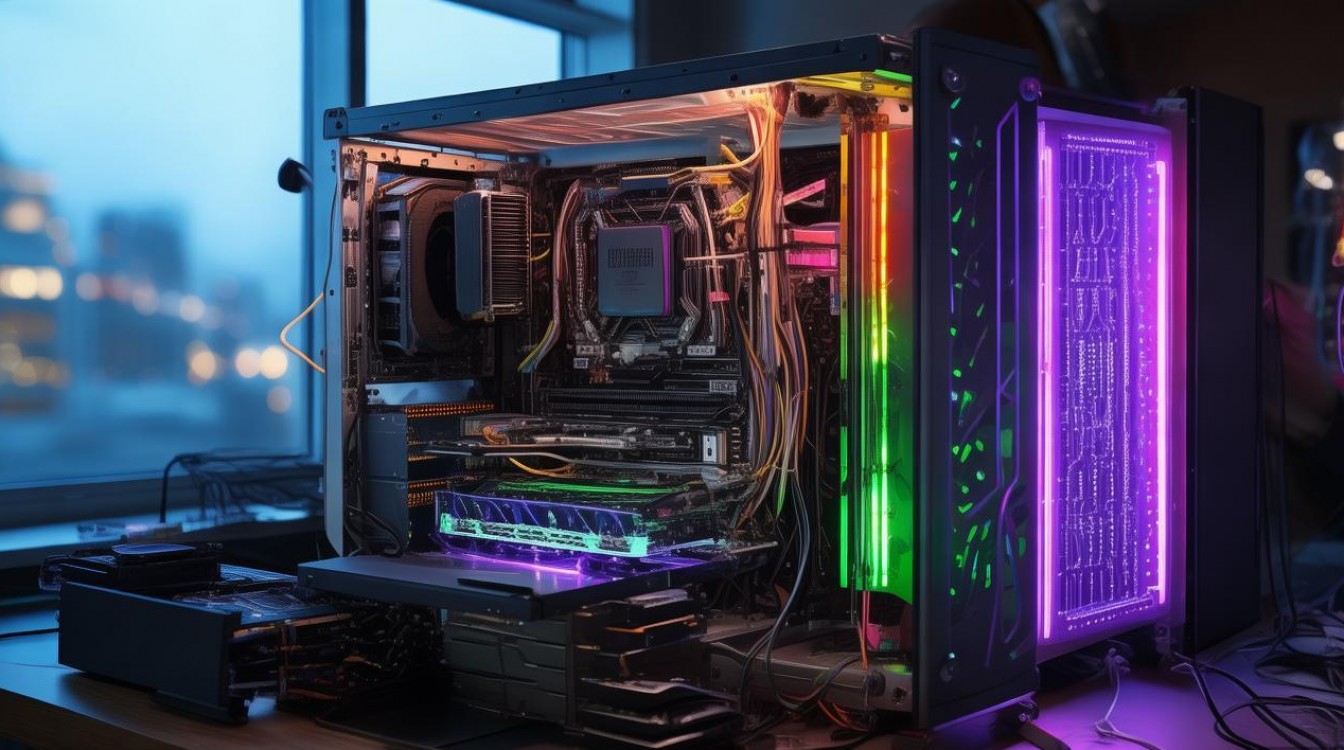
对于刚组装完成的新电脑,连接网络是开启使用体验的第一步,无论是用于办公、学习还是娱乐,稳定的网络连接都至关重要,本文将详细介绍组装电脑快速连接网络的步骤、常见问题及解决方案,帮助用户高效完成网络配置。
准备工作:检查硬件与网络环境
在开始连接网络前,需确保硬件设备和网络环境准备就绪。
确认硬件接口
- 台式机通常配备以太网接口(RJ45接口),部分主板或扩展卡可能支持Wi-Fi功能。
- 笔记本电脑则自带Wi-Fi模块和以太网接口。
- 若需无线连接,确保电脑支持Wi-Fi(可通过设备管理器或主板说明书确认)。
选择网络接入方式
- 有线连接:通过路由器、光猫或交换机接入,稳定性高,适合对网络要求较高的场景。
- 无线连接:通过Wi-Fi接入,灵活性高,适合移动设备或布线不便的环境。
准备网络账号信息
- 有线连接通常无需额外账号,但需确保路由器或光猫已正常工作。
- 无线连接需知道Wi-Fi名称(SSID)和密码,部分企业网络可能需要额外认证。
有线连接:稳定高效的网络方案
有线连接是组装电脑的首选方案,步骤简单且连接稳定。
物理连接
- 使用网线(Cat5e或Cat6以上)将电脑的以太网接口与路由器、光猫或墙上的网络端口连接。
- 确保网线插入到位,接口处有“咔哒”声表示已固定。
系统设置(以Windows为例)
- 自动获取IP地址:
大多数家庭或办公网络支持DHCP,电脑可自动获取IP地址。进入“设置”>“网络和Internet”>“以太网”,点击“编辑”,确保IP获取方式为“自动(DHCP)”。
- 手动配置IP地址(如需):
若网络要求静态IP,需联系网络管理员获取IP地址、子网掩码、默认网关和DNS服务器地址,并在“编辑”界面中手动填写。
验证连接
- 打开浏览器访问任意网站(如www.baidu.com),若能正常加载,表示网络连接成功。
- 若无法访问,可尝试以下操作:
- 重启路由器和光猫。
- 检查网线是否损坏或接口松动。
- 在命令提示符中运行
ipconfig,确认IP地址是否获取成功。
有线连接常见问题排查
| 问题现象 | 可能原因 | 解决方案 |
|---|---|---|
| 无法识别网络 | 网线未插好或损坏 | 重新插拔网线或更换网线 |
| 获取IP失败 | 路由器DHCP服务异常 | 重启路由器或检查路由器设置 |
| 网络时断时续 | 网线接口氧化或接触不良 | 清理接口或更换网线 |
无线连接:灵活便捷的方案
若无法使用有线连接,可通过Wi-Fi实现网络接入。
启用无线功能
- 台式机:若主板自带Wi-Fi模块,需通过天线接口连接天线;若未配备,可购买USB无线网卡。
- 笔记本电脑:通常通过键盘快捷键(如Fn+F5)或系统设置开启Wi-Fi。
连接Wi-Fi
- 在Windows系统中,进入“设置”>“网络和Internet”>“Wi-Fi”,点击“显示可用网络”,选择目标Wi-Fi并输入密码连接。
- 若Wi-Fi列表未显示,可点击“疑难解答”或重启电脑。
企业/校园网特殊设置
- 部分企业或校园网需要认证(如802.1x认证),需在“网络设置”中配置证书或账号信息。
无线连接常见问题排查
| 问题现象 | 可能原因 | 解决方案 |
|---|---|---|
| 找不到Wi-Fi网络 | 无线功能未开启 | 检查硬件开关或系统设置 |
| 连接后无法上网 | 密码错误或IP冲突 | 确认密码或释放重试IP(ipconfig /release和ipconfig /renew) |
| 信号弱 | 距离路由器过远或障碍物 | 靠近路由器或使用Wi-Fi中继器 |
高级设置:优化网络性能
若需进一步提升网络体验,可进行以下优化:
更换DNS服务器
- 默认DNS可能较慢,可手动设置为公共DNS(如114.114.114.114或8.8.8.8)。
- 路径:设置>网络和Internet>以太网/Wi-Fi>编辑>DNS服务器地址。
启用QoS(服务质量)
在路由器设置中启用QoS,可优先保障游戏或视频应用的带宽。
更新驱动程序
过时的网卡驱动可能导致连接问题,可通过设备管理器或官网更新驱动。
相关问答FAQs
Q1:组装后电脑无法识别有线网络,怎么办?
A1:首先检查网线是否插紧,尝试更换网线或接口;若仍无效,可能是网卡驱动未安装,需进入设备管理器,找到网络适配器,右键选择“更新驱动程序”或手动安装主板附带的驱动。
Q2:Wi-Fi连接成功但频繁断开,如何解决?
A2:可能是信号干扰或驱动问题,尝试将路由器信道改为固定值(如1、6、11),远离微波炉等干扰源;同时更新无线网卡驱动,或调整电源管理设置(禁用“允许计算机关闭此设备以节约电源”)。
通过以上步骤,用户可快速完成组装电脑的网络连接,并根据实际需求优化网络性能,无论是日常使用还是专业工作,稳定的网络都是高效体验的基础。

 13888888888

 点击咨询
点击咨询 