
如何组装电脑玩吃鸡
组装一台能够流畅运行《绝地求生》(PUBG)的电脑,需要兼顾处理器、显卡、内存、存储等多个核心硬件的选择与搭配,本文将详细介绍组装步骤、硬件推荐及注意事项,帮助玩家打造高性能游戏主机。
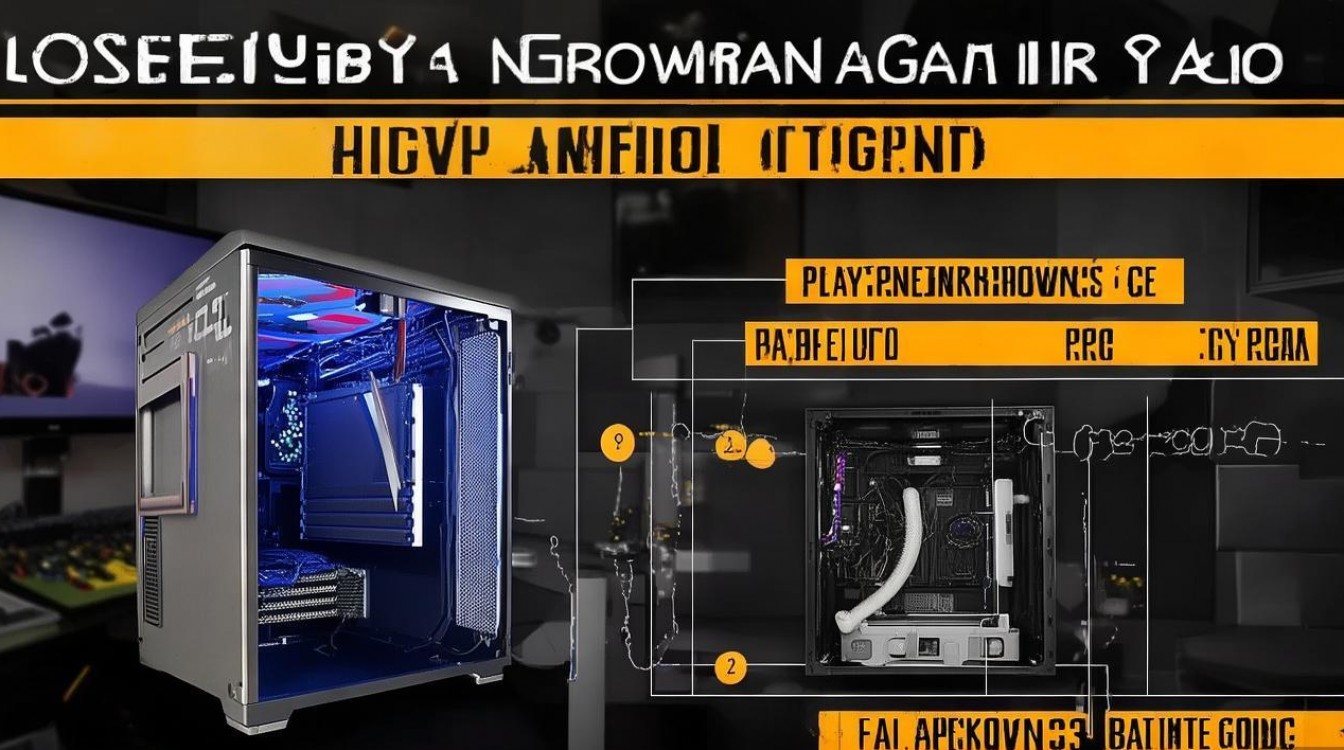
明确硬件需求与预算
PUBG对硬件要求较高,尤其是在高画质、高帧率运行时,以下是关键硬件的性能参考:
- CPU:建议选择Intel酷睿i5-12400F或AMD锐龙R5 5600以上,确保多核性能满足游戏逻辑处理需求。
- 显卡:NVIDIA RTX 3060 12GB或RX 6600 XT起步,推荐RTX 3060 Ti/4060或RX 7700 XT以获得更高帧率。
- 内存:16GB DDR4 3200MHz或DDR5 4800MHz为标配,避免因内存不足导致卡顿。
- 存储:512GB NVMe SSD,确保快速加载游戏地图和场景。
- 电源:额定功率550W-650W,选择80Plus认证品牌(如酷冷至尊、海韵)以保证稳定性。
- 散热:四热管风冷散热器(如利民AX120 R SE)或240水冷,防止CPU过热降频。
预算参考:
| 配置档次 | 预算范围(元) | 适合人群 |
|----------|----------------|----------|
| 入门级 | 5000-6000 | 1080P中画质流畅 |
| 主流级 | 7000-9000 | 2K高画质高帧率 |
| 高端级 | 10000+ | 4K极致画质+光追 |
硬件选购与兼容性检查
CPU与主板搭配
- Intel平台:i5-12400F搭配B660主板(如微星B660M BOMBER),支持PCIe 4.0和DDR4内存。
- AMD平台:R5 5600搭配B550主板(如华硕TUF GAMING B550-PLUS),性价比高且兼容性好。
显卡选择
优先考虑显存容量(8GB起步),NVIDIA显卡支持DLSS技术,可在不牺牲画质的情况下提升帧率。
内存与存储
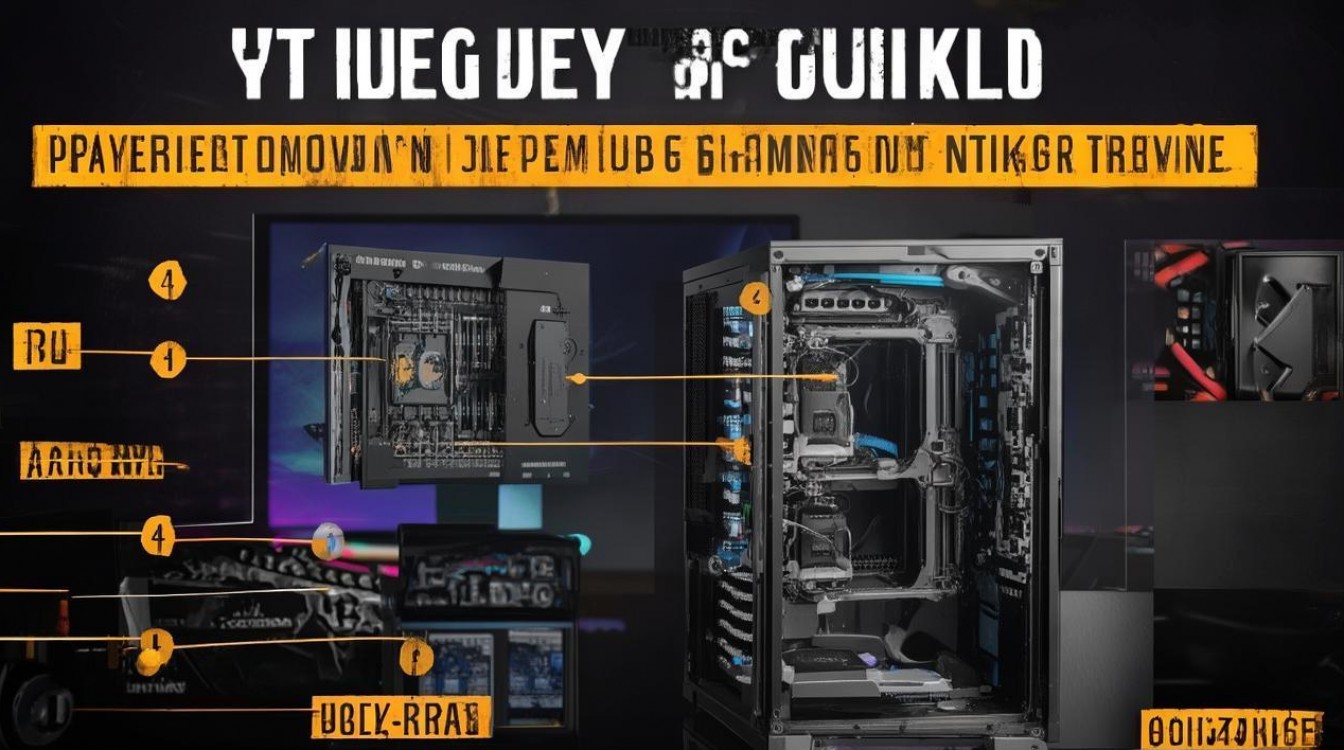
- 双通道内存性能提升显著,建议两根8GB组成16GB双通道。
- NVMe SSD需确认主板支持M.2接口(PCIe 3.0或4.0)。
电源与机箱
- 电源功率需留有余量(如RTX 4060建议550W,RTX 4070建议650W)。
- 机箱注重风道设计,推荐分体式或Mesh面板机箱(如先马朱雀air)。
组装步骤详解
准备工作
- 准备螺丝刀、防静电手环,清理工作台面。
- 检查所有配件是否齐全,避免遗漏。
安装CPU与散热器
- 打开主板CPU插槽,对齐缺口放入CPU(注意勿触针脚)。
- 涂抹散热硅脂(米粒大小即可),安装散热器并固定风扇。
安装内存与硬盘
- 内存插入对应插槽(双通道需隔槽安装),按下卡扣直至锁定。
- 将M.2 SSD倾斜插入插槽,拧紧 screws。
安装主板与电源
- 将主板装入机箱,对齐I/O挡板后固定螺丝。
- 电源安装于机箱底部或顶部,理线时注意避免遮挡风道。
安装显卡与接线
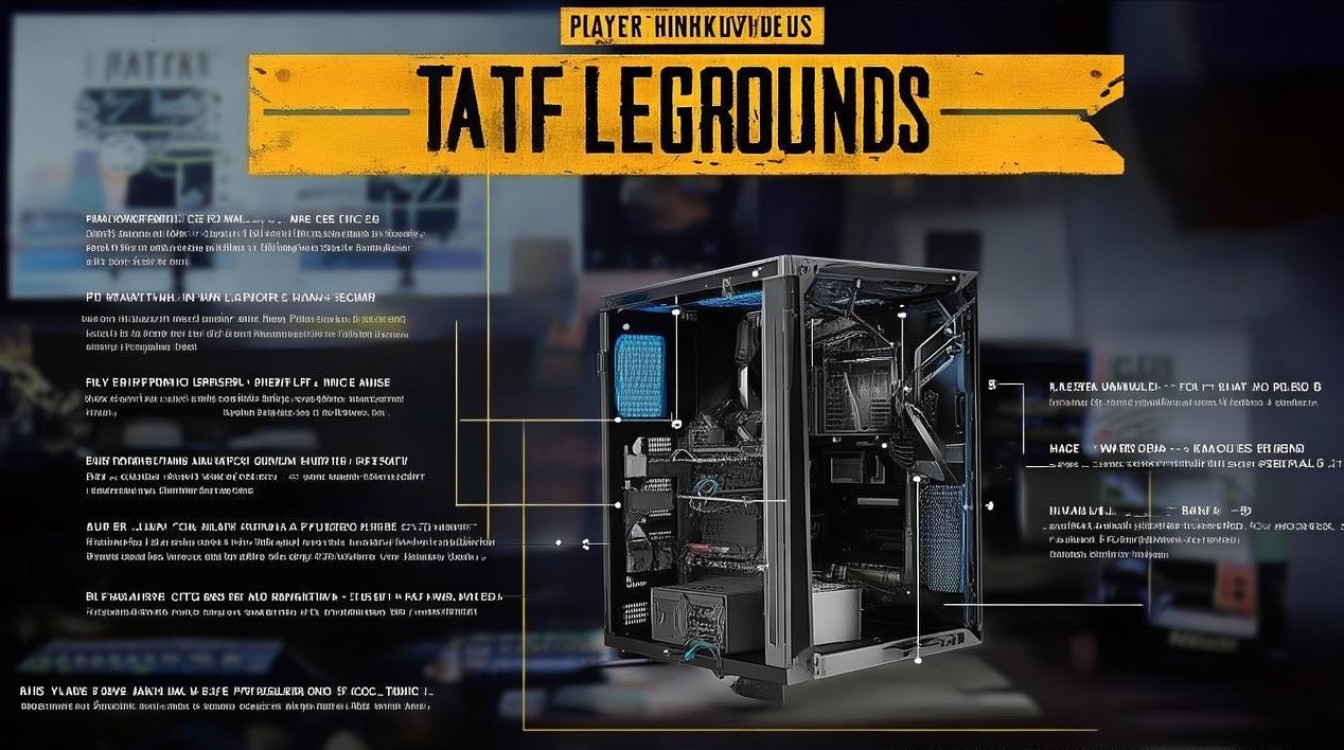
- 拧下机箱PCIe挡板,插入显卡并固定,连接6/8Pin供电线。
- 连接主板24Pin供电、CPU 8Pin供电及前置USB/音频线。
最终检查与开机
- 确认所有接线牢固,无金属异物残留。
- 连接显示器、键盘鼠标,短开机测试(观察风扇是否转动,有无报警声)。
系统配置与优化
安装操作系统
使用U盘安装Windows 11,建议关闭部分自带应用(如Xbox Game Bar)以节省资源。
驱动更新
通过NVIDIA/AMD官网安装最新显卡驱动,启用“最大性能”模式。
游戏设置优化
- PUBG内关闭“体积云”“动态模糊”,开启“纹理流传输”至“高”,帧率上限设为显示器刷新率(如144Hz)。
- 使用NVIDIA控制面板或AMD Adrenalin软件调整全局设置(如电源管理=最高性能)。
常见问题与解决
- 开机无显示:检查内存是否插紧,显卡供电是否接通。
- 游戏掉帧:更新驱动,降低游戏特效或检查后台程序占用。
- 高温报警:清理灰尘,更换导热硅脂或升级散热器。
相关问答FAQs
Q1:组装时如何避免静电损坏硬件?
A1:佩戴防静电手环,或用手触摸金属机箱释放静电,避免在地毯等易产生静电的环境操作,取放硬件时尽量触碰边缘而非芯片。
Q2:组装完成后无法进入系统怎么办?
A2:首先检查BIOS设置是否正确(如启动顺序是否为SSD/HDD优先),尝试重置CMOS(短接主板电池扣),若仍无法解决,可能是系统安装文件损坏,需重新制作启动U盘。

 13888888888

 点击咨询
点击咨询 