
外观与包装检查
在收到组装台式电脑后,第一步是仔细检查外包装,首先确认快递包装是否完好,有无明显破损、挤压痕迹或潮湿现象,若包装存在严重破损,可能导致内部硬件移位或损坏,需当场联系快递员并拍照留存证据,同时联系商家协商处理。
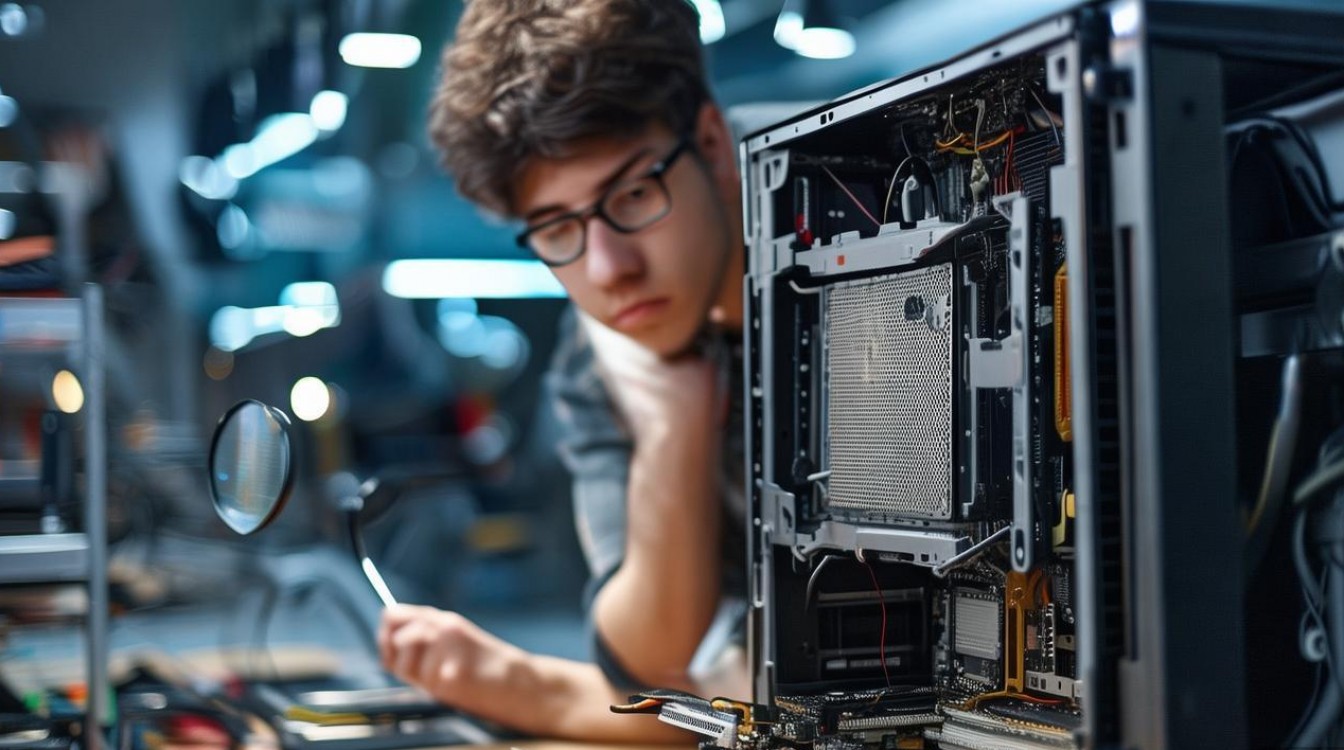
拆开包装后,核对所有配件是否与订单清单一致,通常主机箱内应包含:主机、电源线、显示器(若单独购买)、键盘、鼠标及其他附件,建议使用表格逐一核对配件型号和数量,避免遗漏:
| 配件类型 | 预期型号/规格 | 实际核对结果 | 备注 |
|---|---|---|---|
| CPU | Intel i5-12400F | □是 □否 | 需查看散热器表面标识 |
| 内存条 | 金士顿16GB×2 | □是 □否 | 检查标签和防伪码 |
| 显卡 | RTX 3060 12GB | □是 □否 | 核对背板接口和品牌 |
| 主板 | 华硕B660M-PLUS D4 | □是 □否 | 查看PCIe插槽和接口 |
| 电源 | 长城650W金牌 | □是 □否 | 确认模组和线材完整性 |
| 存储 | 1TB NVMe SSD | □是 □否 | 检查是否为全新 |
若发现配件型号不符或数量缺失,需立即联系商家并提供订单截图和实物照片,要求补发或退款。
硬件安装与物理连接检查
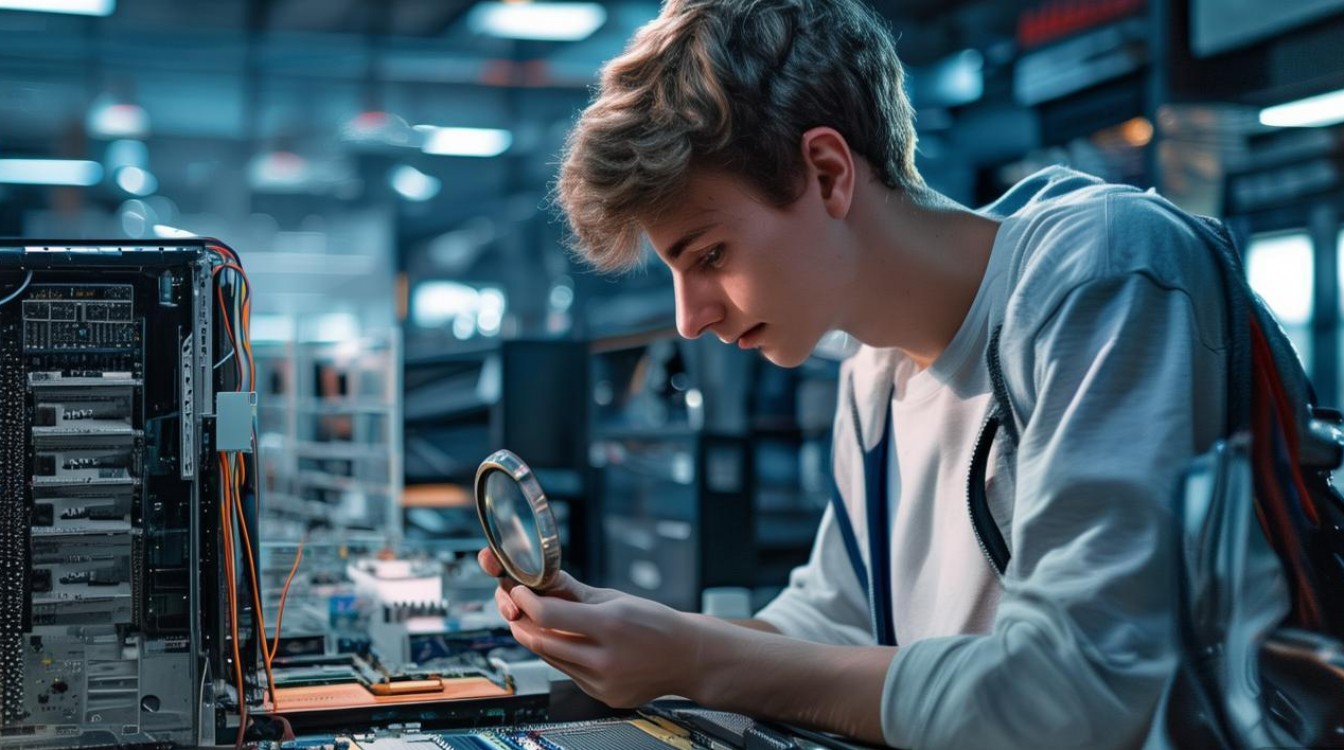
确认配件齐全后,检查主机内部硬件的安装情况,打开机箱侧板(通常为螺丝或免工具设计),观察以下细节:
- CPU与散热器:CPU是否无歪斜、缺针,散热器底座是否与CPU紧密贴合,硅脂是否均匀涂抹。
- 内存条与显卡:金手指是否完全插入插槽,卡扣是否自动扣紧;显卡是否牢固固定在PCIe插槽,供电接口是否插紧(如6pin/8pin供电线)。
- 线材整理:所有线材(如电源线、SATA线、前置USB线)是否理线整齐,避免与风扇叶片接触导致异响或缠绕。
随后,连接外部设备:显示器(通过HDMI/DP线)、键盘、鼠标和电源,确保所有接口插入到位,无松动现象,建议使用原装配件,避免兼容性问题。
开机测试与基础功能验证
完成物理连接后,进行开机测试,按下电源键后,观察以下反应:
- 电源指示灯:主机电源键灯是否亮起,风扇是否正常转动(CPU风扇、显卡风扇、机箱风扇)。
- 开机自检(POST):若听到“嘀”的一声短鸣,且显示器出现主板LOGO,说明硬件基本正常;若出现连续报警声(如“嘀嘀”声可能为内存问题),需根据BIOS报警代码排查故障。
进入系统后,进行基础功能验证:
- 系统信息检查:右键点击“此电脑”→“属性”,核对CPU、内存、显卡等硬件型号是否与配置单一致,可借助鲁大师、CPU-Z等工具生成详细报告,避免商家“偷换硬件”。
- 存储设备检测:打开“此电脑”,确认SSD和HDD是否被正确识别,右键点击磁盘选择“属性”查看容量和健康状态(SSD需确保“已用时间”较短,避免二手硬件)。
- 外设功能测试:测试键盘、鼠标、USB接口是否正常响应,插入U盘检查是否能识别文件传输。
性能与稳定性压力测试
硬件基础功能正常后,需进行压力测试以验证稳定性和性能表现,避免存在“翻新件”或“瑕疵品”。
压力测试工具:
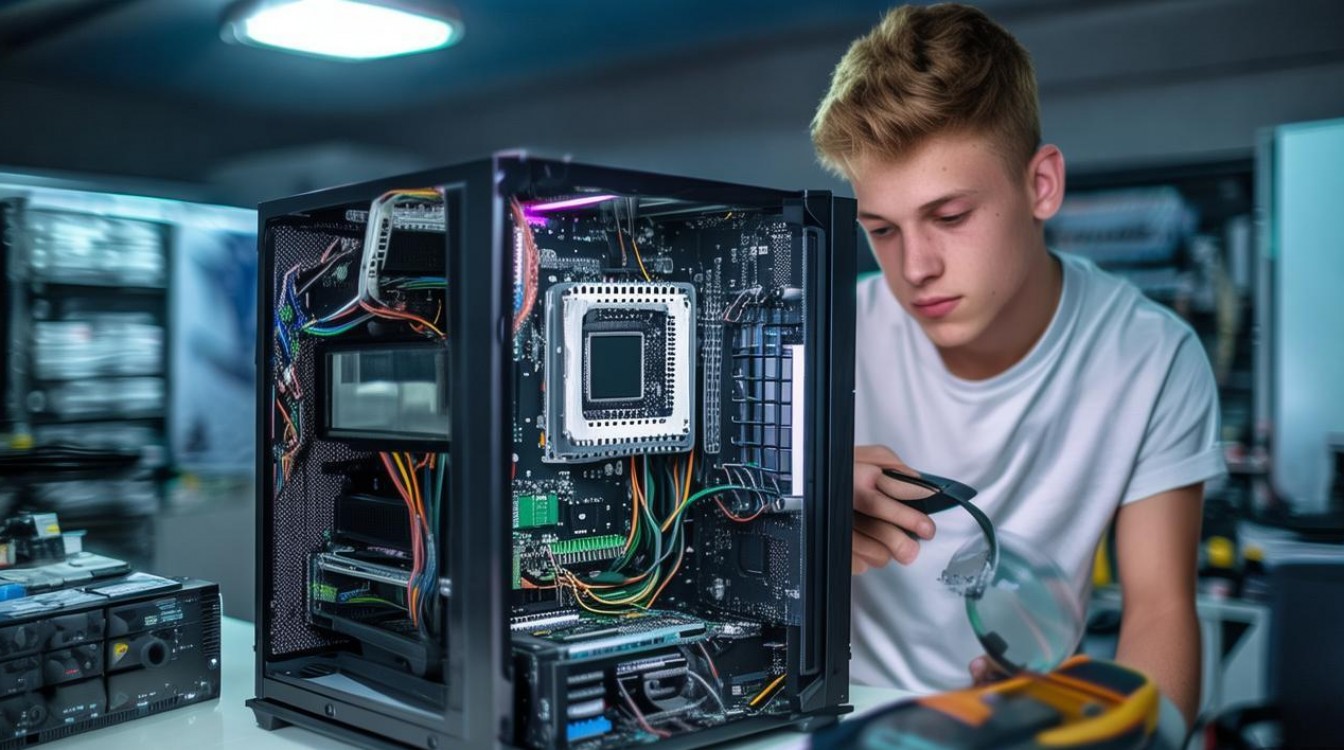
- CPU压力测试:使用AIDA64的“Stress CPU”选项,持续运行10-15分钟,观察CPU温度是否低于90℃(建议搭配散热器使用),频率是否稳定在标称值。
- 显卡压力测试:通过3DMark的Time Spy压力测试或FurMark,运行15分钟,查看显卡温度是否低于85℃,显存频率是否稳定。
- 整机压力测试:使用AIDA64的“System Stability Test”同时测试CPU、FPU、缓存和内存,持续30分钟,监控整机功耗和温度波动。
监控软件推荐:
- HWMonitor:实时查看CPU、主板、显卡各传感器温度和电压。
- MSI Afterburner:监控显卡温度、占用率,并支持自定义风扇曲线。
若测试中出现蓝屏、死机、温度异常飙升(如CPU超过100℃)或性能明显低于同配置平均水平,可能是硬件存在故障或散热方案不合理,需联系商家更换或调试。
软件系统与驱动检查
组装电脑通常预装Windows系统,需检查系统正版性和驱动完整性:
- 系统激活:右键点击“此电脑”→“属性”,确认Windows是否已激活(正版系统会显示“激活状态”),若未激活,要求商家提供正版密钥或重新安装系统。
- 驱动安装:检查设备管理器中是否有黄色感叹号标识(表示驱动缺失),重点核对显卡、主板芯片组、声卡驱动的型号是否正确,可通过NVIDIA/AMD官网、主板官网下载最新驱动,避免第三方驱动捆绑软件。
- 预装软件清理:检查系统是否预装过多无关软件(如游戏平台、杀毒软件等),可要求商家纯净安装系统,或自行卸载多余程序。
售后服务与保修凭证确认
确认商家的售后服务政策和保修凭证:
- 保修期限:核对CPU、显卡、主板等核心硬件的保修时间(通常为3年及以上),电源和硬盘保修期一般为1-3年。
- 保修方式:确认是否提供个人送保或上门服务,保留购买发票、电子保修卡或序列号,以便后续维修。
- 退换货政策:了解“7天无理由退货”和“30天换货”的具体条件,保留聊天记录和订单截图,作为维权依据。
相关问答FAQs
Q1:开机后显示器无信号,但主机风扇在转动,如何处理?
A:首先检查显示器电源线和信号线是否连接牢固,确认显示器输入信号源选择正确(如HDMI/DP),若问题依旧,可能是显卡或内存接触不良,可关闭电源后打开机箱,重新插拔显卡和内存条的金手指,并用橡皮擦擦拭金手指表面氧化层,若仍无法解决,可能是显卡或主板故障,需联系商家检测。
Q2:压力测试时CPU温度过高(超过95℃),是否正常?
A:不正常,CPU在满载温度应控制在90℃以内,若持续超过95℃,可能是散热器安装不当(如硅脂未涂均匀、散热器与CPU未紧密贴合)或机箱散热不良,可尝试重新涂抹硅脂、清理散热器灰尘,或增加机箱风扇改善风道,若问题依旧,需联系商家更换散热器或检查CPU是否为体质较差的“散片”。

 13888888888

 点击咨询
点击咨询 