
组装完电脑后,安装驱动程序是确保硬件正常工作的关键步骤,驱动程序是操作系统与硬件之间的桥梁,能让系统识别并充分发挥硬件性能,以下是详细的驱动安装流程及注意事项,帮助用户顺利完成这一过程。
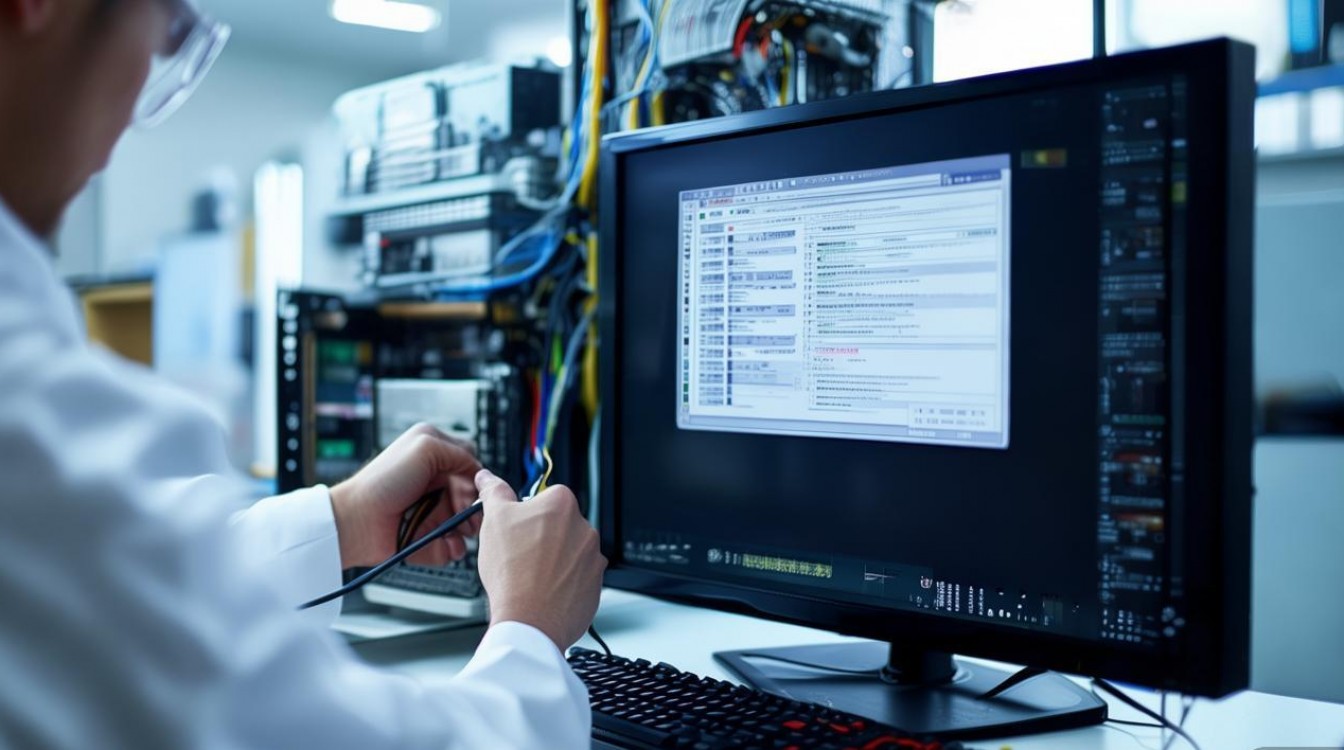
准备工作
在安装驱动前,需做好以下准备:
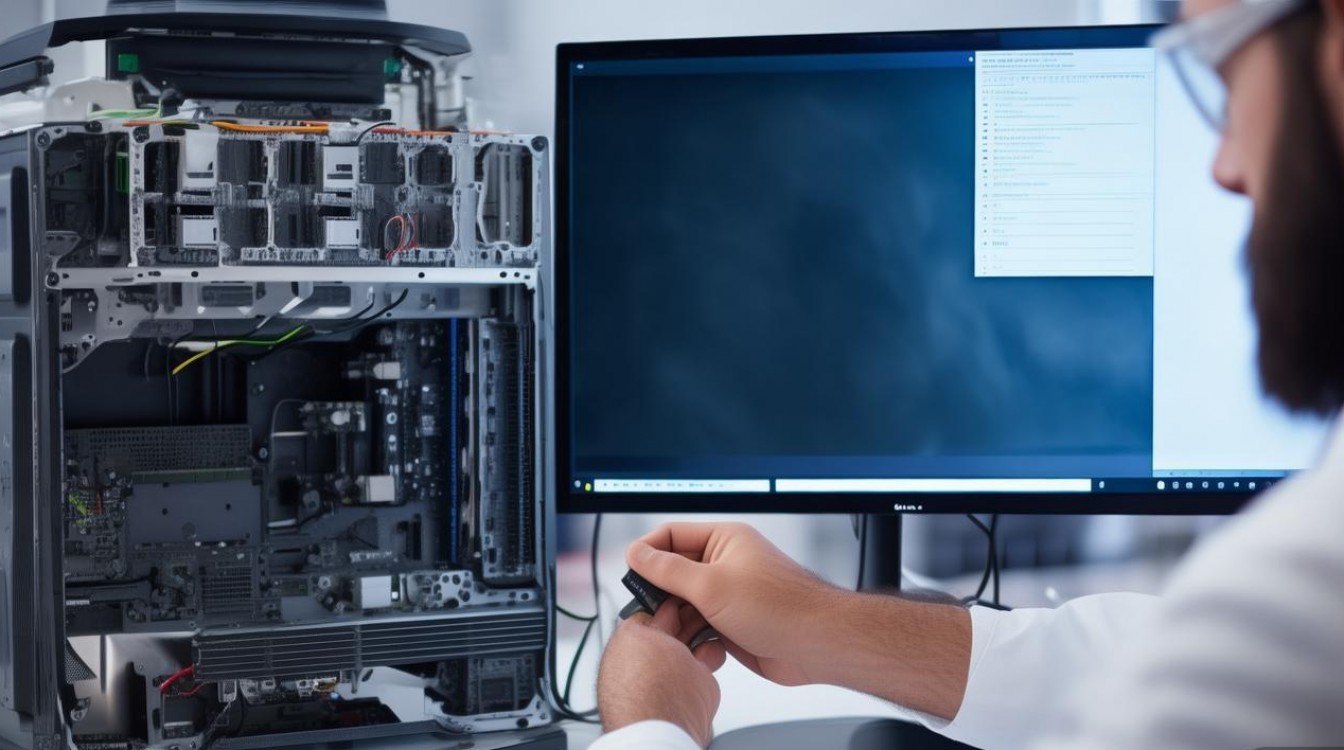
- 收集硬件信息:记录主板、显卡、网卡等硬件的品牌和型号,可通过机箱标签、BIOS信息或硬件检测软件(如CPU-Z)获取。
- 准备驱动工具:建议提前下载驱动管理工具(如驱动精灵、驱动人生),或访问硬件品牌官网下载对应驱动。
- 确保网络连接:有线网络优先,若无线网卡未驱动,可提前下载驱动包至U盘备用。
驱动安装顺序
驱动的安装顺序对稳定性和兼容性有重要影响,推荐按以下顺序操作:
- 主板驱动:优先安装芯片组驱动,确保系统与硬件底层通信正常。
- 显卡驱动:若为独立显卡,安装前需卸载系统默认的显卡驱动(如Windows自带的基本显示驱动)。
- 存储驱动:安装NVMe或SATA控制器驱动,若系统未识别硬盘,需通过U盘加载驱动安装。
- 声卡、网卡驱动:安装音频和网络驱动,确保外设和联网功能正常。
- 其他外设驱动:如打印机、摄像头等,根据需求单独安装。
驱动安装方法
通过主板官网安装
- 访问主板品牌官网(如华硕、微星、技嘉),在“支持”页面输入型号,下载对应操作系统的驱动包。
- 解压后根据提示安装,优先安装芯片组驱动,再依次安装其他组件。
使用驱动管理工具
- 下载驱动工具后,运行自动检测功能,工具会扫描未安装或过期的驱动。
- 根据提示下载安装,注意选择“稳定版”而非“测试版”,避免兼容性问题。
Windows自带驱动更新
- 右键点击“此电脑”→“管理”→“设备管理器”,查看带黄色感叹号的设备,右键选择“更新驱动程序”。
- 选择“自动搜索驱动程序”,系统会尝试从Windows Update获取驱动。
手动安装驱动
- 若无法自动识别,需下载INF格式的驱动文件,右键点击设备→“更新驱动程序”→“浏览计算机以查找驱动程序”,手动选择文件路径安装。
驱动安装后的检查
安装完成后,需验证驱动是否正常工作:
- 设备管理器:确认所有设备无黄色感叹号或问号。
- 硬件性能测试:如运行3DMark测试显卡,或使用AIDA64检测硬件状态。
- 稳定性测试:长时间运行大型程序,观察是否出现蓝屏或驱动崩溃。
注意事项
- 避免多款驱动工具混用:不同工具可能产生冲突,建议全程使用一种工具管理驱动。
- 优先选择官方驱动:第三方驱动可能捆绑广告软件,安全性较低。
- 定期更新驱动:新驱动可能修复漏洞或提升性能,但非越新越好,稳定版本更可靠。
- 备份重要驱动:通过驱动工具的备份功能,保存当前驱动配置,方便系统重装后快速恢复。
常见驱动问题及解决方法
| 问题现象 | 可能原因 | 解决方案 |
|---|---|---|
| 设备管理器中显示黄色感叹号 | 驱动未安装或损坏 | 重新下载对应驱动手动安装,或更新驱动程序 |
| 独立显卡性能未发挥 | 系统默认驱动或版本过低 | 卸载旧驱动后,从官网下载最新驱动安装 |
| 蓝屏代码DRIVER_IRQL_NOT_LESS_OR_EQUAL | 驱动冲突或文件损坏 | 进入安全模式卸载最近安装的驱动,更新系统补丁 |
FAQs
Q1:是否需要安装所有推荐的驱动?
A1:并非所有驱动都必须安装,某些主板附带的“游戏加速工具”或“RGB控制软件”为可选功能,仅根据需求安装核心驱动(如芯片组、显卡、声卡等)即可,避免资源浪费。
Q2:驱动安装后出现蓝屏怎么办?
A2:蓝屏可能是驱动兼容性问题,首先进入安全模式,通过“设备管理器”卸载最近安装的驱动,并尝试回退到稳定版本或重新下载官方驱动,若问题依旧,可使用系统还原功能恢复到安装驱动前的状态。

 13888888888

 点击咨询
点击咨询 