
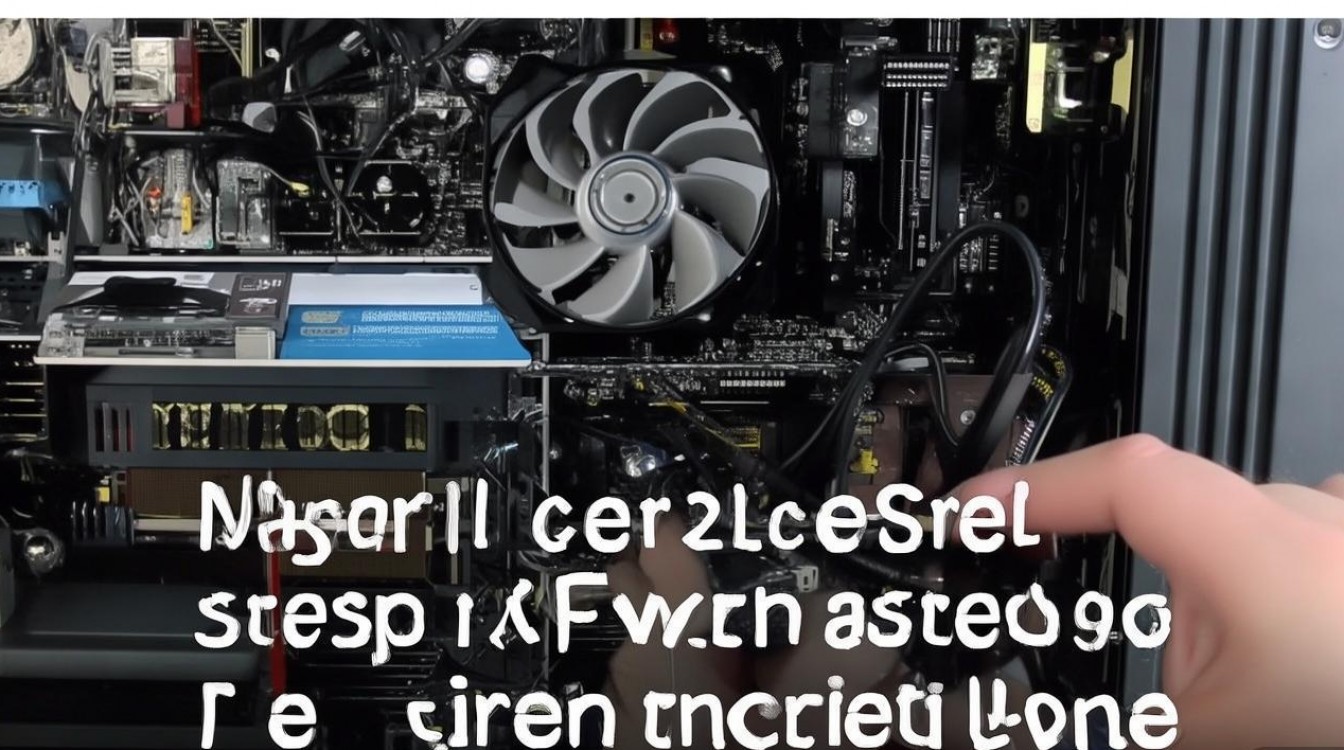
组装电脑如何装风扇视频是许多DIY爱好者入门的重要学习资源,通过视频教程可以直观了解风扇安装的步骤、技巧及注意事项,确保机箱内部风道合理、散热高效,以下从准备工作、安装步骤、风道优化及常见问题四个方面,详细解析组装电脑时风扇的安装方法,并结合视频学习的要点进行说明。
安装前的准备工作
在观看或实践风扇安装前,需提前准备工具与配件,确保过程顺利。
工具与材料清单
| 名称 | 作用 |
|---|---|
| 螺丝刀 | 用于固定风扇螺丝(多为十字或内六角,需与机箱螺丝孔匹配) |
| 防静电手环 | 防止静电损坏电脑硬件(尤其对主板、显卡等敏感部件) |
| 清洁布 | 清洁机箱内部灰尘,确保安装表面平整 |
| 扎带/理线器 | 整理风扇线材,避免风道堵塞 |
| 风扇(含支架) | 根据机箱尺寸选择(常见120mm、140mm,部分支持ARGB/RGB灯光) |
观看视频的要点
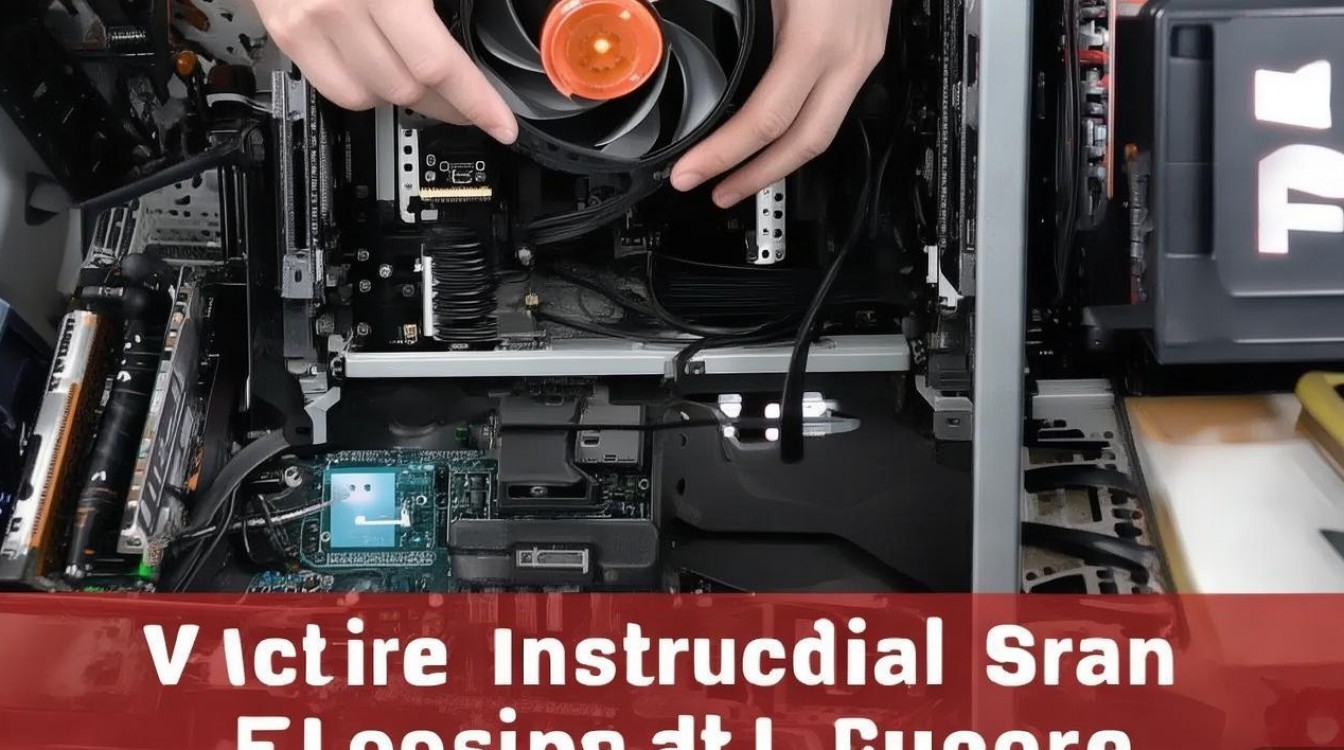
优质的风扇安装视频通常会涵盖:机箱风道设计原理(如“前进后出”“下压式”等)、不同风扇方向(进风/出风)的判断方法、线材连接技巧(如主板ARGB接口、电源直连等),建议优先选择标注“详细步骤”“新手友好”的教程,并注意视频中的机箱型号是否与自己的一致(部分机箱风扇位特殊,需定制安装)。
风扇安装的具体步骤
以主流的ATX/mATX机箱为例,风扇安装可分为定位、固定、接线三步,视频教程会重点演示操作细节。
确定风扇安装位置与方向
- 前置/侧板风扇:通常作为进风,吸入冷空气为CPU/显卡散热,安装时需确保风扇标签面朝向机箱内部(即扇叶朝内),以便空气流入。
- 后部/顶部风扇:多为出风,排出热空气,安装时标签面朝外(扇叶朝外),避免热风回流。
- 底部风扇:若机箱支持,可安装进风风扇为电源或显卡散热,或作为出风辅助(需参考机箱风道设计)。
视频学习提示:注意视频中机箱风扇位的防尘网安装方向,部分机箱需先装防尘网再装风扇,避免顺序错误导致无法固定。
固定风扇与螺丝操作
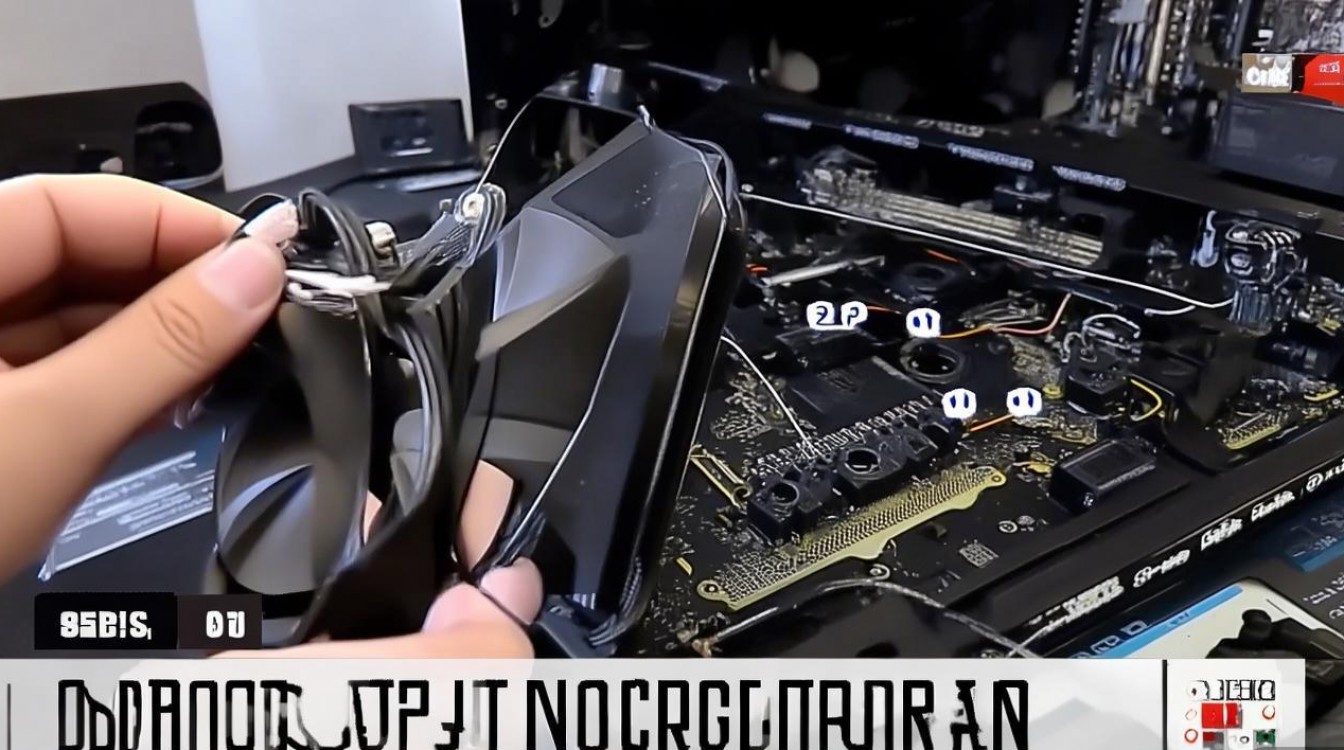
- 将风扇对准机箱风扇位的螺丝孔,确保风扇边框与机箱平面平行,避免倾斜影响风量。
- 使用机箱附带的尖头螺丝(或风扇自带螺丝)从机箱外侧向内侧固定,先拧对角螺丝初步定位,再拧紧其余螺丝,确保受力均匀(过紧可能导致风扇框架变形)。
- 技巧:部分机箱支持“免工具安装”,通过卡扣或滑轨固定风扇,视频会演示如何快速对位和卡紧。
连接风扇线材与供电
- 3Pin/4Pin接口:3Pin接口用于风扇转速控制(需接主板CPU_FAN/SYS_FAN接口),4Pin接口支持PWM调速(更精准控制转速),若风扇支持ARGB灯光,需额外连接ARGB控制器(如主板JRGB接口或自控盒)。
- 电源直连:若风扇无需调速,可直接接电源大4D接口(从电源硬盘转接线取电),但需注意正负极(通常红线为正极,黑线为负极)。
- 理线技巧:视频会展示如何用扎带将风扇线材沿机箱走线槽整理,避免遮挡风道或影响硬件安装。
风道优化与散热效果提升
风扇安装不仅需“装对位置”,更要“形成合理风道”,视频教程中常强调“风道>风扇数量”的原则。
常见风道设计方案
| 风道类型 | 适用场景 | 安装要点 |
|---|---|---|
| 前进后出 | 中低功耗配置(如i5/R5+RTX3060) | 前置/侧板进风,后部出风,形成直线风道,简单高效 |
| 后进上出 | 高功耗配置(如i7/R7+RTX4070) | 后部/底部进风,顶部出风,利用热空气上升原理,加强CPU/显卡散热 |
| T型风道 | 小机箱(如ITX) | 前置进风,顶部/后部出风,避免热量堆积在小空间内 |
视频中的优化技巧
- 负压/正压设计:进风风扇风量>出风风扇风量为“负压”(防尘效果好),反之则为“正压”(防尘差但散热更均衡),视频会演示如何通过调整风扇数量实现平衡。
- 避免风道短路:确保进风与出风口不被线材、硬盘等遮挡,例如视频会提醒将硬盘架安装在风道下方,避免阻挡前置进风。
常见问题与解决方法
即使是视频教程,也可能忽略细节问题,以下为安装时易出现的误区及对策:
风扇噪音过大
- 原因:螺丝过紧、风扇与机箱共振、转速过高。
- 解决:检查螺丝是否松动,在风扇与机箱接触处粘贴橡胶减震垫,通过软件(如主板BIOS、SpeedFan)降低风扇转速。
风扇不转动或灯光不亮
- 原因:供电接口松动、PWM接口接错、风扇故障。
- 解决:重新插拔线材,确保3Pin/4Pin接口插紧(ARGB灯通常需12V供电,若接5V接口可能不亮),更换其他接口测试,若仍故障则需更换风扇。
相关问答FAQs
Q1:机箱风扇位不足,是否可以加装风扇?
A:需确认机箱剩余空间是否支持(如顶部/底部预留螺丝孔),且电源功率是否足够带动额外风扇(每个风扇约增加5-10W功耗),若空间有限,可优先优化现有风道(如更换高风量风扇),而非盲目加装。
Q2:风扇ARGB灯光如何同步?
A:若主板支持ARGB(如华硕、微星等品牌),需将风扇ARGB线连接至主板JRGB/ADDR接口,并在软件(如Aura Sync、RGB Fusion)中同步灯效;若主板不支持,需使用自带的ARGB控制器,通过按钮切换模式或连接红外遥控器。

 13888888888

 点击咨询
点击咨询 