
电脑组装如何去除静电
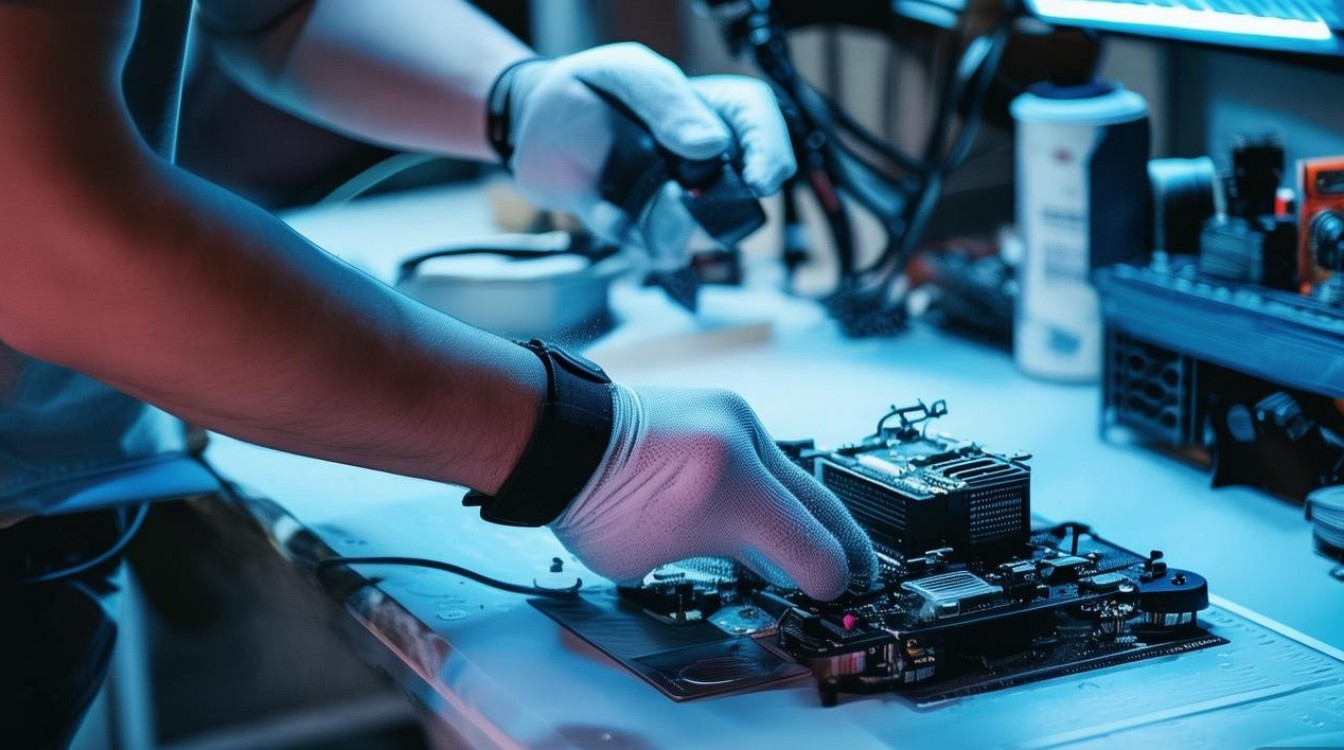
静电是电脑组装过程中不可忽视的隐形杀手,它可能瞬间击穿精密电子元件,导致主板、显卡、CPU等核心部件损坏,据统计,超过30%的电脑硬件故障与静电有关,因此掌握正确的防静电措施至关重要,本文将系统介绍电脑组装前、组装中及组装后的静电防护方法,帮助用户安全高效完成硬件组装。
静电危害的形成原理
静电是物体表面电荷不平衡产生的现象,尤其在干燥环境下,人体摩擦衣物或移动时可能携带数千伏电压,电脑硬件中的CMOS芯片、MOS管等元器件对静电极为敏感,当电压超过人体安全阈值(约36V)时,即使肉眼无法察觉的电火花也可能造成元件永久性损伤,静电放电(ESD)可能导致主板电路短路、电容爆裂或芯片性能下降。
组装前的静电防护准备
环境控制
- 选择湿度在40%-60%的房间,过于干燥的环境容易产生静电,可使用加湿器调节湿度。
- 避免在铺有地毯、塑料地板的区域操作,优先选择瓷砖或木地板。
个人防护装备
- 防静电手环:最有效的防护工具,通过导线将人体静电导入大地,使用时确保金属片紧贴皮肤,另一端夹在接地金属体(如机箱未喷漆的螺丝孔)上。
- 防静电手套:适合手部易出汗的用户,可避免直接接触元件时留下汗渍或静电。
工具与材料准备
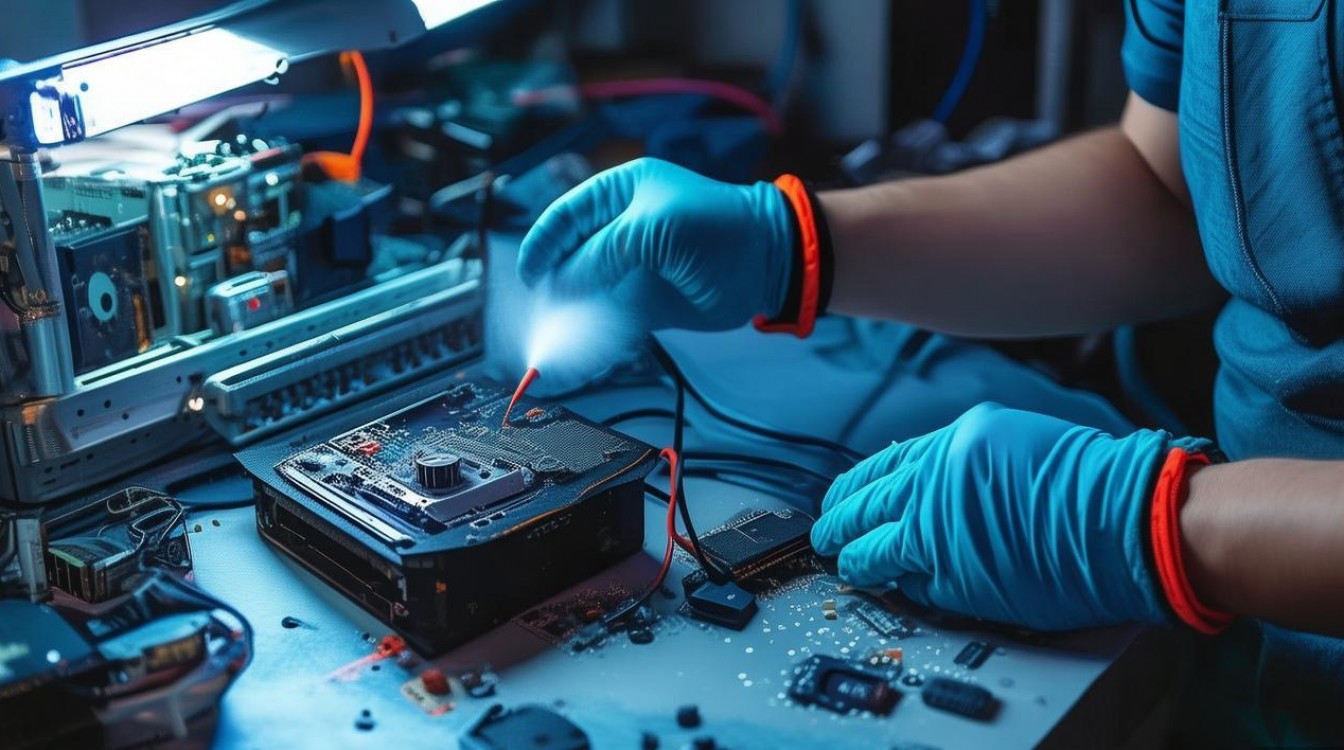
- 使用防静电螺丝刀(手柄含导电材料)或普通金属螺丝刀时,先用手触摸机箱释放静电。
- 将主板、显卡等配件原包装内的防静电袋妥善放置,避免随意堆叠导致摩擦起电。
组装过程中的静电防护措施
硬件操作规范
- 接触元件前:先触摸机箱金属框架或未上漆的表面,释放身体静电。
- 拿取配件:双手分别捏住电路板的边缘,避免直接触碰金手指、芯片等敏感部位。
- 安装顺序:优先安装内存、CPU等低配件,最后安装显卡、电源等高电压部件。
机箱与接地处理
- 将机箱放置在干燥桌面,确保其金属部分与地面接触良好。
- 若使用电源测试,需将电源开关调至“ON”状态,但先不连接主板,用回形针短接绿色线与任意黑色线验证风扇运转,避免带电操作。
静电敏感元件的特殊处理
- CPU安装:从防静电袋取出后立即安装,避免长时间暴露在空气中。
- M.2固态硬盘:插入前确认接口无灰尘,安装后立即用螺丝固定,避免静电积累。
组装完成后的静电管理
通电测试
- 完成所有硬件安装后,先不装侧盖,通电检查风扇、指示灯是否正常。
- 若出现异常,立即断电并排查硬件,避免反复通电导致元件二次损伤。
日常维护建议
- 定期使用防静电清洁剂擦拭机箱外壳,减少灰尘积累(灰尘易产生静电)。
- 长期不使用电脑时,用防静电袋包裹主板等配件,并存放在干燥阴凉处。
防静电工具对比与选择
| 工具类型 | 优点 | 缺点 | 适用场景 |
|---|---|---|---|
| 防静电手环 | 导电性好,价格低廉 | 需接地,移动时可能脱落 | 家庭用户、专业装机师 |
| 防静电手套 | 隔绝汗渍,操作灵活 | 无法完全消除体内静电 | 手部易出汗或精细操作 |
| 离子风机 | 快速中和静电,适合批量操作 | 价格较高,需电源 | 维修店、工厂环境 |
| 防静电地垫 | 提供大面积接地区域 | 占用空间,需配合接地线 | 专业工作室 |
常见误区与注意事项
误区:穿拖鞋或赤脚操作更安全。
真相:人体需通过接地导线释放静电,仅穿鞋无法解决静电问题。误区:塑料材质配件无需防静电。
真相:塑料虽不导电,但摩擦后可能带电,仍需避免直接接触元件。误区:防静电袋可重复使用任意次数。
真相:防静电袋的导电层会随使用次数衰减,破损后应及时更换。
相关问答FAQs
Q1:没有防静电手环时,如何临时防护?
A1:可用裸露的金属线(如回形针)一端缠绕在手腕,另一端夹在机箱螺丝孔或暖气片等接地金属体上,注意确保金属线与皮肤接触良好,且接地体无油漆或氧化层。
Q2:组装时听到轻微“啪”声,是否说明硬件已损坏?
A2:不一定,若声音伴随设备断电或黑屏,可能已造成硬件损伤,需立即断电检查,若仅听到声音且设备正常运行,可能是微小静电放电,但建议后续加强防静电措施,并重点检测主板、显卡等敏感元件的功能。
通过以上方法,可有效降低静电对电脑硬件的损害风险,无论是新手玩家还是专业装机人员,都应将静电防护作为组装流程的核心环节,确保硬件安全与系统稳定运行。

 13888888888

 点击咨询
点击咨询 