
组装电脑兼容机是许多DIY爱好者的乐趣所在,不仅能根据需求定制硬件配置,还能节省成本,以下是详细的组装步骤与注意事项,助你顺利完成装机。
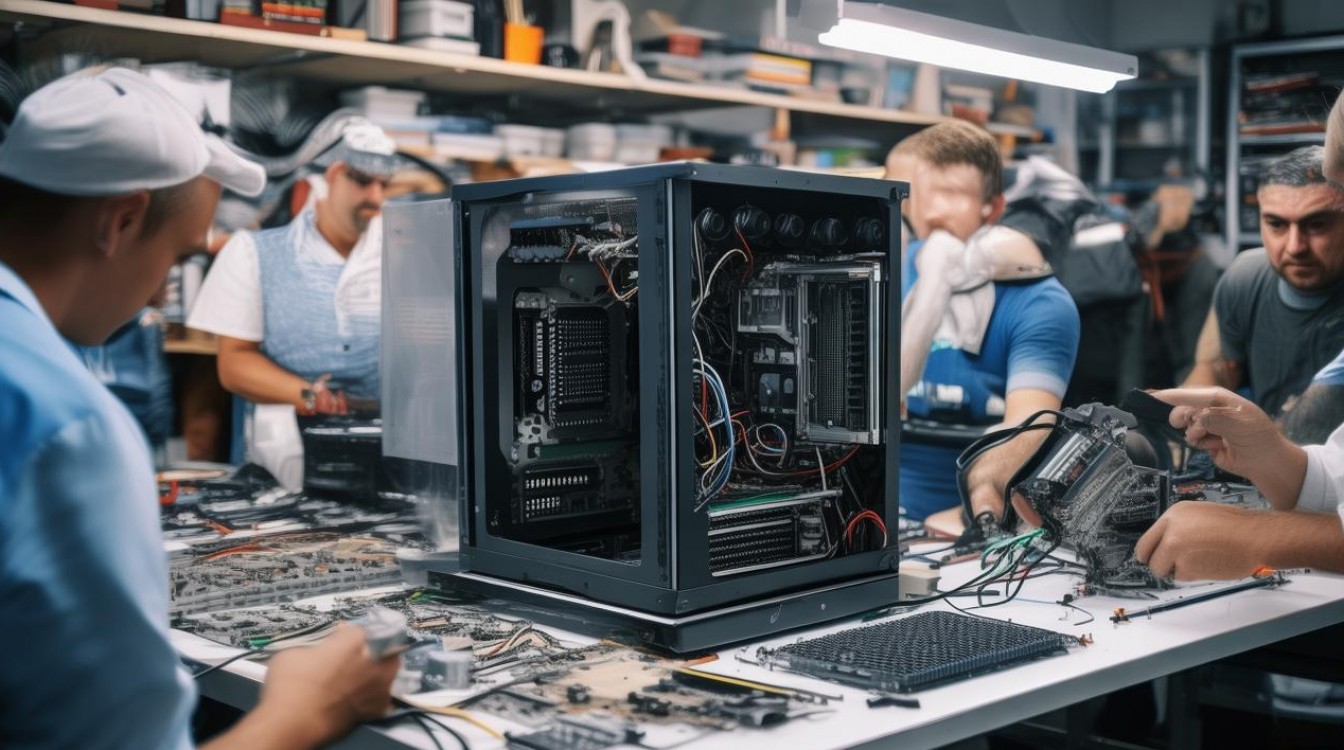
准备工作:工具与清单
必备工具
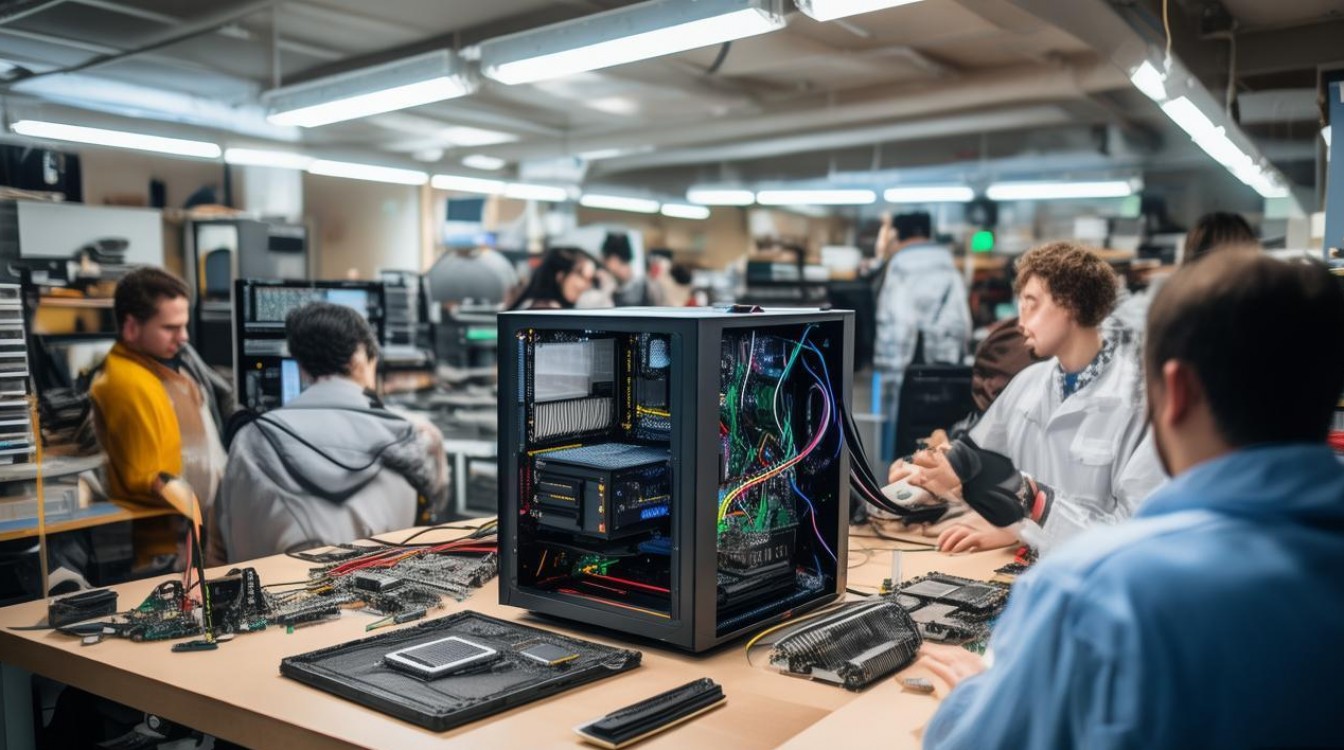
- 螺丝刀:十字螺丝刀为主,部分机箱需一字螺丝刀。
- 防静电手环:避免静电损坏精密元件,也可用手触摸金属物体释放静电。
- 扎线带:理线必备,保持机箱内部整洁。
核心硬件清单
| 硬件组件 | 关键参数/注意事项 |
|----------|------------------|
| CPU | 根据主板插槽选择(Intel LGA或AMD AM4/AM5),注意散热器兼容性 |
| 主板 | 匹配CPU插槽,考虑扩展性(如M.2接口、SATA接口数量) |
| 内存 | DDR4/DDR5代数需与主板一致,频率参考CPU支持范围 |
| 显卡 | 核显/独显按需选择,注意机箱长度限制和电源功率 |
| 存储 | SSD(NVMe/SATA)为主,HDD用于大容量存储 |
| 电源 | 功率需满足整机需求(建议留100W余量),认证选80Plus铜牌以上 |
| 机箱 | 兼容主板ATX/M-ITX规格,兼顾散热与空间 |
组装步骤:从零开始
安装CPU与散热器
- CPU安装:打开主板CPU插槽保护盖,对准缺口(三角标识)放入CPU,轻压下压杆固定。
- 散热器安装:先在CPU表面涂抹导热硅脂(薄层即可),将散热器对准插槽扣紧,再连接风扇电源(部分散热器需接主板CPU_FAN接口)。
安装内存与主板
- 内存安装:打开两侧卡扣,对准内存金手指缺口(防呆设计)垂直插入,直至卡扣自动弹起。
- 主板入箱:将I/O挡板固定在机箱后部,然后将主板对准机箱螺丝孔位,用铜柱和螺丝固定(避免直接接触机箱导致短路)。
安装存储与电源
- 硬盘安装:SSD可直接安装在主板M.2插槽或机箱SSD支架;HDD固定在机箱3.5英寸仓位,连接SATA数据线与电源线。
- 电源安装:将电源放入机箱电源仓,用螺丝固定,理出CPU供电(8/4Pin)、主板供电(24Pin)、显卡供电(6/8Pin)等接口。
安装显卡与理线
- 显卡安装:取下机箱PCIe挡板,将显卡对准主板PCIe插槽垂直插入,用螺丝固定在机箱后部,再接通电源线。
- 理线技巧:先用扎线带整理电源线和数据线,沿机箱走线孔隐藏多余线材,确保风道通畅(优先从机箱顶部/后部出风)。
最终检查与开机
- 确认所有硬件安装到位,接口无松动;
- 连接显示器、键盘鼠标,短开机箱电源键测试(部分主板需跳线开机);
- 进入BIOS检查硬件识别情况,安装操作系统(如Windows)及驱动程序。
注意事项:避坑指南
- 防静电优先:全程佩戴防静电手环,避免在潮湿环境下操作。
- 兼容性确认:提前核对CPU与主板、内存与主板、显卡与机箱电源的兼容性。
- 散热风道:机箱风扇建议前进后出或下进上出,确保CPU和显卡散热良好。
- 电源功率:避免虚标电源,优先选择品牌产品(如海韵、酷冷至尊等)。
相关问答FAQs
Q1: 组装后无法开机,可能的原因有哪些?
A: 常见原因包括:电源未接通或开关未打开、内存松动或未插到位、CPU供电接口未连接、显卡与PCIe插槽接触不良,可逐一检查硬件安装和接口连接,或尝试最小化开机法(仅保留CPU、内存、电源测试)。
Q2: 如何判断电源功率是否足够?
A: 计算整机功耗:CPU功耗+显卡功耗+其他硬件(约100-200W),总功耗需低于电源额定功率的80%,i5-12400F(65W)+ RTX3060(170W)整机约需300W,建议选择500W以上电源留足余量。

 13888888888

 点击咨询
点击咨询 