
组装老电脑如何升级配置
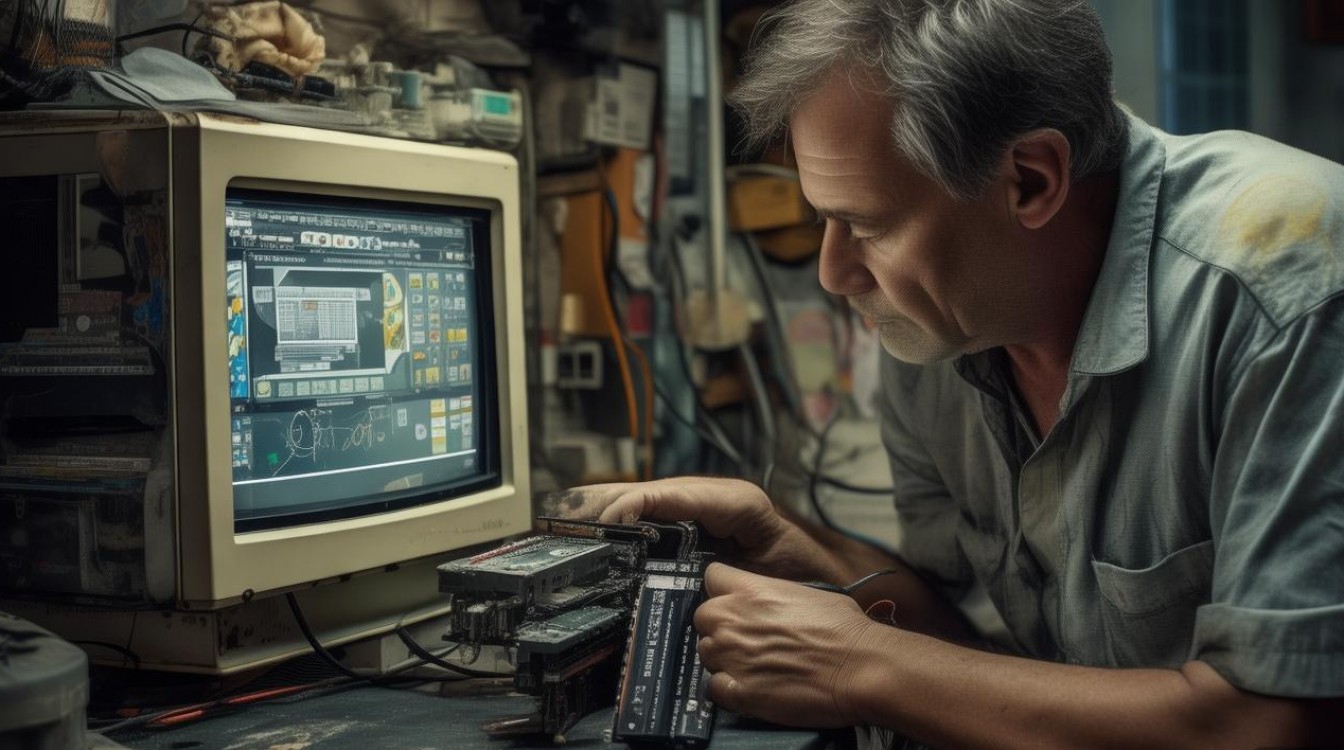
对于许多用户来说,老电脑可能因性能不足而逐渐无法满足日常需求,直接更换新设备又显得浪费,通过合理的硬件升级,老电脑完全可以“焕发新生”,在成本可控的前提下提升性能,本文将详细介绍升级老电脑的步骤、关键硬件选择及注意事项,帮助用户高效完成配置升级。
评估当前硬件与升级需求
在动手升级前,首先需要全面了解老电脑的现有配置,明确瓶颈所在,可以通过设备管理器、鲁大师或CPU-Z等工具查看CPU、内存、硬盘、显卡等核心硬件型号,若开机缓慢、程序卡顿,可能是硬盘为机械硬盘(HDD)或内存不足;若游戏或设计软件运行吃力,则显卡可能是短板,根据使用场景(办公、游戏、设计等)确定升级优先级,避免盲目投入。
关键硬件升级方案
CPU与主板:性能的核心
CPU是电脑的“大脑”,升级CPU需确保主板兼容,LGA 1151接口的Intel主板可支持第8-9代酷睿处理器,而AM4接口的AMD主板支持锐龙3000/5000系列,若主板接口过旧(如LGA 775),升级空间有限,建议优先更换主板与CPU套装。
内存:多任务处理的保障
内存不足会导致系统频繁卡顿,老电脑多为DDR3或DDR4内存,若主板支持,可升级至双通道16GB(如2×8GB),显著提升多任务处理能力,注意内存频率需与主板匹配,例如DDR4 2666MHz内存可在支持3000MHz的主板上运行,但无法发挥满额性能。
存储:速度与容量的平衡
机械硬盘(HDD)是老电脑速度的主要瓶颈,建议替换为固态硬盘(SSD),SATA接口的SSD(如512GB)价格亲民,读写速度可达500MB/s以上,能大幅缩短系统启动和软件加载时间,若主板支持M.2接口,NVMe SSD速度更快(可达3000MB/s),但需确认主板是否支持该协议。
显卡:图形性能的关键
若用于游戏或设计,显卡升级必不可少,老电脑多为PCIe 3.0接口,可选用中端显卡如NVIDIA GTX 1660 Super或AMD RX 6600,性价比高,需注意电源功率是否足够(建议400W以上),避免供电不足导致硬件故障。
电源与散热:稳定运行的基石
升级高功耗硬件后,原装电源可能力不从心,建议选择额定功率高于总需求100W的电源(如500W),并确保通过80Plus认证,散热方面,若CPU升级为高型号,需检查散热器是否够用,必要时更换塔式散热器,防止过热降频。
升级步骤与注意事项
- 断电与防静电:操作前关闭电源并拔掉插头,佩戴防静电手环,避免损坏硬件。
- 硬件安装:按照主板说明书安装CPU、内存、硬盘,注意接口方向(如内存防呆口、显卡金手指对齐)。
- 驱动更新:安装完成后,进入系统更新主板芯片组、显卡等驱动,确保硬件兼容性。
- 压力测试:使用AIDA64或FurMark进行压力测试,观察温度与稳定性,避免硬件故障。
升级成本参考(以入门级办公升级为例)
| 硬件 | 推荐型号 | 参考价格(元) |
|---|---|---|
| 内存 | 金士顿DDR4 8GB×2 | 300 |
| 固态硬盘 | 海康威视C4000 512GB | 250 |
| 电源 | 酷冷至尊MWE 550 | 350 |
| 总计 | 900 |
相关问答FAQs
Q1:升级老电脑时,是否必须更换所有硬件?
A1:无需全部更换,根据瓶颈优先升级关键硬件,例如办公电脑只需升级内存和SSD即可流畅运行;游戏玩家则需重点提升显卡和电源,若主板或CPU接口过旧,建议优先更换套装,避免后续升级受限。
Q2:升级后老电脑性能能提升多少?
A2:性能提升幅度取决于升级方案,将机械硬盘更换为SSD可提升开机速度3-5倍,增加内存至16GB可使多任务效率提升50%以上;若更换CPU和显卡,游戏帧数可能翻倍,但需注意,老电脑的架构限制(如PCIe 3.0带宽)会影响顶级硬件的发挥,建议合理预期。

 13888888888

 点击咨询
点击咨询 