
组装电脑如何安装蓝牙wifi

在当今数字化时代,蓝牙和WiFi已成为电脑不可或缺的功能模块,对于自行组装电脑的用户而言,如何正确安装并配置蓝牙与WiFi模块是一个关键步骤,本文将详细介绍组装电脑时安装蓝牙和WiFi的方法,包括硬件选择、驱动安装、常见问题解决等内容,帮助用户顺利完成设置,享受无线连接的便利。
硬件选择:蓝牙与WiFi模块的类型
在开始安装前,首先需要选择合适的蓝牙与WiFi模块,目前主流的解决方案分为以下几种:
PCIe扩展卡
PCIe扩展卡是一种独立的硬件模块,通过主板的PCIe插槽连接,这类模块通常支持最新的WiFi 6标准和蓝牙5.0以上版本,性能稳定,适合追求高速无线连接的用户。USB适配器
USB适配器即插即用,无需拆机安装,适合临时使用或不想拆机的用户,但相比内置模块,USB适配器可能占用外部接口,且信号稳定性稍逊。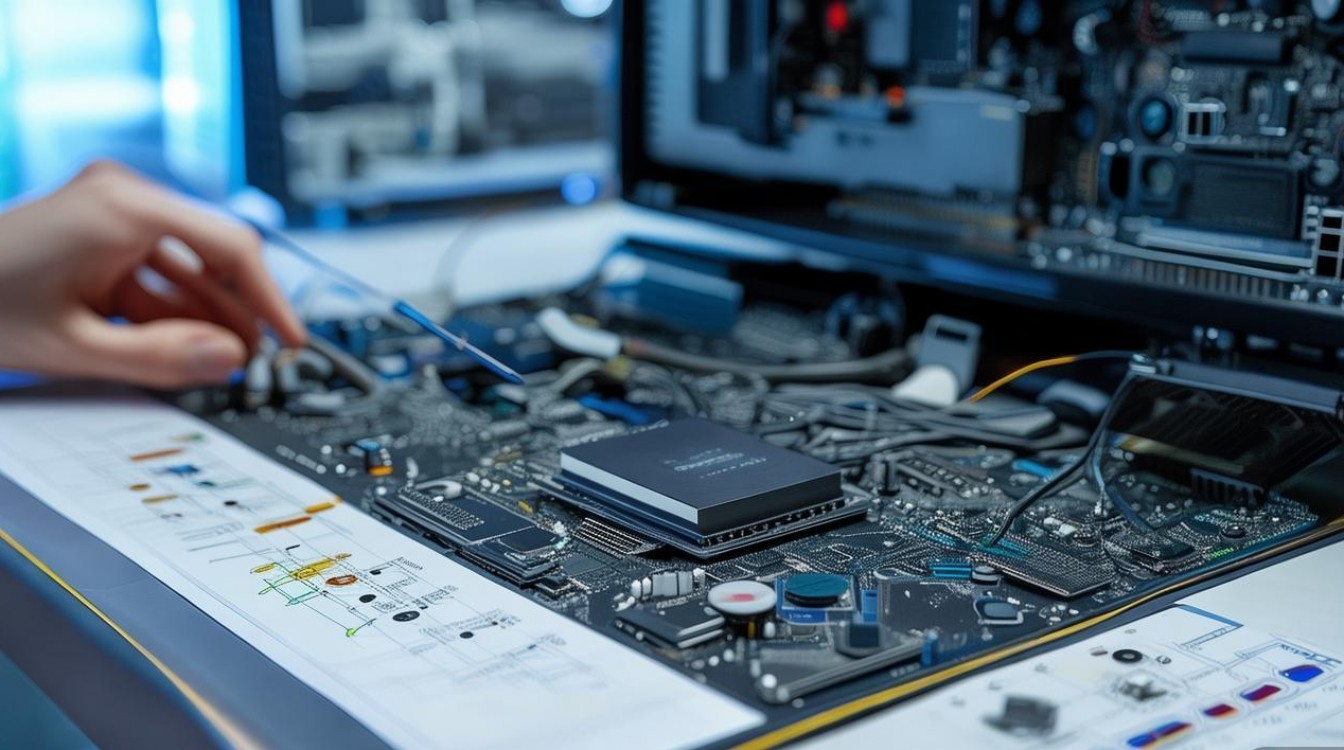
主板内置模块
部分高端主板已预装蓝牙和WiFi模块,用户只需在BIOS中启用相关功能即可,这种方式集成度高,兼容性较好,但需提前确认主板是否支持。
表:三种硬件方案对比
| 方案类型 | 安装难度 | 性能表现 | 适用场景 |
|--------------|--------------|--------------|--------------|
| PCIe扩展卡 | 中等 | 高 | 追求稳定性能的用户 |
| USB适配器 | 低 | 中等 | 临时使用或免安装需求 |
| 主板内置模块 | 低 | 高 | 预装模块的高端主板用户 |
硬件安装步骤
PCIe扩展卡安装
(1)准备工作:关闭电脑电源,拔掉电源线,打开机箱侧板。
(2)定位插槽:找到主板上的PCIe x1或PCIe x4插槽(通常位于主板底部),移除对应插槽的金属挡板。
(3)插入模块:将模块对准插槽,垂直用力插入,确保金手指完全接触插槽。
(4)固定模块:用螺丝将模块的金属挡板固定在机箱上,避免松动。
(5)关闭机箱:装回侧板,连接电源线,开机检查。
USB适配器安装
USB适配器的安装更为简单,只需将适配器插入空闲的USB 2.0或USB 3.0接口即可,部分高端适配器可能需要连接天线,需按照说明书操作。

主板内置模块启用
如果主板已预装模块,需进入BIOS/UEFI界面:
(1)开机时反复按“Delete”或“F2”键进入BIOS。
(2)找到“Advanced”或“Onboard Devices”选项,启用“WiFi”和“Bluetooth”功能。
(3)保存设置并重启电脑。
驱动安装与配置
硬件安装完成后,需安装相应的驱动程序才能正常使用蓝牙和WiFi功能。
驱动获取途径
- 主板官网:访问主板制造商官网,根据型号下载最新的蓝牙和WiFi驱动。
- 模块官网:若使用独立模块,可访问模块品牌官网(如Intel、Realtek)下载驱动。
- Windows更新:连接网络后,通过“设备管理器”右键选择“更新驱动程序”,系统会自动搜索最新版本。
驱动安装步骤
(1)打开设备管理器:右键点击“此电脑”→“管理”→“设备管理器”。
(2)识别未安装驱动的设备:查找“网络适配器”或“蓝牙”类别下带有黄色感叹号的设备。
(3)手动安装驱动:右键点击设备,选择“更新驱动程序”→“浏览计算机以查找驱动程序”,定位到下载的驱动文件。
(4)完成安装:按照提示完成安装,重启电脑后即可使用。
蓝牙与WiFi功能测试
- WiFi测试:点击任务栏右下角的网络图标,搜索并连接可用WiFi,确保网络稳定。
- 蓝牙测试:进入“设置”→“蓝牙和其他设备”,点击“添加设备”,搜索并配对蓝牙设备(如耳机、鼠标)。
常见问题解决
模块无法识别
- 检查硬件连接:确保模块完全插入插槽,或USB适配器接口正常。
- BIOS设置:确认BIOS中已启用相关接口(如PCIe、USB)。
- 更换插槽:尝试更换其他PCIe插槽,排除插槽故障可能。
信号不稳定
- 调整天线位置:将模块天线远离金属障碍物和干扰源(如显卡、电源)。
- 更新驱动:旧版本驱动可能导致兼容性问题,建议升级至最新版本。
- 更换信道:在路由器设置中切换至干扰较少的WiFi信道(如5GHz频段)。
蓝牙设备无法连接
- 开启蓝牙服务:按“Win+R”输入“services.msc”,确保“Bluetooth Support Service”已启动。
- 重置蓝牙:在设备管理器中卸载蓝牙驱动,重启后重新安装。
- 兼容性问题:部分蓝牙设备需特定驱动,建议查看设备说明书。
优化与维护建议
- 定期更新驱动:驱动更新可修复漏洞并提升性能,建议每季度检查一次。
- 保持散热良好:模块长时间工作可能发热,确保机箱通风良好。
- 避免信号干扰:远离微波炉、无绳电话等设备,减少无线信号干扰。
相关问答FAQs
Q1: 组装电脑时,是否必须购买独立的蓝牙和WiFi模块?
A1: 不一定,如果主板已预装蓝牙和WiFi模块,可直接启用使用;若无,可根据需求选择PCIe扩展卡(性能稳定)或USB适配器(即插即用),对于追求性价比的用户,USB适配器是经济实惠的选择。
Q2: 安装蓝牙和WiFi模块后,无法搜索到设备怎么办?
A2: 首先检查驱动是否正确安装(设备管理器中无黄色感叹号);其次确认BIOS中已启用相关功能;最后尝试重启电脑或重新插拔模块,若问题依旧,可能是模块硬件故障,建议更换设备。

 13888888888

 点击咨询
点击咨询 