
手游外设如何组装电脑
在如今的手游时代,许多玩家不再满足于手机屏幕的局限,而是希望通过外设和电脑搭建更接近端游的体验,将手游外设与电脑结合,不仅能提升操作精度,还能延长游戏时间,保护设备,本文将详细介绍如何选择合适的外设、组装电脑硬件、配置系统环境,以及常见问题的解决方法,助你打造专属的手游电竞平台。
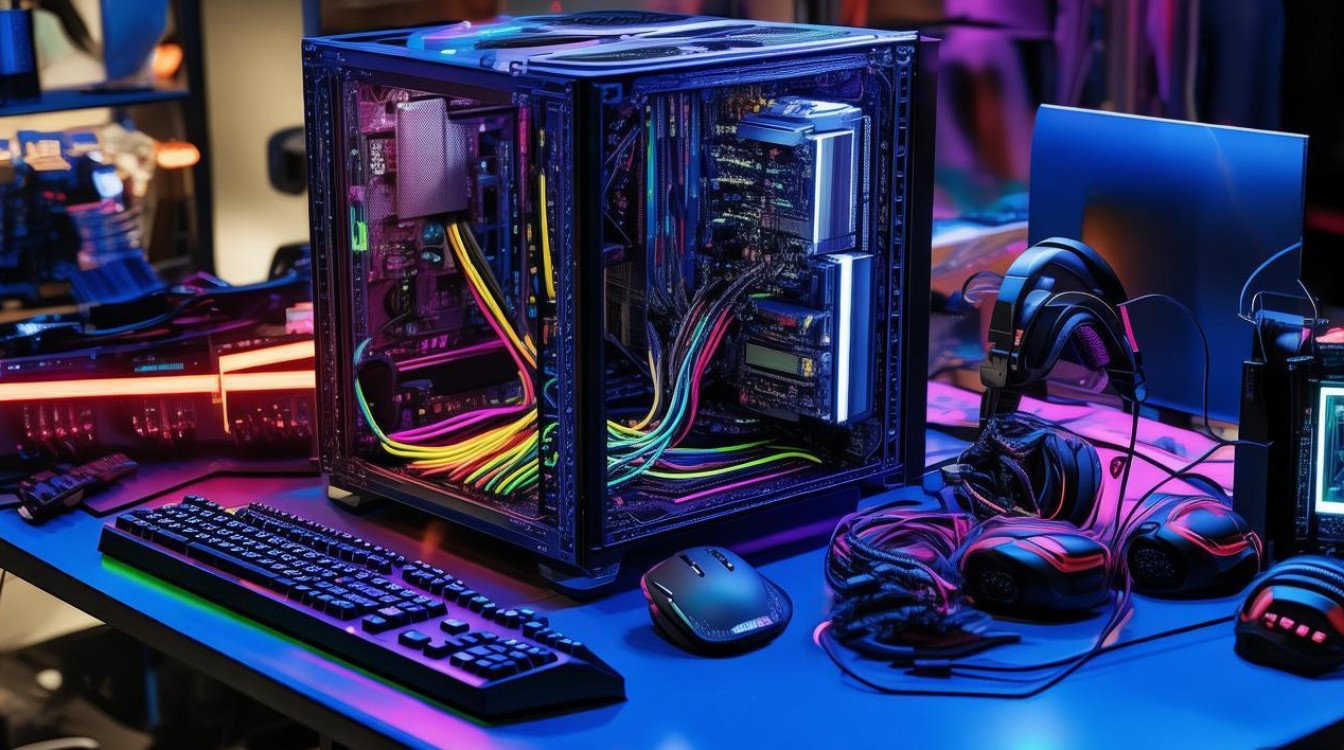
手游外设的选择与适配
手游外设主要包括键鼠、手柄、散热器、支架等,选择时需考虑兼容性和实用性。
键鼠套装
- 有线键鼠延迟低,适合竞技类手游;无线键鼠更便携,但需注意续航和信号稳定性。
- 推荐键鼠品牌:罗技、雷蛇、赛睿,支持多设备切换的型号可同时连接手机和电脑。
手柄
- 适合需要摇杆操作的游戏(如《和平精英》),推荐Xbox手柄或国产北通、八位堂等品牌。
- 需确认手柄是否支持有线/无线双模,以及是否兼容电脑系统。
散热与支架
- 手机散热器:选择带风扇和散热片的型号,避免手机因过热降频。
- 支架:可调节角度的金属支架更稳固,适合长时间游戏。
电脑硬件配置建议
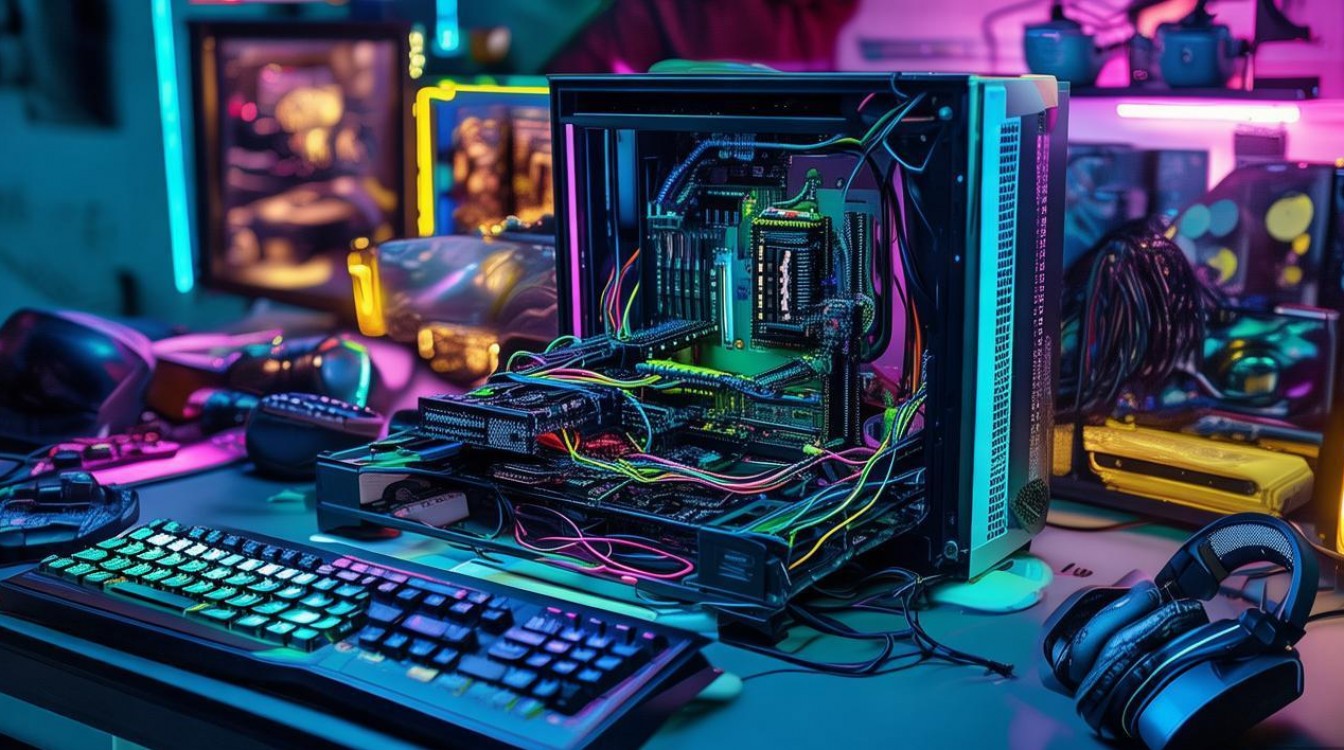
组装电脑时,需兼顾性能与成本,以下为推荐配置:
| 硬件组件 | 推荐配置 | 说明 |
|---|---|---|
| CPU | Intel i5-12400F / AMD R5 5600 | 多核性能足够运行手游模拟器及后台软件 |
| 内存 | 16GB DDR4 | 保证多任务流畅运行 |
| 硬盘 | 512GB SSD | 快速加载游戏和系统 |
| 显卡 | GTX 1650 / RX 6500 XT | 支持高帧率模拟器输出 |
| 电源 | 500W 80Plus铜牌 | 稳定供电,兼容各硬件 |
| 主板 | B660 / B550芯片组 | 接口丰富,支持键鼠、手柄外设 |
系统环境与模拟器配置
操作系统
- 推荐Windows 10/11,兼容性更好,支持DirectX和OpenGL加速。
- 关闭不必要的后台程序,避免占用资源。
模拟器选择
- 常用模拟器:雷电、夜神、MuMu,支持键鼠映射和高帧率模式。
- 配置步骤:
- 下载模拟器并安装,开启VT虚拟化(BIOS中设置)。
- 在设置中绑定键鼠或手柄,调整灵敏度和按键布局。
- 分辨率建议设置为1080P,平衡画质与性能。
外设驱动安装
- 键鼠/手柄需安装官方驱动,确保功能完整(如宏编程、RGB灯效)。
- 部分手柄需通过第三方工具(如ScpToolkit)实现电脑适配。
组装与调试流程
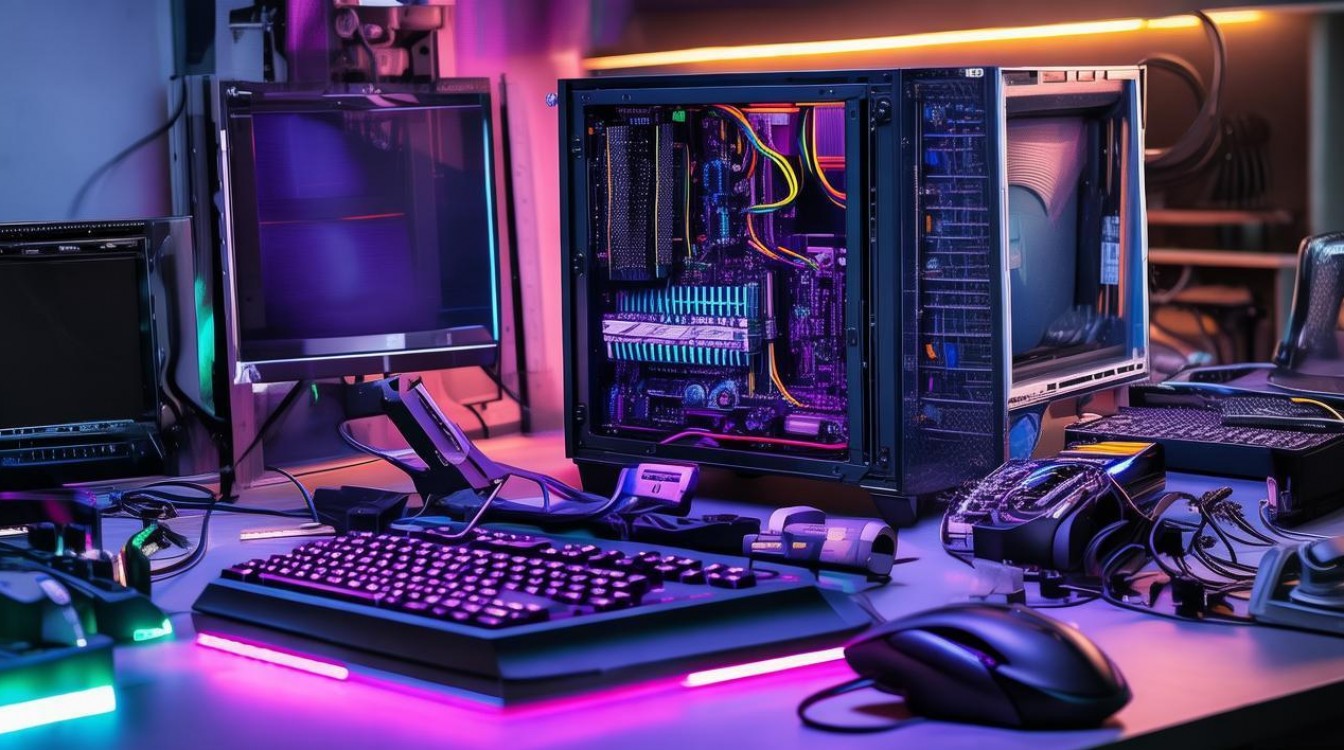
硬件组装
- 按照主板说明书安装CPU、内存、硬盘,注意防静电。
- 电源接主板、CPU、显卡,确保所有接口插紧。
系统安装
- 通过U盘安装Windows,激活后更新驱动程序。
- 安装模拟器及外设驱动,测试响应延迟。
性能优化
- 使用任务管理器关闭非必要进程,设置模拟器为高性能模式。
- 若出现卡顿,可降低模拟器分辨率或关闭特效。
常见问题与解决方案
外设无响应
- 检查驱动是否正确安装,更换USB接口或重启设备。
- 手柄需进入“设备管理器”校准摇杆。
模拟器闪退
开启VT虚拟化,更新显卡驱动,或尝试其他模拟器版本。
FAQs
Q1:手游外设连接电脑后延迟高怎么办?
A1:优先选择有线连接,关闭蓝牙设备减少干扰;在模拟器设置中降低延迟选项,或更换高刷新率显示器。
Q2:组装电脑是否需要独立显卡?
A2:若仅运行手游模拟器,集成显卡(如AMD核显)足够;若需同时玩PC游戏或直播,建议配置入门级独立显卡。
通过以上步骤,你可以轻松将手游外设与电脑结合,打造更沉浸式的游戏体验,合理选择硬件、优化系统配置,是提升游戏体验的关键。

 13888888888

 点击咨询
点击咨询 