
工具与材料的齐全
在开始组装电脑并安装系统之前,充分的准备工作是确保流程顺利的关键,需要准备好硬件工具,包括螺丝刀(十字和一字,优先选择防磁螺丝刀)、散热硅脂(用于CPU与散热器之间)、扎带(理线使用)、以及防静电手环(避免静电损坏电子元件),确保所有硬件配件齐全,包括CPU、主板、内存条、硬盘(SSD或HDD)、显卡、电源、机箱、散热器,以及连接线材(SATA线、电源线等)。
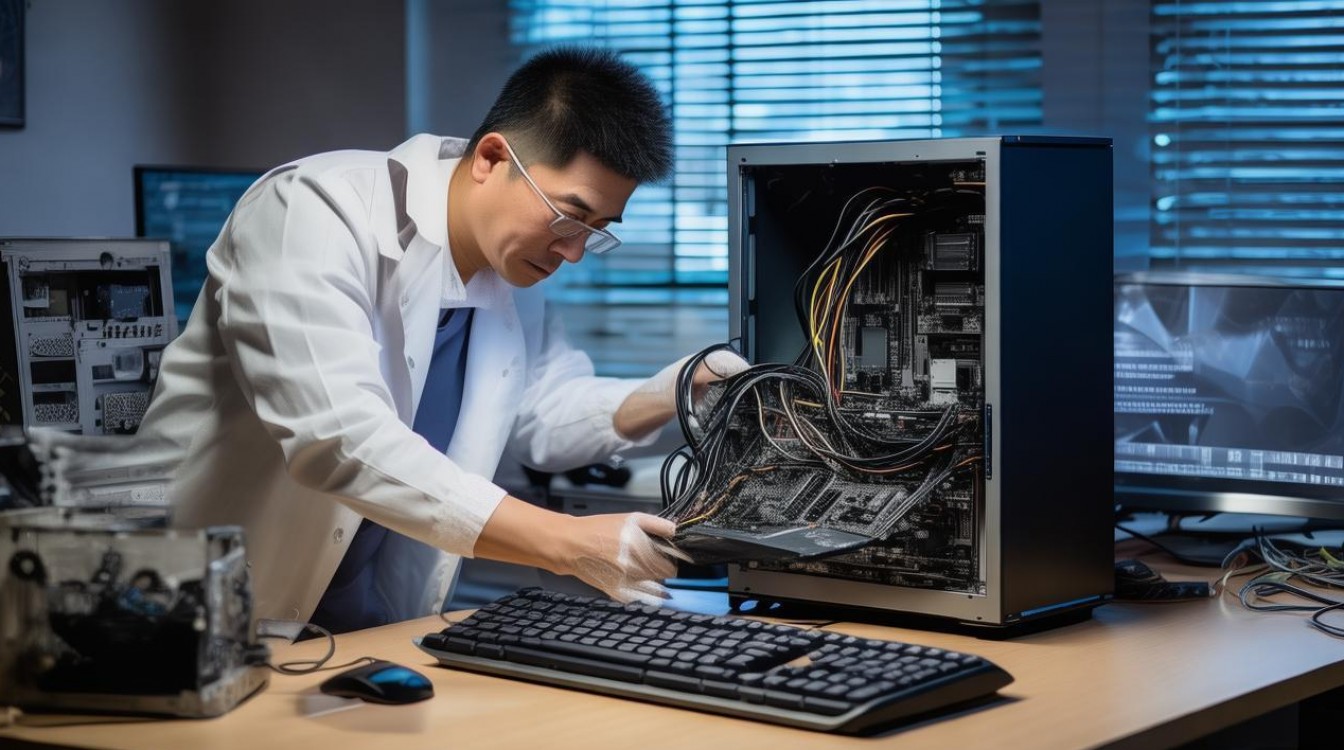
软件方面,需要提前下载操作系统镜像文件(如Windows 10/11,推荐从微软官网获取纯净版),并准备一个容量至少为8GB的U盘用于制作系统安装盘,建议提前下载硬件驱动程序(如主板芯片组驱动、显卡驱动),可存储在U盘中备用,或后续联网下载。
硬件组装:从核心配件到整机完成
CPU与内存安装
首先打开主板CPU插槽的拉杆,将CPU对准插槽的缺口(注意CPU三角标记与插槽三角标记对齐),轻放后压下拉杆固定,接着安装内存条,观察内存条金手指的缺口与主板插槽的凸起位置,垂直用力插入,直到两侧卡扣自动扣紧,建议优先安装第二和第四插槽(双通道内存),以获得更好的性能。
主板与电源安装
将主板放入机箱,对准I/O挡板和螺丝孔位,用铜柱和螺丝固定,安装电源时,根据电源类型(ATX或SFX)将其放置在机箱指定位置,通常为底部或顶部,并用螺丝固定,之后连接主板供电接口,包括24Pin主供电接口和4/8Pin CPU供电接口,注意卡扣对齐并用力按压至锁定。
硬盘与显卡安装
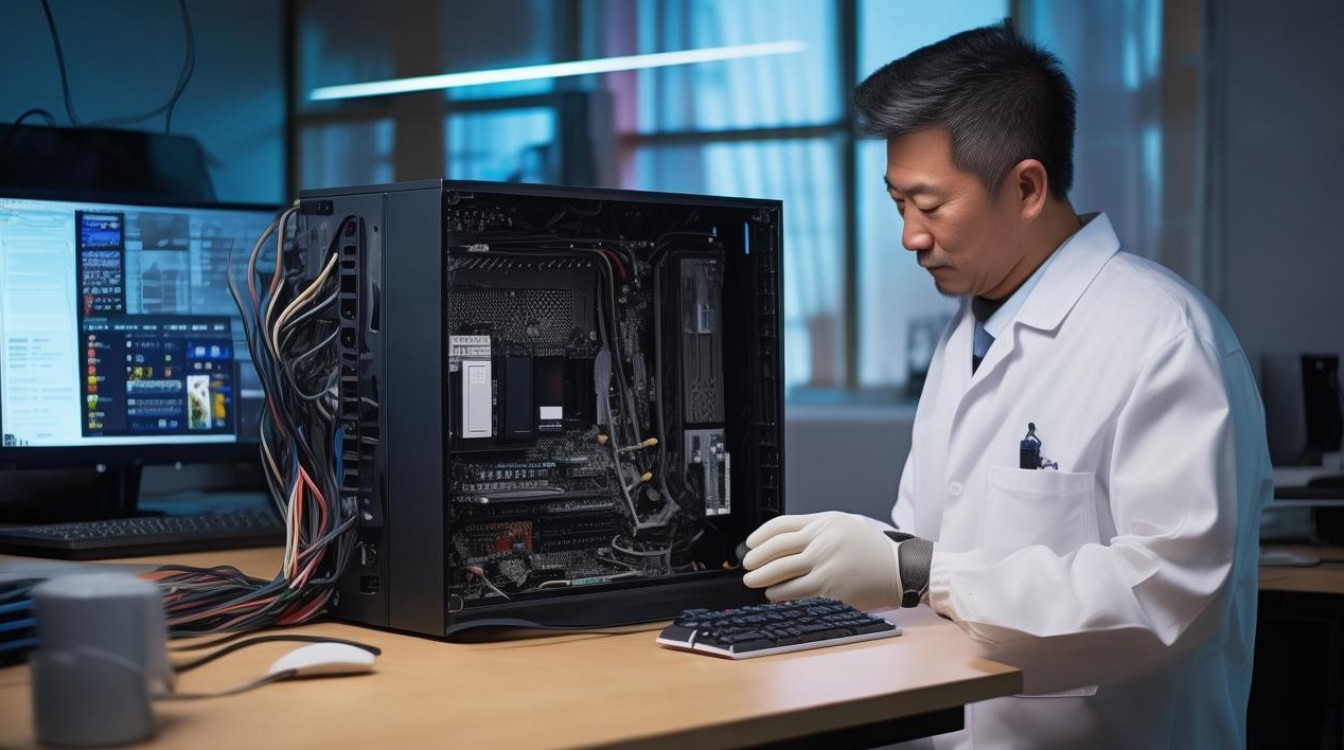
若使用M.2 SSD,直接将其插入主板M.2插槽,用螺丝固定;若使用2.5英寸硬盘或SATA SSD,通过SATA线连接主板SATA接口和硬盘,并用螺丝固定在机箱硬盘架上,最后安装显卡,将其插入PCIe x16插槽,用力按压直至金手指完全插入,并用螺丝固定在机箱背板上,连接显卡的额外供电接口(如6Pin或8Pin)。
散热器与其他配件安装
安装散热器前,在CPU表面均匀涂抹散热硅脂(米粒大小即可),然后将散热器对准CPU底座,扣具对准主板固定孔位按压固定,若使用风冷,需连接散热器风扇至主板CPU_FAN接口;若使用水冷,需连接冷头和水管,连接机箱前置面板线(如电源开关、重启键、USB接口、音频接口等),参考主板说明书对应插入针脚。
BIOS设置:启动顺序与模式调整
硬件组装完成后,首次开机需进入BIOS(UEFI)进行基础设置,开机时反复按“Del”或“F2”键(具体按键参考主板提示),进入BIOS界面。
启动顺序设置
在“Boot”或“启动”选项中,将第一启动设备设置为U盘(需提前插入系统安装盘),确保电脑从U盘启动,若未显示U盘,需检查U盘是否制作成功,或在“Boot Mode”中开启CSM(兼容支持模块)以识别传统启动设备。
系统模式选择
若安装Windows 11,需确保BIOS开启“Secure Boot”(安全启动)并设置UEFI模式(Legacy模式可能不支持),若安装旧版系统或遇到兼容性问题,可选择Legacy+CSM模式。

其他优化设置
在“Advanced”或“高级”选项中,开启XMP(内存超频配置文件)以释放内存性能,或调整风扇曲线以优化散热,设置完成后,按“F10”保存并退出,电脑将自动重启。
系统安装:分区与激活
启动安装程序
从U盘启动后,进入Windows安装界面,选择语言、时间和键盘输入法,点击“下一步”后点击“现在安装”,输入产品密钥(若无,选择“我没有产品密钥”),选择要安装的Windows版本(如家庭版专业版)。
分区与格式化硬盘
在“你想将Windows安装在哪里?”界面,点击“自定义:仅安装Windows(高级)”,若为新硬盘,直接点击“新建”创建分区;若为旧硬盘,需删除所有分区(注意备份数据),建议分配至少100GB给系统盘(SSD),剩余空间可分给其他数据盘,选中系统分区后,点击“格式化”,确保分区格式为NTFS。
完成安装与驱动更新
系统将自动复制文件并安装,期间电脑会多次重启,首次进入桌面后,联网并更新系统,随后安装之前准备的驱动程序(优先安装主板芯片组驱动和显卡驱动),可通过设备管理器检查驱动状态,或使用驱动管理工具(如驱动精灵)自动更新。
系统优化与备份
安装完成后,进行基础优化:关闭不必要的开机启动项(任务管理器→启动项)、调整电源计划为“高性能”、设置系统还原点或使用第三方工具(如Macrium Reflect)创建系统备份,建议安装杀毒软件(如Windows Defender)并定期更新,确保系统安全稳定运行。
相关问答FAQs
Q1:组装电脑后无法进入系统安装界面,怎么办?
A:首先检查BIOS中的启动顺序是否正确设置U盘为第一启动项;若U盘未显示,可尝试重新制作系统安装盘(使用微软官方工具Media Creation Tool);若仍无法识别,可能是U盘接口问题,更换接口或U盘重试,确保硬件组装无误(如内存条、显卡是否插紧),可断电后重新插拔关键配件。
Q2:安装系统时提示“无法创建新分区”或“找不到设备驱动程序”?
A:“无法创建新分区”通常是因为硬盘模式未开启AHCI,需重启进入BIOS,在“SATA设置”中将模式从“IDE”改为“AHCI”,保存后重试。“找不到设备驱动程序”多出现在安装NVMe M.2 SSD时,需提前将主板NVMe驱动拷贝至U盘,安装时点击“加载驱动程序”选择对应文件即可解决。

 13888888888

 点击咨询
点击咨询 