
组装电脑的噪音问题一直是许多用户关注的焦点,尤其是在需要安静环境的工作、学习或娱乐场景中,电脑噪音主要来源于风扇转动、硬盘读写、电流声以及机械振动等,通过合理的硬件选择、优化配置和日常维护,可以有效降低噪音,打造更安静的使用体验。
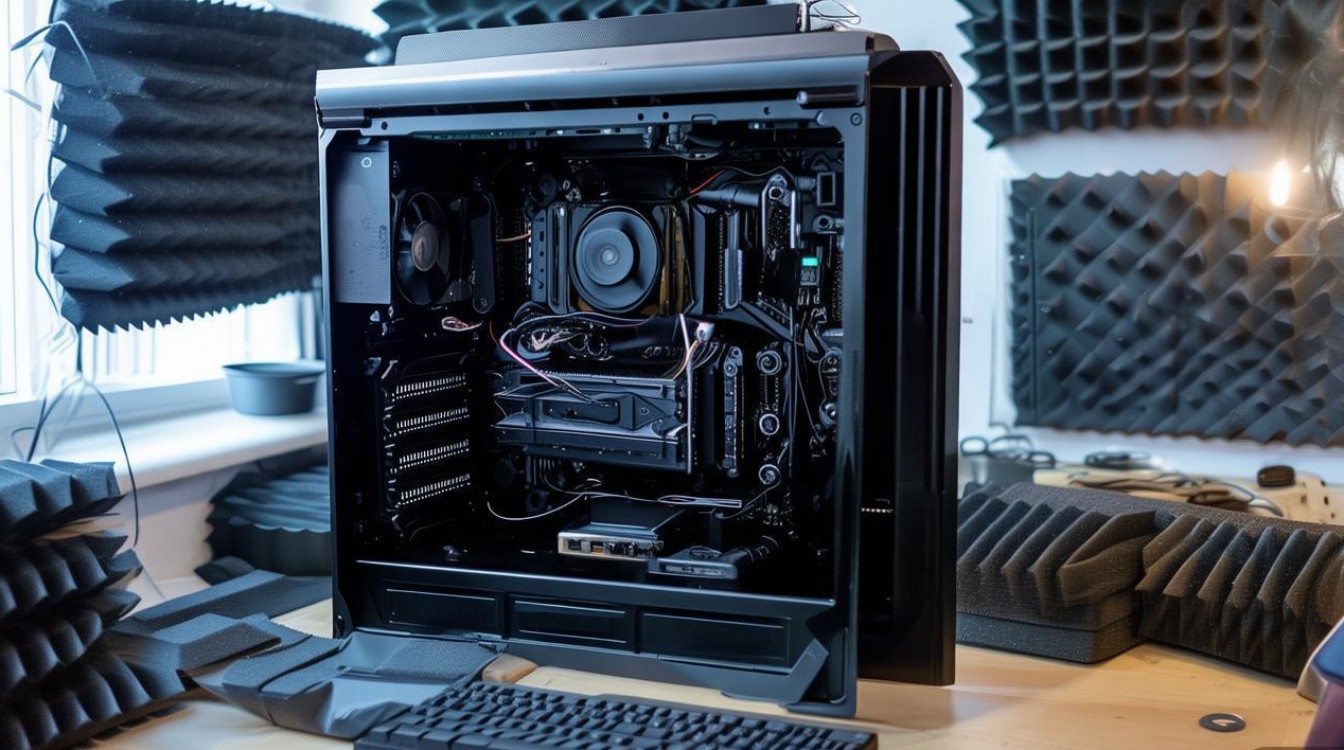
从源头控制:选择低噪音硬件
硬件是噪音的基础,在组装电脑时优先选择低噪音组件,能从根本上减少噪音产生。
电源:选择低负载、高效率型号
电源的风扇是主要噪音源之一,尤其是在高负载时,建议选择80 Plus铜牌及以上认证的电源,这类电源在低负载时风扇可能停转或低速运行(如“零负载风扇停转”设计),且转换效率高,发热量小,减少风扇满转的噪音,海韵Focus GX-550、振华LEAFX-650等型号,均采用智能温控风扇,噪音控制优秀。
散热器:告别“风噪”,优先选择静音方案
CPU散热器的噪音主要来自风扇转速和气流摩擦,对于中低功耗处理器(如Intel i5、R5系列),可选择下压式静音散热器,如利民AX120 R SE、九州风神PA120 SE,配备低转速风扇(如1200rpm以下),在保证散热的同时显著降低噪音,对于高功耗处理器,建议选择一体式水冷(AIO),如海盗船H150i、酷冷至尊ML240L,其冷头风扇转速较低,且水管能有效隔绝CPU热量传递,减少机箱整体热负荷,从而降低其他风扇转速。
机箱:防震隔音是关键
机箱的材质和结构直接影响噪音传播,优先选择厚钢板(如0.8mm以上)或全铝材质的机箱,内部可加装隔音棉(如机箱侧板、顶部、前面板),吸收风扇和硬盘的振动噪音,机箱设计需注重风道合理性,避免因散热不畅导致风扇满转,联力包豪O11D、追风者P500A等机箱,自带静音棉模块,且支持风道优化,兼顾散热与静音。
硬盘:SSD替代机械硬盘(HDD)
机械硬盘的读写噪音(尤其是寻道声)和振动是常见噪音源,若预算允许,系统盘和常用软件盘应选用固态硬盘(SSD),如三星980 Pro、西部数据SN770,不仅零噪音,还能提升系统响应速度,若需大容量存储,可将HDD固定在机箱硬盘架的减震垫上,或使用悬挂式安装,减少振动传递。
优化配置:降低风扇转速与负载
硬件选定后,通过合理的配置和软件调整,可进一步降低风扇转速,减少噪音。
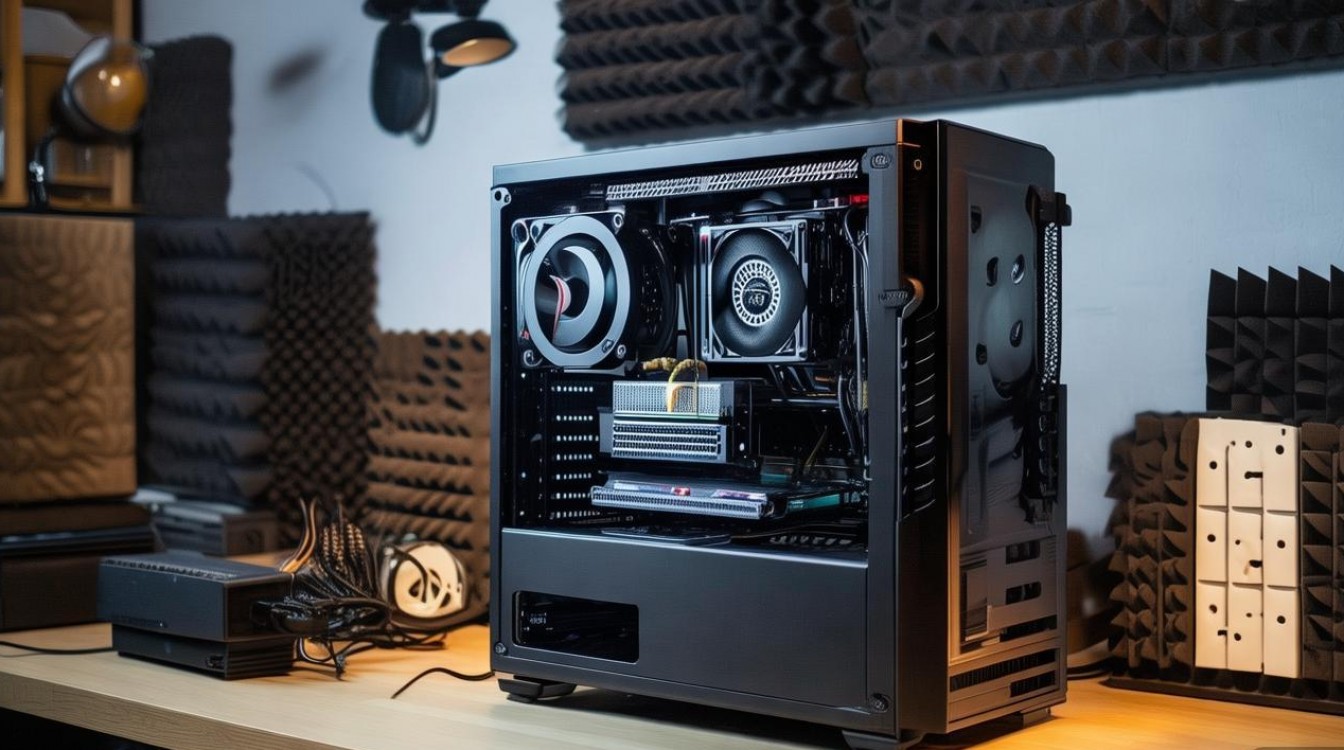
风扇曲线设置:平衡散热与静音
风扇转速与硬件温度直接相关,通过BIOS或第三方软件(如SpeedFan、MSI Afterburner)自定义风扇曲线,在低温时降低风扇转速,高温时逐步提升,可将CPU待机温度(<40℃)的风扇设置为30%转速,游戏负载(70℃)时提升至60%,避免风扇全转产生的刺耳噪音,部分主板(如华硕、微星)自带AI智能风扇控制,可根据使用场景自动调节,无需手动设置。
硬件功耗控制:降低发热量
高负载硬件会产生大量热量,迫使风扇高速运转,可通过CPU降压(如Intel XTU、AMD Ryzen Master)降低电压和功耗,在性能影响不大的情况下减少发热,将i5-12400F电压从1.25V降至1.15V,功耗可从65W降至45W,温度下降10-15℃,风扇转速随之降低,显卡方面,使用MSI Afterburner降低核心频率和功耗限制,也能减少发热和风扇噪音。
线缆管理:优化风道,改善散热
杂乱的线缆会阻碍机箱风道,导致散热效率下降,风扇被迫提速,使用理线扎带、背线槽等工具整理线缆,确保冷空气从前部或底部进入,从顶部或后部排出,形成“前进后出”或“下进上出”的合理风道,将电源线、数据线沿机箱边缘隐藏,避免遮挡风扇和散热鳍片,提升气流通过效率。
日常维护:减少噪音积累
长期使用后,灰尘积累、部件老化等问题可能导致噪音增大,定期维护可有效延长硬件寿命并保持静音。
定期清理灰尘,保持散热效率
灰尘会堵塞散热鳍片和风扇轴承,导致散热效率下降,风扇转速升高,建议每3-6个月清理一次机箱内部,使用吹气球或压缩空气清理CPU散热器、显卡风扇、机箱风扇的灰尘,注意避免风扇高速转动时直接吹(可能损坏轴承),对于散热硅脂,若出现干裂或变色(通常1-2年),需及时更换,确保热量传递效率。
检查风扇状态,更换老化部件
若风扇出现异响(如“咔哒”声、“嗡嗡”声),可能是轴承磨损或灰尘卡滞,可尝试在风扇轴承处滴加少量润滑油(如缝纫机油),或直接更换为静音风扇(如Noctua NF-A12x25、猫头鹰系列),检查机箱内部是否有螺丝松动、硬盘固定不牢等问题,使用橡胶垫或减震螺丝减少振动。
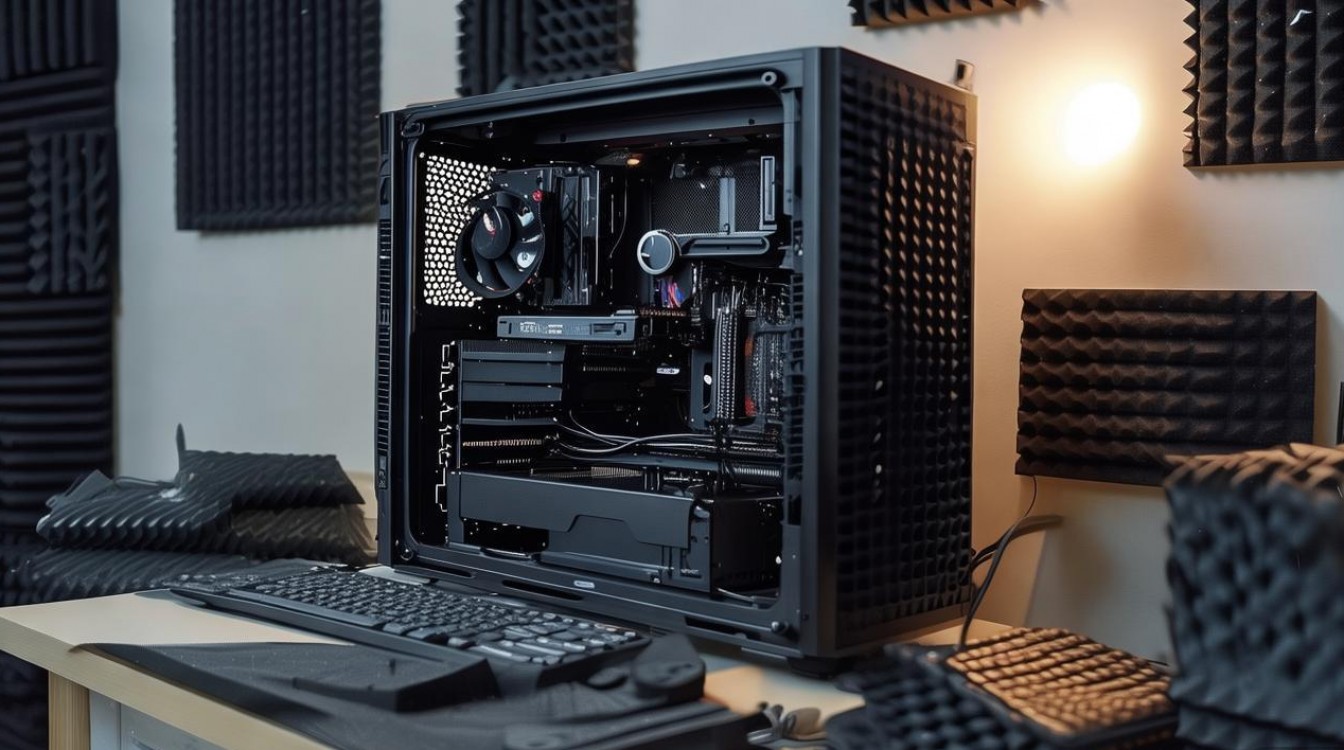
避免长时间高负载运行
长时间运行大型游戏、视频渲染等高负载任务会导致硬件温度升高,风扇噪音增大,若需长时间高负载工作,可适当降低画质或分辨率,或开启“性能模式”与“静音模式”切换功能(如显卡自带),平衡性能与噪音。
进阶方案:主动降噪与静音改造
对静音要求极高的用户,可考虑进阶降噪方案。
机箱加装隔音材料
在机箱内侧粘贴隔音棉(如Acoustipax、Damplifier),或使用隔音机箱(如Fractal Design Define系列),其双层钢板和隔音棉设计能有效隔绝噪音传播,可在机箱底部加装减震垫,减少共振传递到桌面。
水冷定制与风扇替换
对于水冷用户,可更换低噪音风扇(如联力积木风扇、联力Slip Stream 140),或选择定制化水冷管路,减少冷头与散热器的风阻,使用“分体式水冷”配合大冷排(如360mm或480mm),可在低转速下实现高效散热,进一步降低噪音。
环境优化
将电脑放置在远离人声、电视等噪音源的位置,或使用电脑桌下方的封闭式机柜,减少噪音对环境的影响,保持室内通风良好,避免因环境温度过高导致风扇满转。
相关问答FAQs
Q1:组装电脑时,预算有限,如何用最低成本实现静音?
A:优先将预算分配到关键部件:选择低功耗CPU(如Intel i3-12100、Ryzen 5 5600)减少发热,搭配百元内的下压式静音散热器(如利民AX120 R SE,约200元),使用SSD替代HDD消除机械硬盘噪音,机箱选择百元内带风道设计的型号(如先马朱雀Air),后期通过BIOS降低风扇曲线,无需额外投入即可实现基础静音。
Q2:电脑运行时风扇噪音突然增大,是什么原因?如何解决?
A:常见原因包括:① 灰尘堵塞散热鳍片,导致散热效率下降,需清理灰尘;② 风扇轴承老化或卡滞,可尝试滴加润滑油或更换风扇;③ 硬件高负载(如运行大型游戏),可通过任务管理器结束不必要的后台程序,或降低游戏画质;④ 机箱风道不畅,检查线缆是否遮挡风扇,优化风道布局,若以上方法无效,可能是硬件故障(如电源异常),需联系专业检测。

 13888888888

 点击咨询
点击咨询 