
台式旧电脑如何组装视频
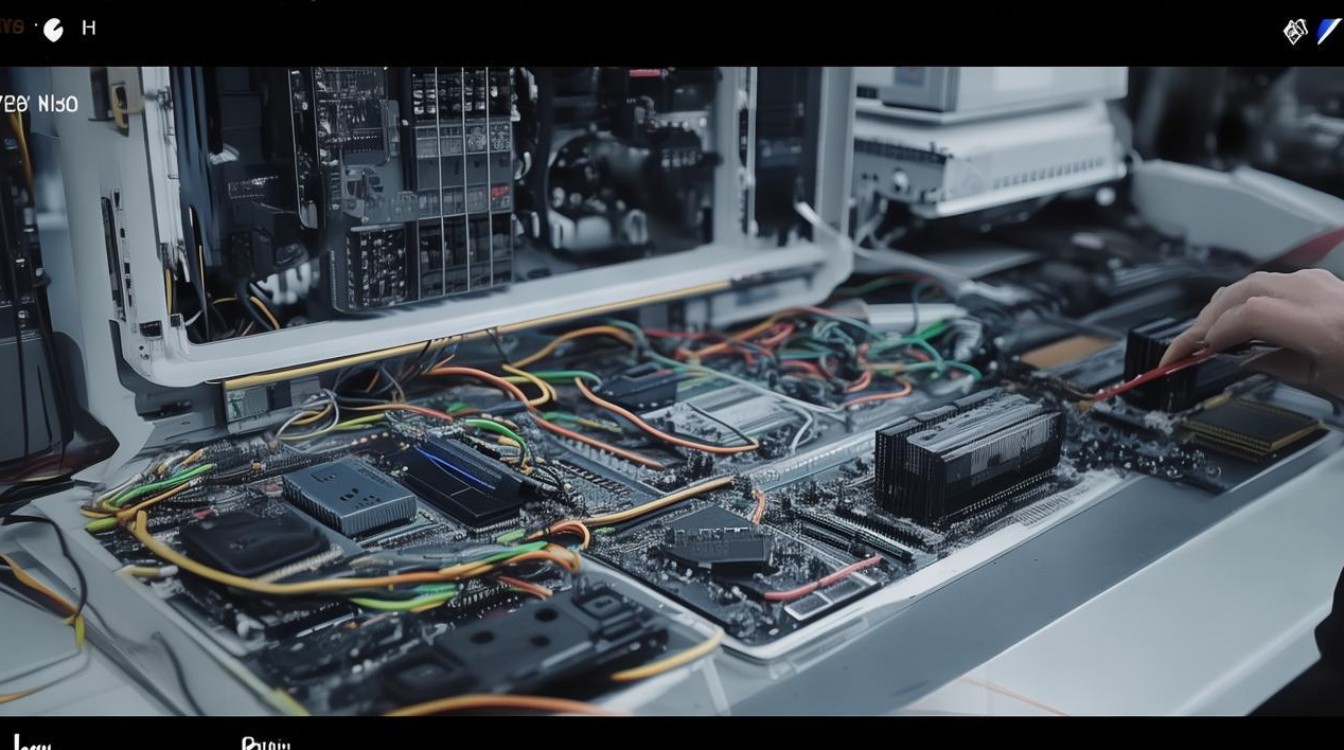
对于想要升级或重新利用闲置硬件的电脑爱好者来说,组装一台台式旧电脑是一项既实用又有趣的项目,通过视频教程学习组装过程,可以更直观地理解每个步骤,避免操作失误,以下是关于如何通过视频教程高效组装台式旧电脑的详细指南。
准备工作:工具与清单
在开始组装前,需准备好必要的工具和硬件清单。工具方面,需准备十字螺丝刀、防静电手环、扎带和散热硅脂。硬件清单包括:旧电脑的CPU、主板、内存条、硬盘、电源、显卡(如需独立显卡)、机箱以及散热器。
建议通过视频教程确认硬件兼容性,例如主板是否支持所选CPU的插槽类型,内存频率是否匹配等,部分视频会在开头提供“硬件兼容性检查”环节,新手可重点关注。
核心步骤:跟随视频操作
组装过程可分为以下关键步骤,视频教程通常会分模块演示:
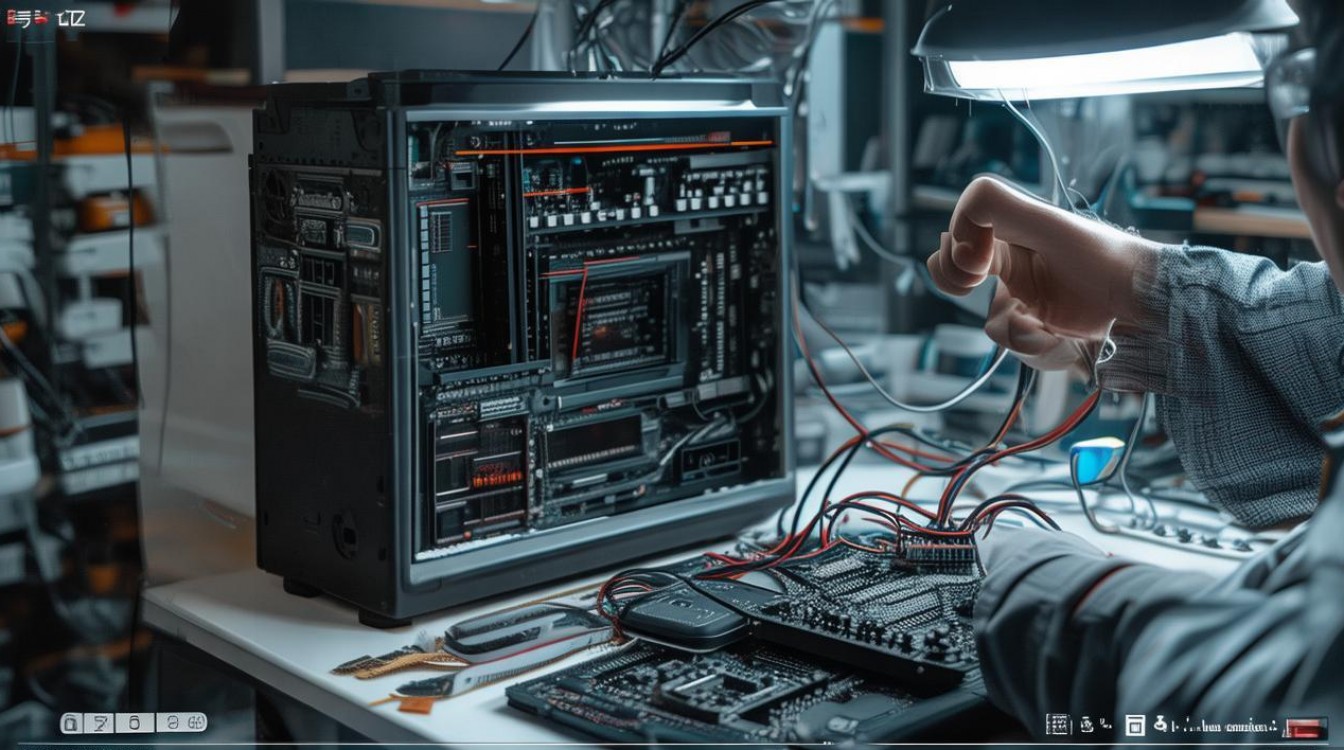
安装CPU与散热器
视频中会展示如何打开主板CPU插槽,对齐缺口后放入CPU,随后涂抹散热硅脂并安装散热器,注意避免用力过猛导致针脚弯曲。内存与主板安装
根据内存条防呆口方向插入插槽,确保两侧卡扣自动扣合,随后将主板固定到机箱,需对准铜柱和I/O挡板位置。电源与硬盘安装
视频会指导如何理线并固定电源,将SATA硬盘或M.2 SSD安装在机箱支架上,连接SATA数据线和电源线。显卡与其他外设连接
若需独立显卡,需插入PCIe插槽并固定,再连接显示器、键盘鼠标等外设。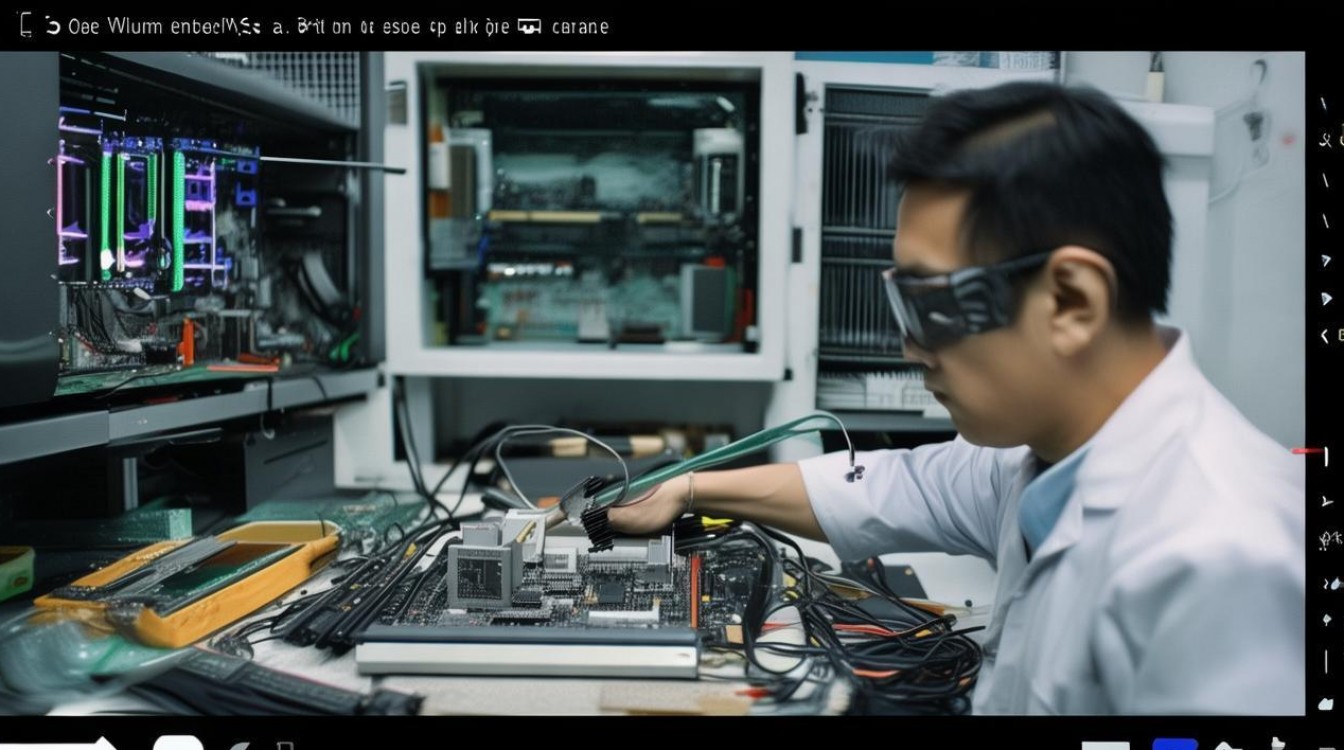
常见问题与视频中的解决方案
组装过程中可能会遇到问题,优质视频教程通常会涵盖以下场景:
- 开机无显示:检查内存是否插紧、显卡供电是否连接。
- 散热器异响:重新涂抹硅脂或调整散热器风扇方向。
- 硬件不兼容:视频可能会提供更换建议,例如更换主板以支持更高频率的内存。
进阶技巧:优化与测试
组装完成后,视频可能会指导进入BIOS进行设置,例如开启XMP内存超频或检查硬件温度,建议使用软件如CPU-Z、HWMonitor测试稳定性,确保所有组件正常运行。
视频学习资源推荐
选择教程时,优先观看播放量高、评论积极的视频,例如B站或YouTube上的“装机实拍”类内容,部分视频会提供“文字版步骤说明”,方便随时查阅。
相关问答FAQs
Q1:组装旧电脑时,如何判断硬件是否兼容?
A1:可通过视频教程中的“硬件兼容性检查”环节确认,或查阅主板官网的QVL(支持组件列表),重点核对CPU插槽、内存类型(如DDR3/DDR4)和电源功率是否满足需求。
Q2:组装后开机无反应,如何排查?
A2:参考视频中的“故障排查”模块:首先检查电源开关是否开启,再确认内存、显卡是否插紧,若仍无反应,尝试更换电源或最小化启动(仅接主板、CPU和内存)。

 13888888888

 点击咨询
点击咨询 