
组装电脑电源如何配线是DIY装机过程中至关重要的一环,合理的配线不仅关系到硬件的稳定运行,更影响着机箱内部的风道整洁与散热效率,本文将从电源接口类型、配线基本原则、分步操作指南及常见注意事项等方面,详细解析电源配线的正确方法,帮助用户轻松完成装机任务。
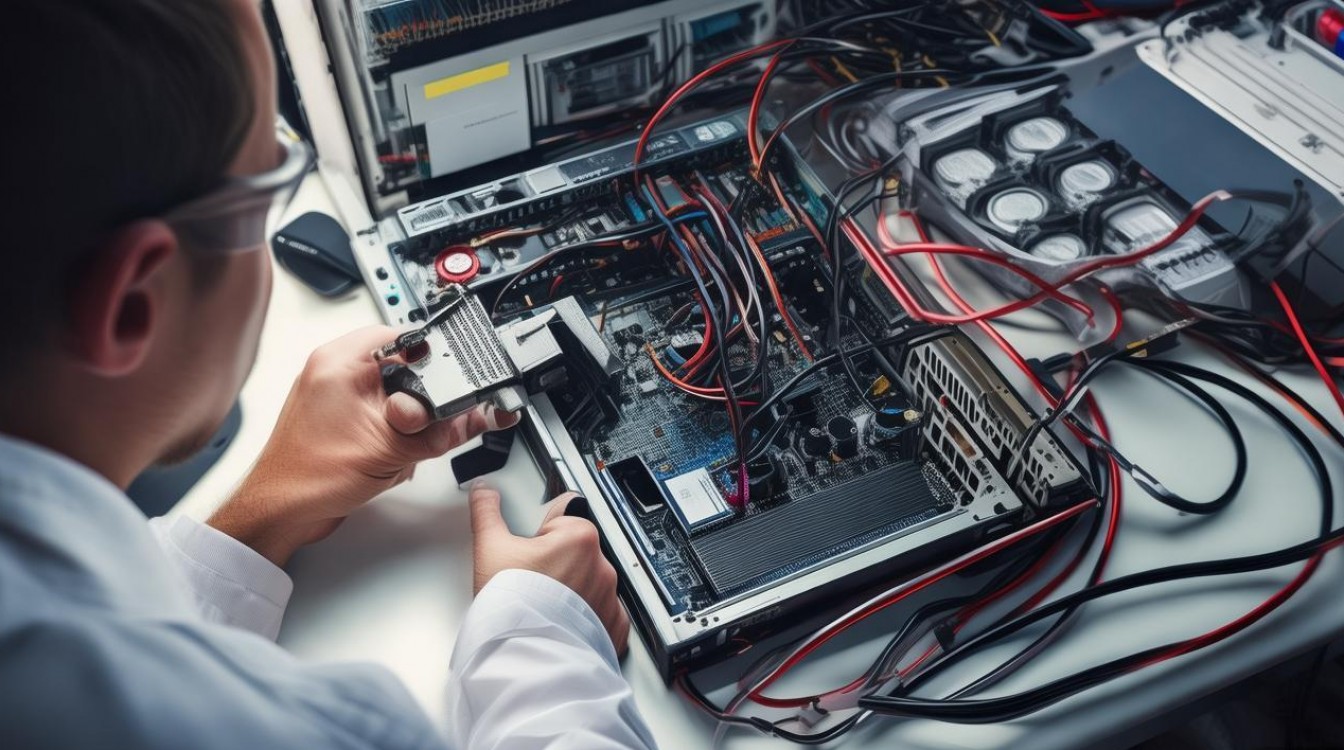
认识电源接口类型与对应硬件
电源作为整台电脑的“心脏”,通过不同规格的接口为各个硬件组件供电,了解各类接口的特点及对应的硬件,是配线的前提。
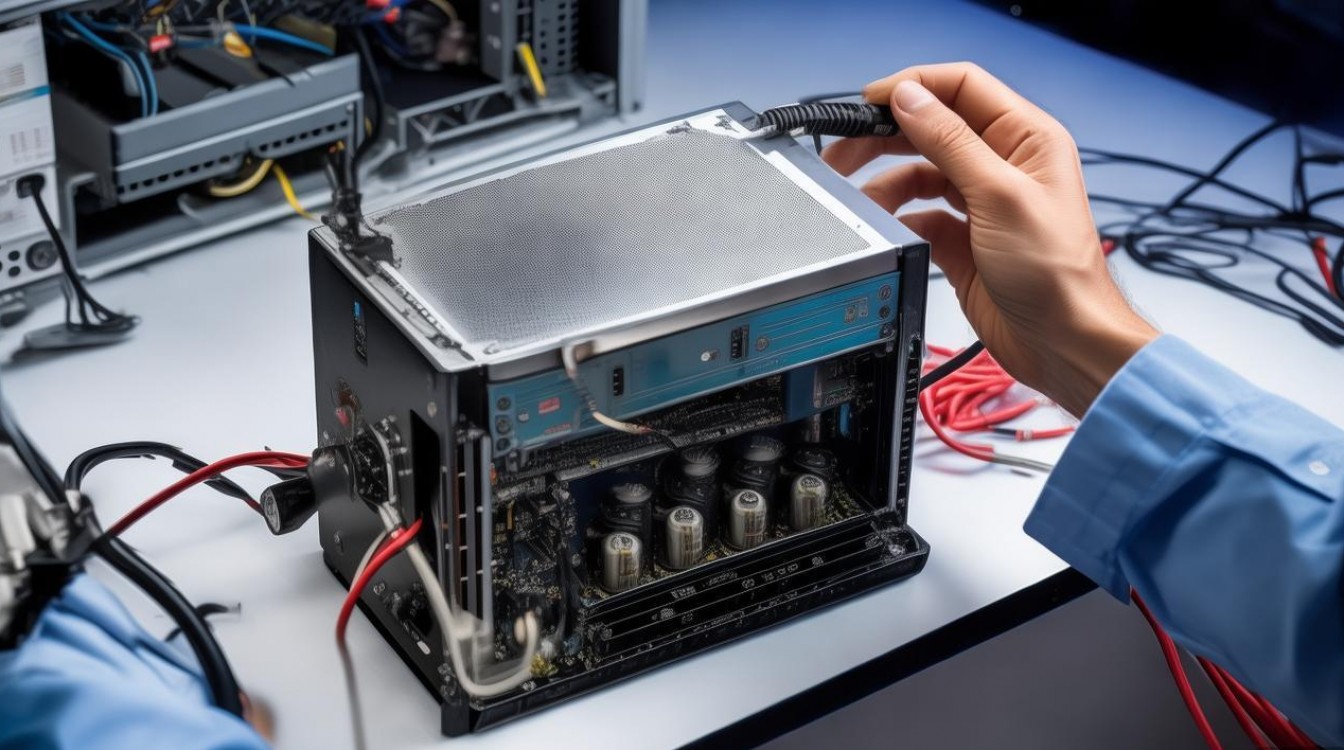
主板供电接口
- 24Pin主供电:这是主板最核心的供电接口,为主板、CPU、内存及扩展卡等提供基础电力,采用防呆设计,插入时需注意接口方向,避免强行损坏。
- 4Pin/8Pin CPU供电:专为CPU设计,位于主板CPU插槽附近,高功耗CPU(如i7、i9或Ryzen 7、9)需使用8Pin接口,部分主板支持8+4Pin或8+8Pin双供电,具体需根据CPU功耗和主板说明书确认。
显卡供电接口
- 6Pin/8Pin PCIe供电:中高端显卡独立供电接口,由电源直接输出,高端显卡可能需要双8Pin甚至更多,需确认显卡的供电需求及电源接口数量。
- 原生12VHPWR接口:新一代高端显卡(如RTX 4090)采用的紧凑型供电接口,单接口可提供600W电力,需搭配对应电源线使用。
存储设备供电接口
- SATA电源接口:用于连接SATA接口的硬盘、固态硬盘(SSD)及光驱,接口呈“L”形,支持热插拔。
- 4Pin Molex接口: legacy接口,主要用于老式IDE硬盘或部分散热风扇,如今已较少使用,部分电源会通过转接线适配。
其他接口
- CPU风扇/机箱风扇供电:通常为3Pin或4Pin接口,4Pin支持PWM调速,可根据风扇类型和主板功能选择连接主板或电源直接供电。
电源配线的基本原则
合理的配线需兼顾稳定性、散热与美观,遵循以下原则可事半功倍。
确认电源功率与硬件需求
装机前需计算硬件的总功耗(尤其是CPU和显卡),选择功率留有余地的电源(建议额定功率为总功耗的1.2-1.5倍),避免供电不足导致硬件不稳定。
路理规划,减少线材干扰
- 先理清各硬件的安装位置,再规划电源线的走向,尽量让线材沿机箱边缘或理线孔通过,避免遮挡风扇风道或影响散热。
- 使用扎带或理线槽整理多余线材,保持机箱内部整洁,提升气流效率。
避免过度弯折与拉扯
- 电源线材质较硬,过度弯折可能导致内部铜线断裂,建议弯曲半径不小于线材直径的5倍。
- 插拔接口时需捏住头部,避免直接拉扯线身,防止接口损坏。
按需供电,不冗余连接
- 仅连接必要的供电接口,例如未使用光驱则无需连接Molex接口,未安装机械硬盘则减少SATA接口占用,减少线材堆积。
电源配线分步操作指南
第一步:准备工作
- 断开电源,确保在无电环境下操作,避免触电风险。
- 准备好扎带、理线槽等工具,阅读主板和显卡说明书,确认供电接口位置及需求。
第二步:连接主板供电
- 24Pin主供电:将24Pin接口对准主板插槽,按下卡扣直至固定,若电源采用可拆卸设计(如模块化电源),需确认对应线材已正确连接。
- CPU供电:根据主板类型选择4Pin或8Pin接口,插入CPU插槽附近供电口,部分主板需斜向对准再按压。
第三步:连接显卡供电
- 传统6Pin/8Pin接口:找到电源对应的PCIe供电线,接口上有防呆凸起,对准显卡供电口插入,确保卡扣锁紧。
- 12VHPWR接口:需确认电源线与显卡接口完全对齐,插入后用力推到底,听到“咔”声表示固定到位,避免接触不良导致高负载下掉电。
第四步:连接存储设备供电
- SATA接口:电源上的SATA接口呈“L”形,对准硬盘或SSD的供电口插入,注意方向正确(接口凸起侧与硬盘接口凹槽侧对应)。
- Molex接口:若需连接老式设备,找到电源上的Molex接口(四针方形),插入时确保卡扣扣紧。
第五步:连接风扇及其他设备
- CPU风扇通常通过4Pin接口连接主板,实现智能调速;机箱风扇可根据主板接口数量选择连接主板或电源直接供电(后者需通过风扇转接线)。
- 若机箱支持LED灯效,需将灯控线连接至主板对应的RGB接口或电源专用灯控接口。
第六步:整理与固定
- 检查所有接口是否插紧,无遗漏后,使用扎带将多余的线材捆绑成束,沿机箱理线孔或边缘走线,避免遮挡CPU散热器或显卡进风口。
- 模块化电源需注意收纳未使用的线材,防止其接触风扇或尖锐部件。
常见注意事项
- 模块化电源的线材选择:使用模块化电源时,需根据硬件需求选择正确的线材(如PCIe 8Pin线、SATA线等),避免混用导致供电不足或接口损坏。
- 电源接口方向判断:多数接口采用防呆设计,若无法插入,切勿强行用力,应检查接口方向是否正确,或查阅硬件说明书确认。
- 高功耗硬件的供电保障:对于双CPU供电或双显卡多接口需求的配置,需确保电源提供足够的接口数量及功率,必要时使用转接线(需选择质量可靠的产品)。
- 理线与散热的平衡:过度追求美观而过度捆绑线材可能导致散热受阻,建议在整洁与散热间找到平衡,避免线材紧贴热源。
相关问答FAQs
Q1:装机时电源线插反了会怎么样?
A:若电源线插反,轻则无法开机,重则可能导致硬件短路或烧毁,例如24Pin主供电接口强行插入可能损坏主板供电电路,CPU供电接口错误可能导致CPU无法启动或供电不稳,接口插入前务必确认防呆位置是否对齐,若不确定,应查阅硬件说明书或官方指南。
Q2:模块化电源的线材插拔顺序有讲究吗?
A:模块化电源的线材插拔需遵循“先插电源端,再插硬件端”的原则,安装时,先确认电源已关闭并断开市电,将对应线材插入电源背板的模块接口(听到卡扣声表示固定),再连接至硬件(如主板、显卡),拆卸时则相反,先拔硬件端,再拔电源端,避免带电插拔损坏接口或电源。

 13888888888

 点击咨询
点击咨询 