
如何组装和维修电脑屏幕
准备工作
在组装或维修电脑屏幕前,充分的准备是确保操作顺利和安全的关键,需要准备好以下工具和材料:
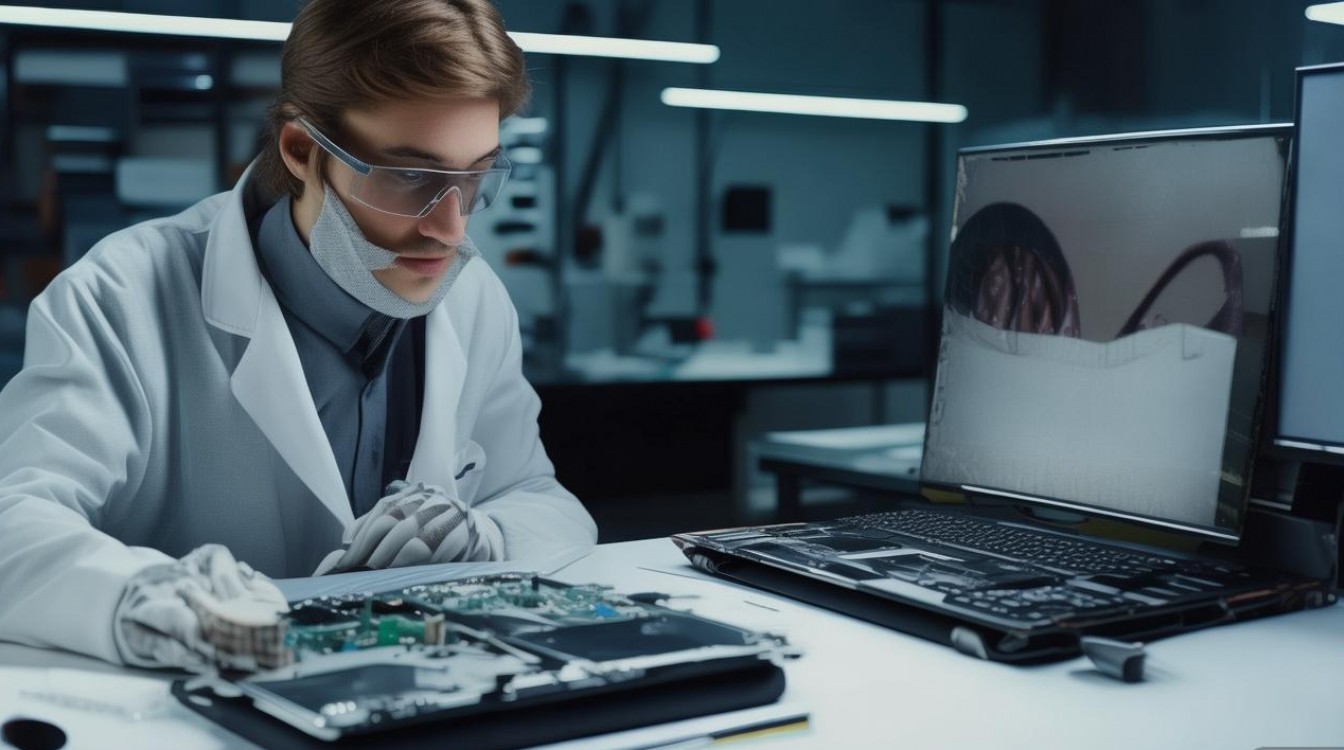
- 螺丝刀套装:包含十字和一字螺丝刀,用于拆卸固定螺丝。
- 防静电手环:防止静电损坏电子元件。
- 清洁剂和软布:用于清洁屏幕和外壳。
- 备用零件:如需更换部件,提前准备好屏幕面板、驱动板、排线等。
- 工作台:选择一个干净、平整且光线充足的操作环境。
建议查阅目标屏幕的型号说明书,了解其内部结构和拆解步骤,避免因操作不当造成损坏。
电脑屏幕组装步骤
组装电脑屏幕通常分为几个关键步骤,以下是详细流程:
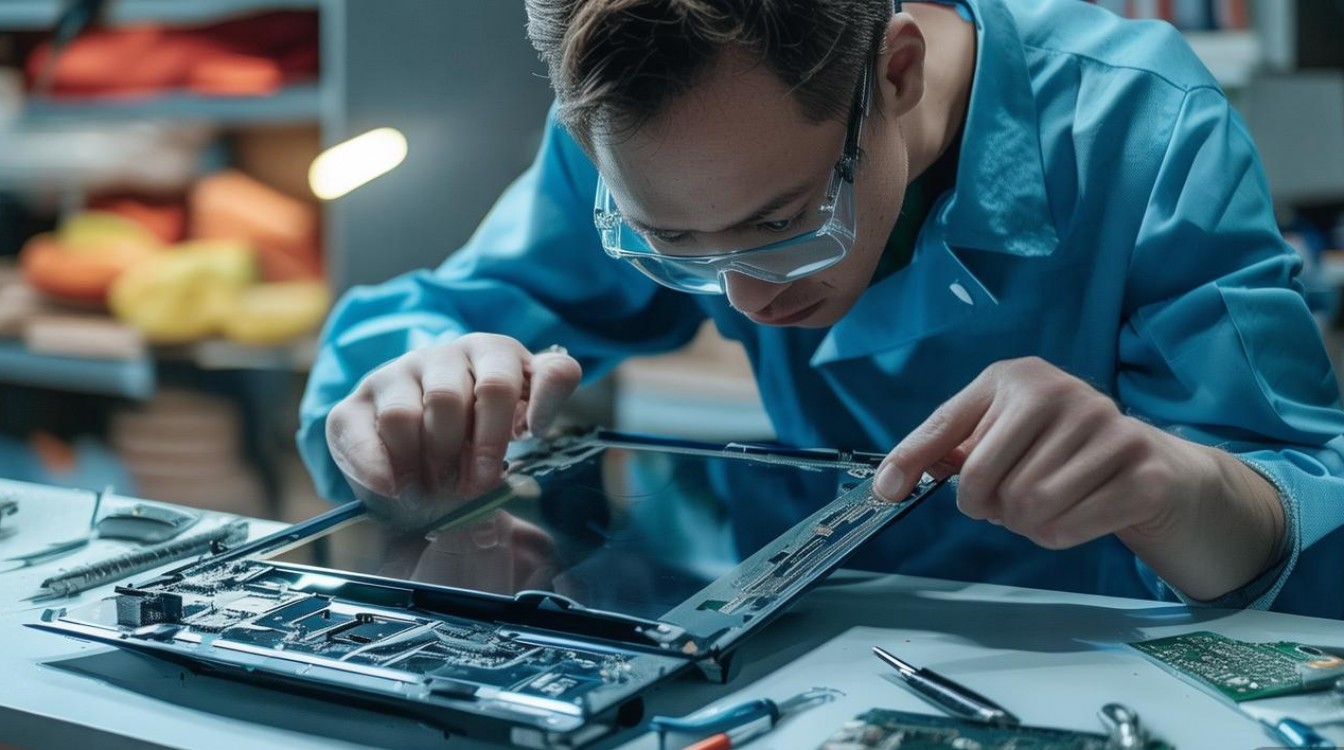
安装屏幕面板
- 将屏幕面板小心放置到支架或外壳中,确保对准定位孔。
- 使用螺丝刀固定面板,注意力度适中,避免过紧导致面板破裂。
连接排线和驱动板
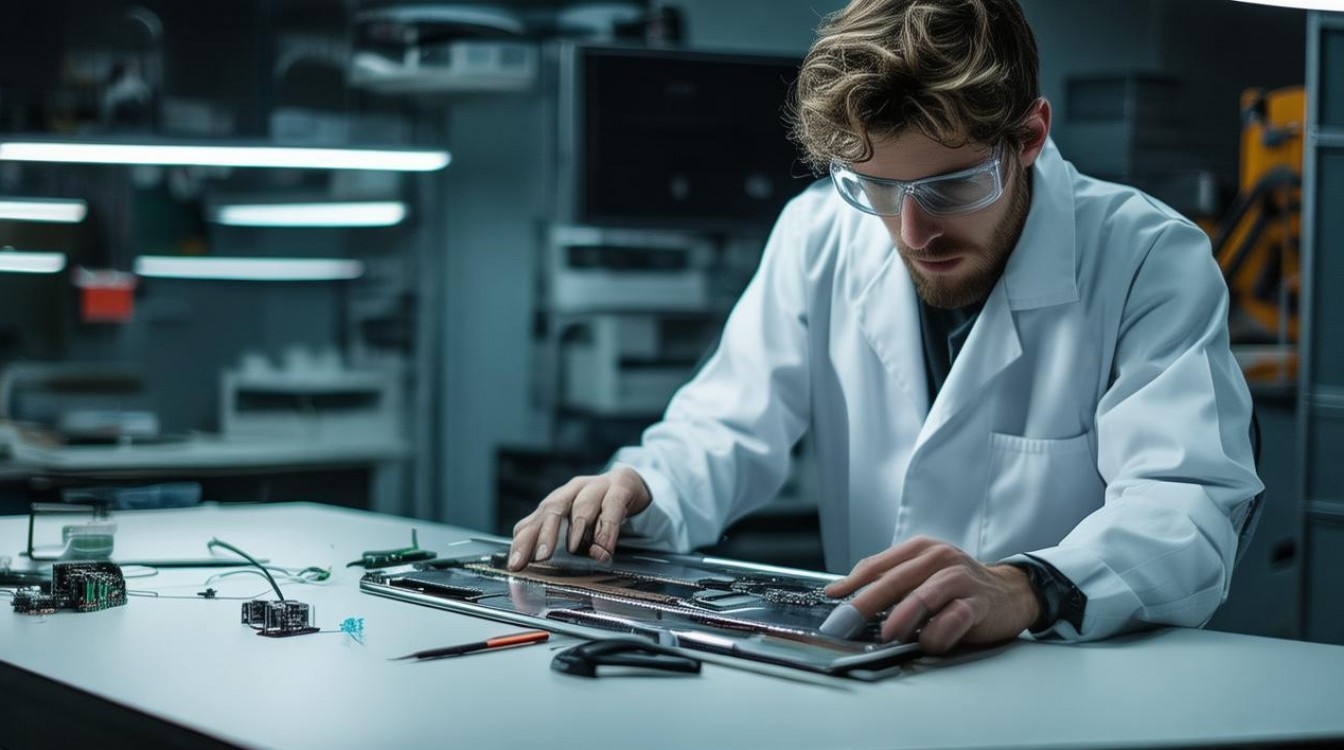
- 屏幕面板与驱动板之间通过排线连接,操作时需注意排线方向,避免插反或损坏接口。
- 轻轻按压排线两端,确保连接牢固。
组装外壳和支架
- 将外壳或支架对准屏幕边缘,用螺丝固定。
- 检查外壳是否有缝隙,确保整体结构稳固。
通电测试
- 连接电源线和信号线,通电测试屏幕是否正常显示。
- 若出现无显示、闪烁等问题,需重新检查排线连接或驱动板是否故障。
电脑屏幕常见故障及维修方法
电脑屏幕的故障多种多样,以下为常见问题及解决方法:
| 故障现象 | 可能原因 | 维修方法 |
|---|---|---|
| 黑屏或无显示 | 电源故障、排线松动、驱动板损坏 | 检查电源连接,重新插拔排线,测试或更换驱动板。 |
| 屏幕闪烁或花屏 | 排线接触不良、屏幕面板损坏 | 重新固定排线,或更换屏幕面板。 |
| 色彩异常(如偏色) | 驱动板故障、信号线问题 | 检查信号线,更换驱动板或校色。 |
| 外壳损坏 | 物理撞击或老化 | 更换外壳或使用胶水临时固定。 |
维修注意事项
- 断电操作:在拆卸或维修前,务必断开电源,避免触电或短路风险。
- 轻拿轻放:屏幕面板易碎,操作时避免用力按压或碰撞。
- 记录步骤:拆卸时拍照或记录零件位置,便于组装时还原。
- 专业维修:若涉及复杂电路或面板更换,建议寻求专业人员协助,避免进一步损坏。
组装与维护建议
- 定期清洁:使用软布和专用清洁剂擦拭屏幕,避免灰尘积累影响显示效果。
- 避免长时间高亮度:减少屏幕满负荷运行时间,延长使用寿命。
- 正确插拔信号线:避免频繁弯折或拉扯信号线,防止内部断裂。
相关问答FAQs
Q1:组装电脑屏幕时,排线插反会导致什么后果?如何正确插入?
A1:排线插反可能导致屏幕无显示、色彩异常甚至烧毁排线接口,正确方法是:观察排线上标记的“1”或箭头方向,对准驱动板或屏幕面板上的接口标识,轻轻插入并确保卡扣固定。
Q2:维修时发现屏幕面板出现裂痕,是否可以自行更换?
A2:屏幕面板更换需要专业工具和技术,普通用户自行操作易导致面板进一步损坏或安装不当,建议联系厂家或专业维修服务,避免因操作不当造成更大损失。

 13888888888

 点击咨询
点击咨询 