
自己组装电脑如何走线
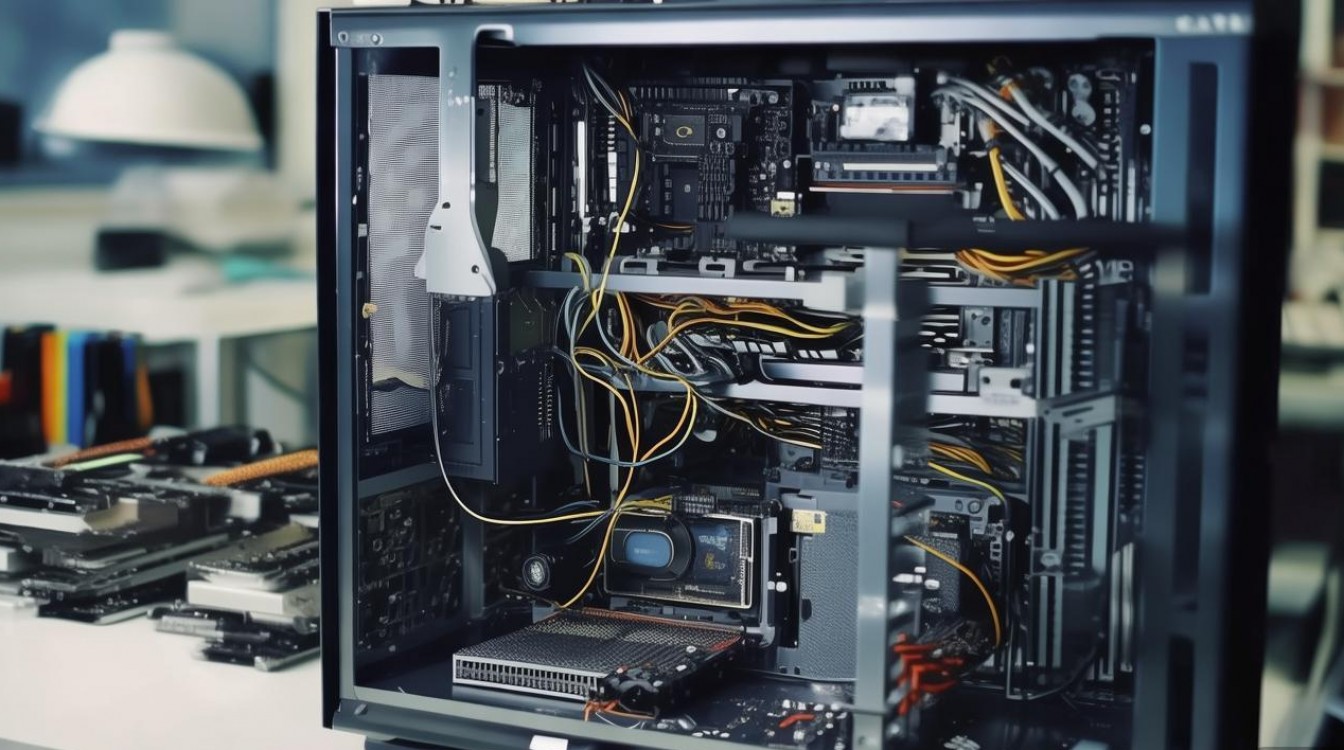
自己组装电脑时,走线不仅关乎机箱内部的美观,还直接影响散热性能和硬件稳定性,合理的走线能优化风道、减少线材缠绕,甚至提升机箱的整体质感,以下是详细的走线指南,帮助新手轻松完成这一步骤。
准备工作
在开始走线前,需做好充分准备,以提高效率:
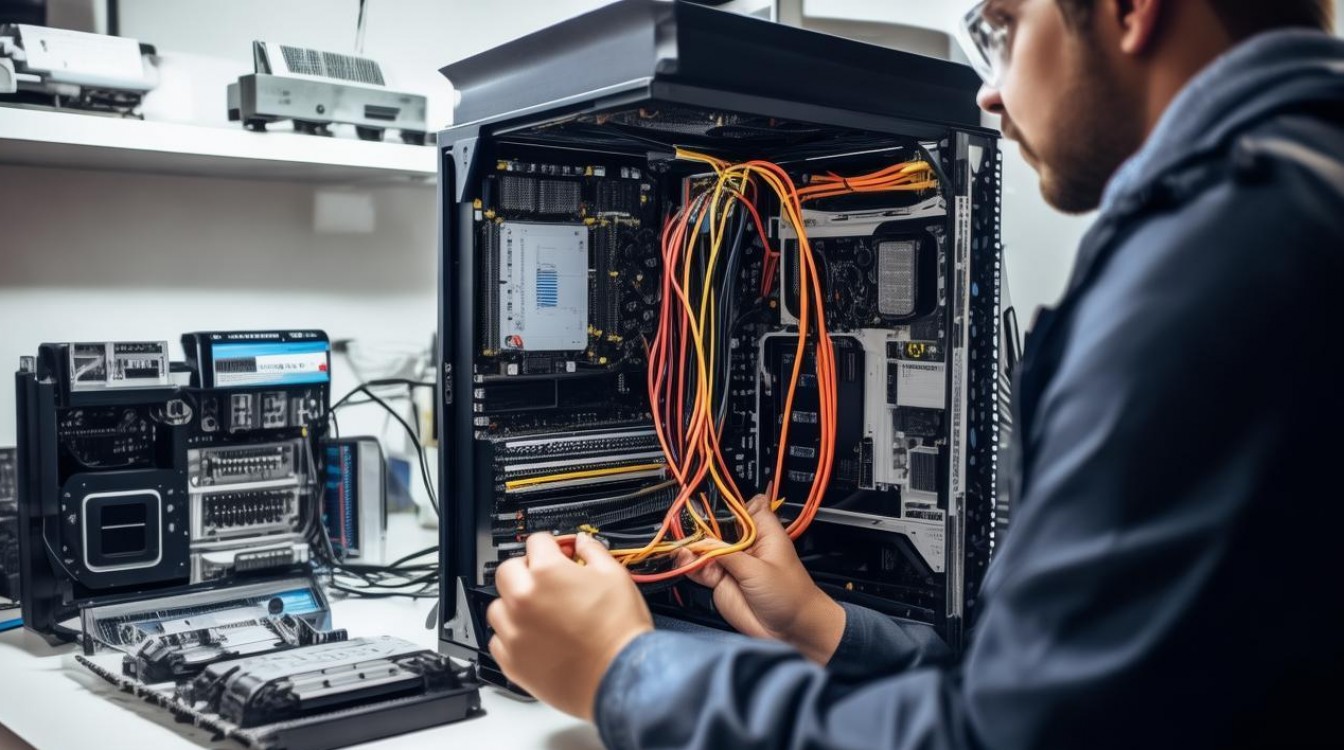
- 整理工具:准备扎带、剪刀、理线器(可选)等工具,确保线材整理时更加便捷。
- 熟悉硬件接口:提前了解主板、电源、显卡等硬件的接口位置,避免走线时混淆。
- 规划走线路径:根据机箱结构和硬件布局,提前规划线材走向,减少返工。
电源走线技巧
电源是走线的核心,其线材较多且粗,需重点处理:
- 主电源线(24Pin ATX):沿机箱边缘隐藏式走线,避免横跨主板中央,影响散热。
- CPU供电线(4+4Pin):优先从主板背面或侧面走线,确保与CPU插槽垂直连接,减少弯折。
- 显卡供电线:根据显卡接口位置(如6Pin/8Pin),选择机箱预留的理线孔,避免与风扇冲突。
主板与其他线材走线
主板和其他设备的线材需兼顾美观与功能性:
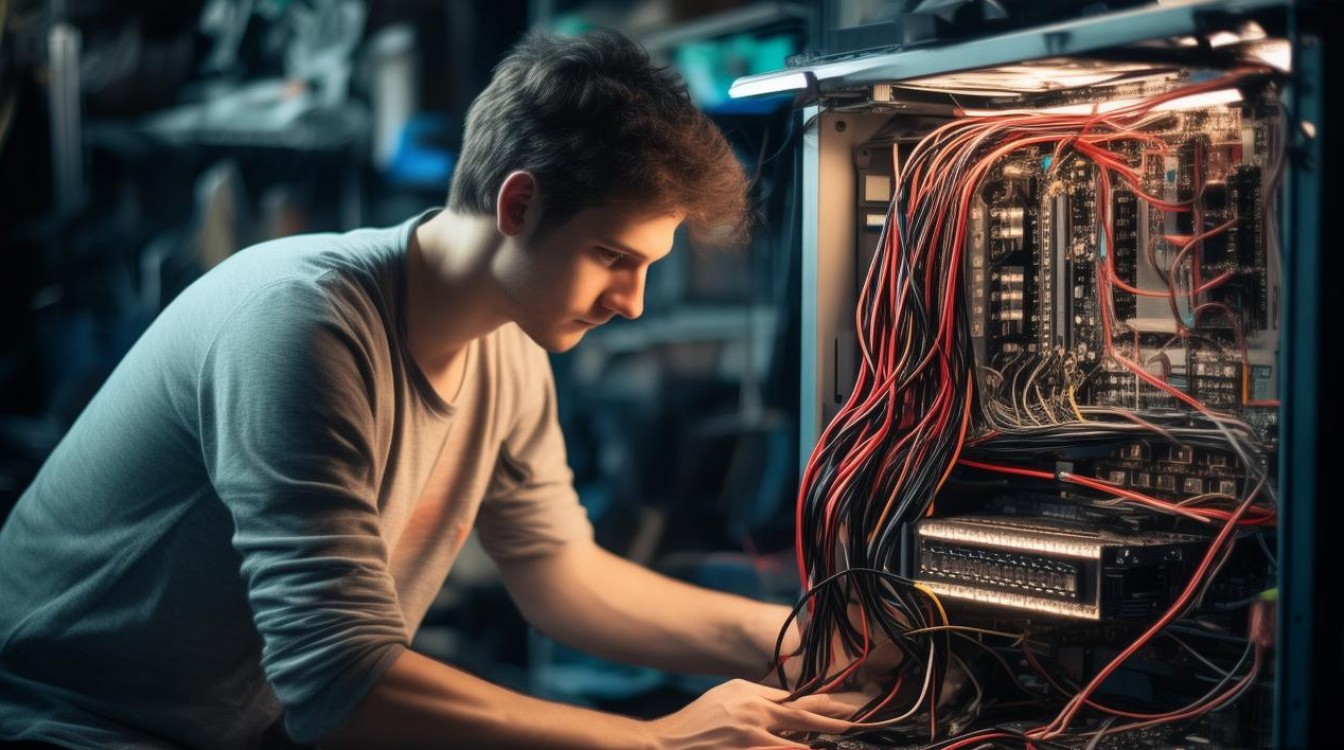
- SATA线与数据线:沿机箱侧边或背板走线,使用扎带固定,避免与风扇叶片接触。
- USB/音频前置线:通过机箱理线槽连接至主板对应接口,注意正负极方向,避免接反。
- 风扇线材:若支持,建议使用集线器统一管理,避免线材杂乱。
理线优化建议
为提升走线效果,可参考以下方法:
- 分类捆绑:使用不同颜色的扎带区分线材类型,便于后期维护。
- 隐藏多余线材:利用机箱背板空间,将过长线材折叠后固定,避免暴露。
- 避免过度弯折:线材弯折半径不宜过小,以免影响导电性能。
常见问题与解决方案
| 问题现象 | 可能原因 | 解决方法 |
|---|---|---|
| 线材缠绕严重 | 未提前规划路径 | 重新拆解线材,按路径分步整理 |
| 风扇转速降低 | 线材遮挡扇叶 | 调整线材走向,远离风扇区域 |
| 开机无反应 | 电源线接触不良 | 检查所有接口是否插紧,重新插拔 |
相关问答FAQs
Q1:走线时是否需要将所有线材完全隐藏?
A1:并非必须,但尽量将主线材(如电源线、主板线)隐藏于背板,次要线材(如灯效线)可根据美观需求适度外露,以兼顾散热与视觉效果。
Q2:理线后如何测试硬件是否正常工作?
A2:完成走线后,先不装机箱侧板,通电测试所有硬件(如点亮屏幕、检测风扇转速),确认无误后,再装回侧板,避免因线材问题导致硬件损坏。
通过以上步骤,即使是新手也能轻松实现整洁高效的电脑走线,提升整机性能与颜值。

 13888888888

 点击咨询
点击咨询 