
拆解和组装平板电脑是一项需要细致操作和专业知识的技术活,无论是出于维修、升级还是纯粹的技术探索,掌握正确的方法都至关重要,本文将从准备工作、拆解步骤、组装流程及注意事项等方面,详细拆解这一过程,帮助读者安全高效地完成操作。
准备工作:工具与心态的双重保障
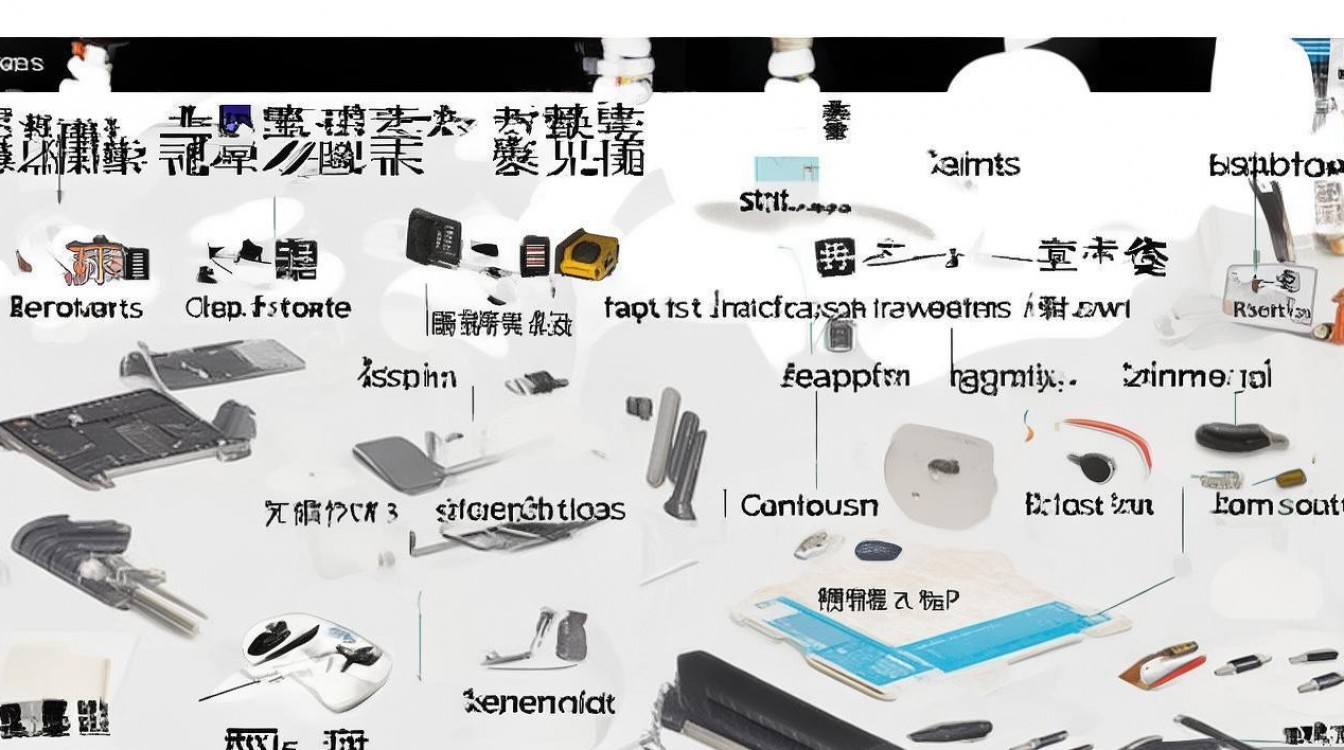
在动手之前,充分的准备是成功的关键,工具的选择直接影响操作的安全性和设备的完整性,必备工具包括:
- 专业螺丝刀套装:平板电脑多采用十字或五角螺丝,需匹配相应型号,避免滑丝损坏螺丝。
- 塑料撬棒或薄卡片:用于分离屏幕和中框,避免金属工具划伤外壳。
- 吸盘:吸附屏幕时提供均匀拉力,防止屏幕碎裂。
- 镊子:夹取细小螺丝和排线,推荐防静电镊子。
- 热风枪或吹风机:软化屏幕边缘的胶水,降低分离难度。
- 工作台与防静电手环:保持操作环境整洁,防止静电损坏内部元件。
心态上需保持耐心,平板电脑内部结构精密,任何急躁操作都可能导致不可逆的损坏,建议提前查阅目标型号的拆解视频或图纸,了解内部布局,做到心中有数。
拆解步骤:循序渐进,精准操作
拆解过程需遵循“从外到内、从上到下”的原则,避免暴力拆卸。
断电与外部部件拆卸
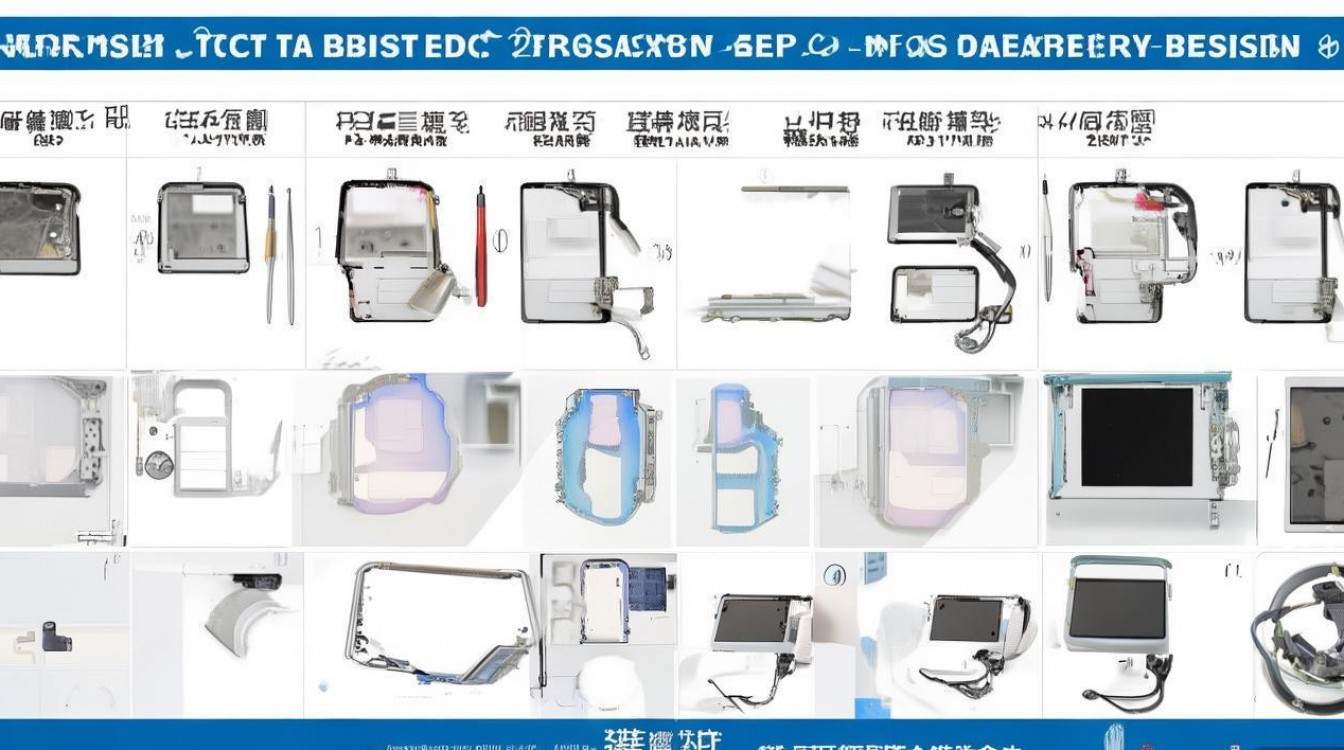
确保平板电脑完全关机,并断开所有电源连接,若设备可拆卸电池,需先取出电池;若为内置电池,则需在后续操作中谨慎处理。
移除外壳与屏幕
- 拆卸后盖:用螺丝刀拧下后盖的所有螺丝(部分螺丝可能隐藏在标签或脚垫下),用吸盘吸附后盖边缘,配合撬棒缓慢分离,注意内部排线连接。
- 分离屏幕:若屏幕与中框之间有胶水,需用热风枪均匀加热至50-60℃(避免过热),再用撬棒沿屏幕边缘小心划开,直至完全分离。
断开排线与拆卸主板
屏幕分离后,可见内部排线(如屏幕排线、电池排线、摄像头排线等),用镊子轻轻拔下排线扣,切勿直接拉扯排线,随后,依次拆卸固定主板的螺丝,取下主板、电池、摄像头等模块。
细部件拆卸(如需)
若需更换电池或扬声器,需进一步拆卸固定螺丝,注意记录每个螺丝的位置和长度(不同长度螺丝不可混用,否则可能损坏主板)。
组装流程:反向操作,注重细节
组装是拆解的逆向过程,但需更加注重对位和力度控制。
清洁与检查
用无水酒精和软布清洁中框和屏幕上的残留胶水,检查排线接口是否有损坏,确保所有部件完好。
安装内部模块
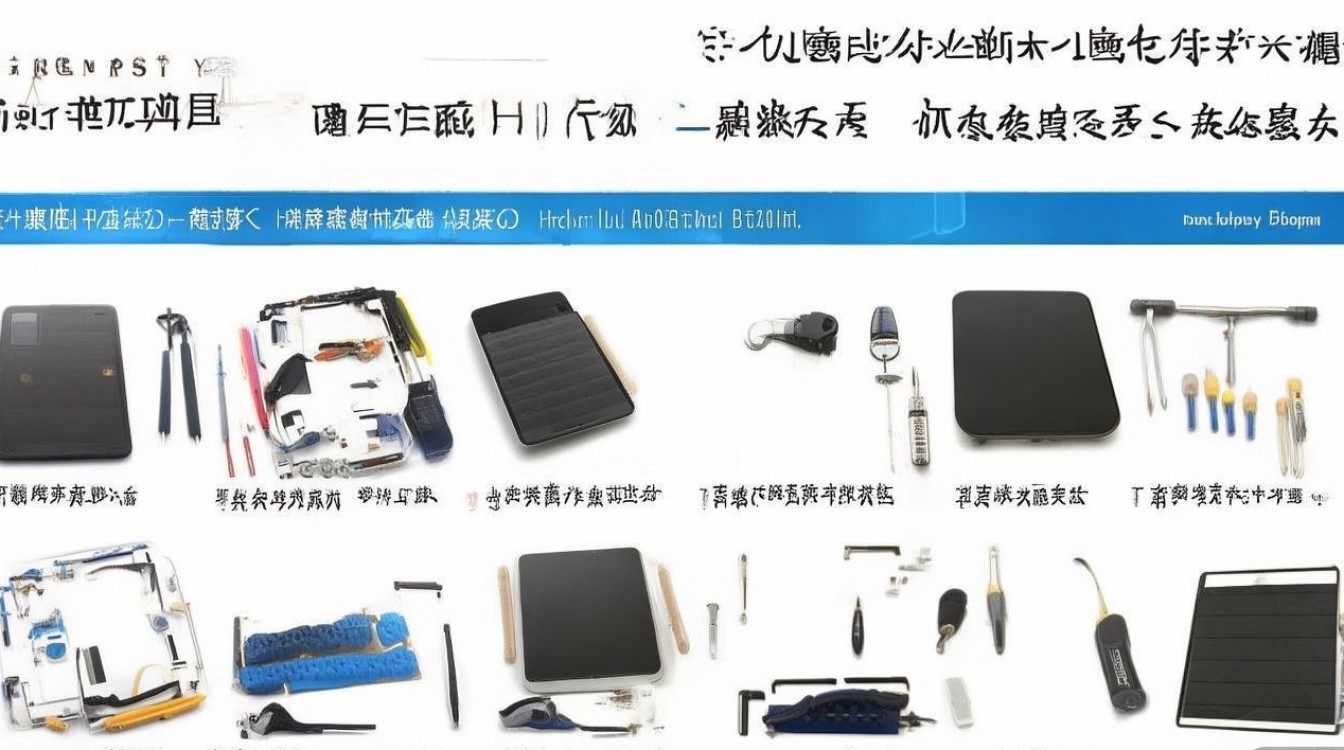
- 安装主板与电池:将主板对准螺丝孔位,轻轻按压到位,拧紧螺丝(遵循对角线顺序,避免受力不均),连接电池排线,确保扣锁到位。
- 安装屏幕:将新屏幕(或清洁后的屏幕)对准中框,从一侧慢慢按压,确保胶水均匀粘合,若使用新胶水,需静置24小时以达到最佳粘性。
外壳复位与测试
将后盖盖回,拧紧所有螺丝,开机测试屏幕显示、触摸功能、摄像头、扬声器等是否正常,若发现问题,需重新检查排线连接。
注意事项:规避风险,延长设备寿命
- 防静电措施:操作前触摸接地金属,释放人体静电,避免击穿电子元件。
- 螺丝管理:用磁吸托盘分类存放不同螺丝,避免混淆。
- 力度控制:遇到卡顿时,切勿强行拆卸,检查是否有遗漏螺丝或排线未断开。
- 数据备份:拆解前备份重要数据,防止操作失误导致数据丢失。
- 专业维修建议:若对复杂部件(如屏幕总成、主板)不熟悉,建议寻求专业帮助,避免二次损坏。
相关问答FAQs
Q1:拆解平板电脑时,如何避免屏幕碎裂?
A1:屏幕碎裂多因拆卸时受力不均或未软化胶水导致,建议使用热风枪均匀加热屏幕边缘(温度控制在50-60℃),用塑料撬棒而非金属工具分离,同时吸盘需吸附在屏幕非显示区域(如边框),缓慢均匀施力,避免单点用力过猛。
Q2:组装后平板电脑无法开机,可能的原因及解决方法?
A2:常见原因包括:电池排线未连接、主板螺丝过紧导致短路、排线接触不良,解决方法为:检查电池排线是否扣紧,确保螺丝未拧得过紧(以刚好固定为准);重新插拔所有排线,确认无松动;若仍无法开机,可能是主板损坏,需专业检测维修。
拆解和组装平板电脑不仅是一项技术活,更是对耐心和细心的考验,遵循科学方法、做好充分准备,才能在探索设备内部结构的同时,保障设备的完整性和安全性。

 13888888888

 点击咨询
点击咨询 