
创作、专业视频编辑或高性能计算需求日益增长的今天,组装一台大容量电脑视频工作站已成为许多用户和专业人士的必备技能,这类电脑不仅需要强大的处理器和显卡来应对高码率视频的实时预览和渲染,更需要大容量、高速的存储系统来承载海量素材和项目文件,本文将详细拆解组装大容量电脑视频工作站的全流程,从硬件选型到系统优化,助你构建一套高效稳定的视频处理平台。
明确需求与预算规划
在动手组装之前,清晰的需求定位是成功的关键,大容量视频电脑的核心需求集中在“存储容量”与“数据处理性能”两方面,需估算日常处理的视频素材类型(如4K/8K RAW、多机位剪辑)、项目文件大小以及未来1-2年的存储扩容需求,若长期处理1小时以上的4K项目,建议初始存储容量不低于4TB,并预留扩展空间,预算分配应有所侧重,建议将40%-50%的预算投入CPU、显卡和存储系统,剩余部分分配至主板、内存、电源及机箱等组件。
核心硬件选型指南
处理器(CPU):多核性能优先
视频编辑对CPU的多核性能要求极高,尤其是视频编码、转码和特效渲染环节,推荐选择英特尔酷睿i9系列(如i9-13900K)或AMD锐龙9系列(如Ryzen 9 7950X),这两款均拥有16核24线程或更多核心,最高睿频可达5.8GHz以上,能有效加速Premiere Pro、DaVinci Resolve等软件的渲染任务,对于预算有限的用户,AMD Ryzen 7 7700X(8核16线程)也是性价比之选。
显卡(GPU):加速与显存并重
显卡不仅负责实时预览效果,更在GPU加速渲染中扮演核心角色,NVIDIA GeForce RTX 4080/4090或RTX 3090 Ti凭借其强大的CUDA核心和24GB/24GB GDDR6X显存,可显著提升DaVinci Resolve的调色和剪辑效率,若涉及3D建模或AI特效,建议选择专业卡如NVIDIA RTX 4000/5000 Ada Generation,需注意,显卡显存大小直接影响可处理素材的分辨率与复杂度,大容量视频项目建议至少配备16GB显存。
内存(RAM):多通道大容量
视频编辑过程中,内存需同时承载操作系统、软件及素材缓存,建议容量至少为32GB(16GB×2双通道),若处理8K视频或复杂多轨项目,可升级至64GB甚至128GB,频率选择方面,DDR5-5600MHz或DDR4-3200MHz为甜点价位,兼顾性能与成本,优先选择低时序(CL值小)内存条,以提升数据传输效率。
存储系统:分层存储是关键
大容量视频电脑的存储架构需采用分层设计,兼顾速度与容量:
- 系统盘:选择1TB PCIe 4.0 NVMe SSD(如三星990 PRO、西部数据SN850X),用于安装操作系统及常用软件,确保快速启动和软件响应。
- 项目盘:建议使用2TB-4TB同类型SSD,存放当前编辑的项目文件和高频访问的素材,实现秒级加载。
- 素材库盘:大容量存储主力,推荐采用8TB及以上容量的SATA SSD或机械硬盘(HDD),若追求速度,可选择企业级SATA SSD(如三星870 EVO Plus);若注重成本效益,则希捷酷狼或西数黑盘系列HDD(7200RPM,256MB缓存)是理想选择,支持24/7小时连续工作。
- 扩展性:机箱需支持至少3-5个3.5英寸硬盘位,并预留M.2插槽,方便未来升级。
主板与电源:稳定与扩展的基础
主板需确保与CPU、内存兼容,并具备充足的接口,Intel Z790或AMD X670芯片组主板支持多M.2插槽和高速USB 3.2 Gen2接口,可满足多设备连接需求,电源选择时,以“CPU+显卡满载功耗+150W”为基准,例如RTX 4090系统建议额定功率850W-1000W,80Plus金牌认证以上优先,确保稳定供电并预留升级空间。
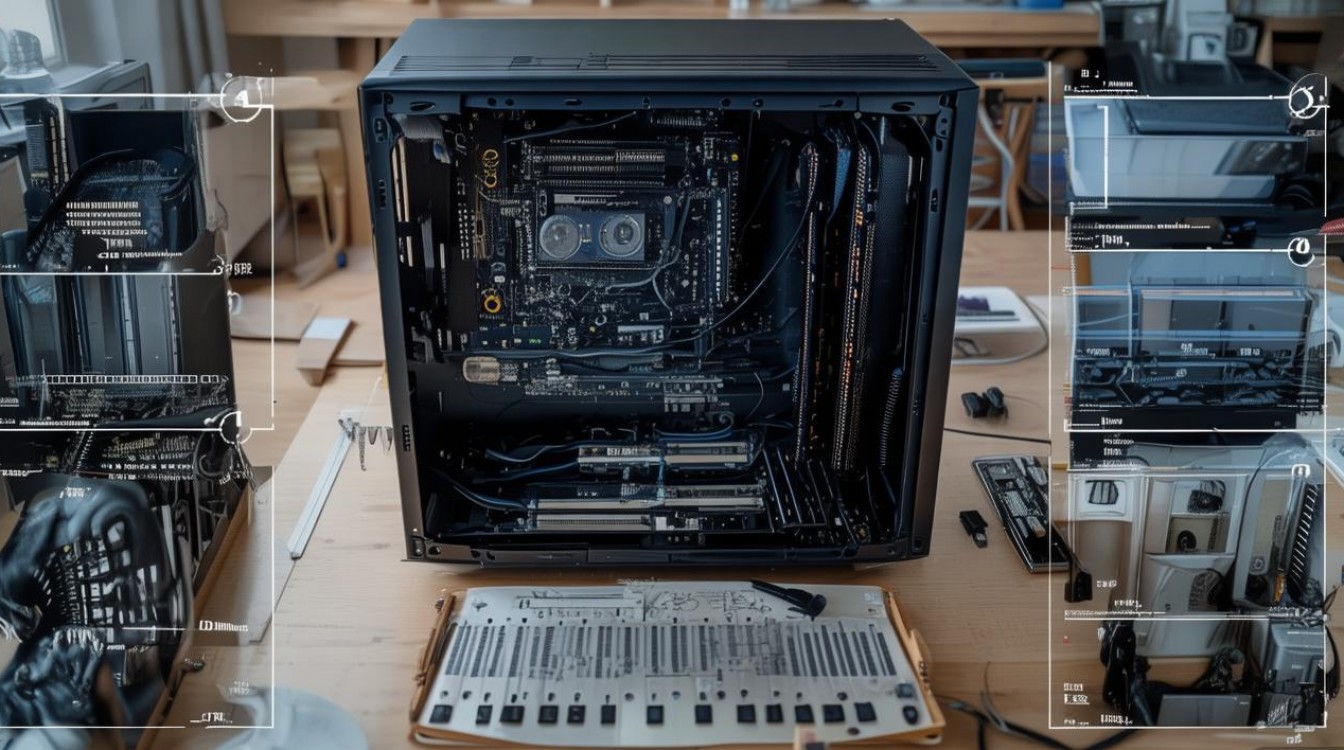
组装步骤详解
准备工作
- 断开电源,佩戴防静电手环,避免静电损伤组件。
- 准备螺丝刀、扎带等工具,整理机箱内部走线空间。
安装CPU与内存
- 打开主板CPU插槽,对齐缺口后放入CPU,压下固定杆。
- 涂抹导热膏(若CPU未自带),安装散热器(建议360mm一体式水冷,如利民PA120)。
- 内存条插入对应插槽(注意双通道插槽布局),用力按压直至卡扣自动锁紧。
固定主板与电源
- 将I/O挡板安装到机箱后部,再将主板对齐机箱螺丝孔,用铜柱固定。
- 电源安装到机箱底部或顶部(根据机箱设计),理顺电源线材。
安装存储设备
- M.2 SSD直接插入主板M.2插槽,用螺丝固定。
- 5英寸/3.5英寸硬盘通过硬盘架安装到机箱,SATA线连接至主板SATA接口。
安装显卡与接线
- 显卡插入PCIe x16插槽,用螺丝固定在机箱背部。
- 连接CPU供电线(8pin/4pin)、显卡供电线(6pin/8pin),以及SATA电源线与数据线。
走线与最终检查
- 使用扎带整理线材,优先保证风道通畅。
- 检查所有接口是否牢固,确认无误后关闭机箱侧板。
系统优化与软件配置
BIOS与驱动设置
- 开机进入BIOS,开启XMP/DOCP以内存预设频率,关闭非必要启动项。
- 安装操作系统(推荐Windows 11 Pro或macOS),通过NVIDIA/AMD官网安装最新显卡驱动。
存储分区与管理
- 使用磁盘管理工具将SSD与HDD分区,建议系统盘保留100GB空间,项目盘按需分配。
- 安装Disk Drill等备份软件,定期备份重要项目文件。
视频软件优化
- 在Premiere Pro中,将“媒体缓存”和“代理文件”存放至SSD。
- DaVinci Resolve可在“项目设置”中启用GPU加速,并调整内存使用限制。
常见问题与解决方案
视频渲染时提示内存不足
原因:物理内存不足或虚拟内存未优化。
解决:关闭后台程序,增加虚拟内存(建议设置为物理内存的1.5-2倍),或升级至64GB以上内存。
素材播放卡顿,掉帧严重
原因:硬盘速度不足或显卡驱动异常。
解决:将高频素材移至SSD存储,更新显卡驱动,或在软件中降低预览分辨率。
相关问答FAQs
Q1:组装大容量视频电脑时,HDD和SSD应该如何搭配使用?
A1:建议采用“SSD+HDD”分层存储方案,将操作系统、视频编辑软件及当前项目文件安装在高速NVMe SSD(1-4TB)中,确保快速读写;历史素材、成片备份等大容量数据存入大容量HDD(8TB以上),兼顾成本与容量,若预算充足,可将素材库升级为SATA SSD,进一步提升加载速度。
Q2:如何判断我的电脑是否需要升级存储系统?
A2:当出现以下情况时,需考虑升级存储:① 视频素材加载缓慢,频繁出现“缓存中”提示;② 项目文件所在磁盘剩余空间不足20%;③ 多任务编辑时,硬盘占用率持续100%,可通过任务管理器或资源监视器查看磁盘使用率,若持续饱和,建议升级SSD或增加HDD容量。

 13888888888

 点击咨询
点击咨询 