
如何组装高配电脑视频
在数字时代,高性能电脑已成为游戏玩家、内容创作者和科技爱好者的必备工具,通过观看“如何组装高配电脑视频”,即使是新手也能轻松掌握组装技巧,打造一台满足需求的个性化设备,本文将详细拆解组装高配电脑的关键步骤、注意事项及实用技巧,帮助您顺利完成项目。
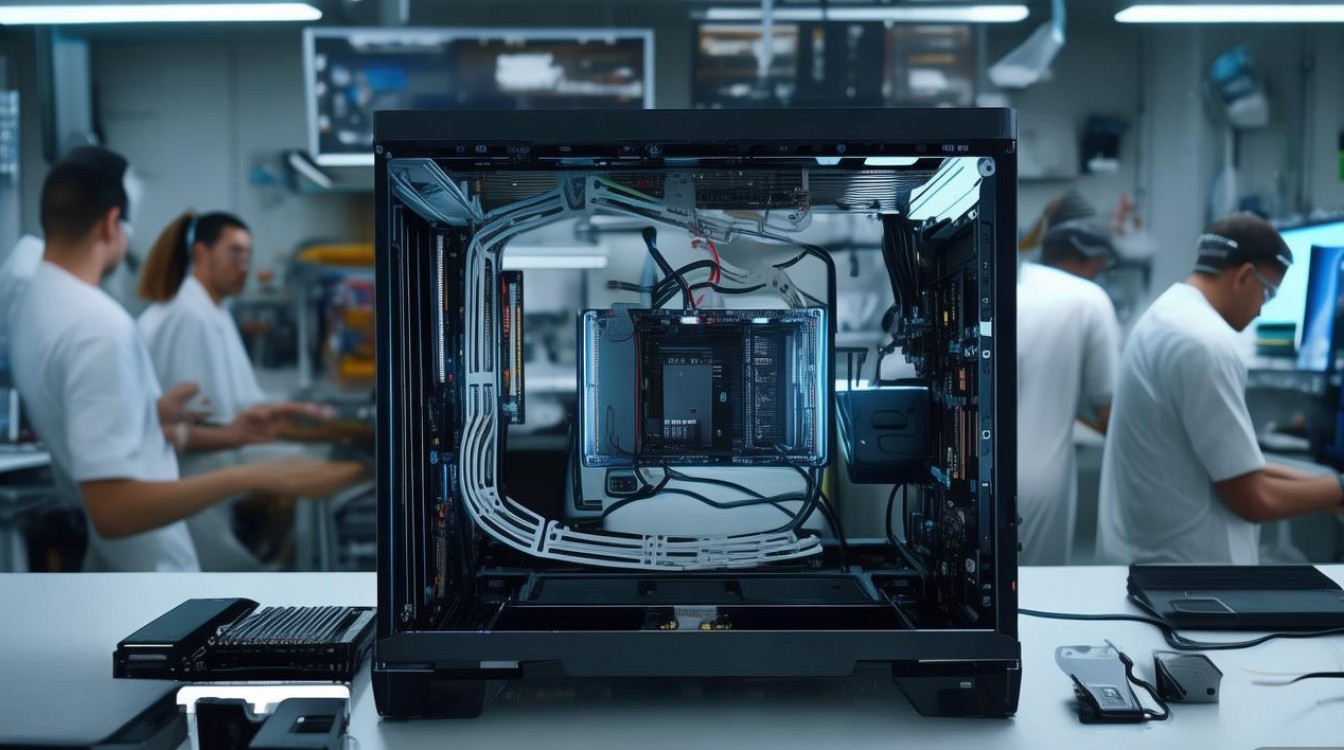
准备工作:工具与配件清单
在动手组装前,确保所有工具和配件已准备齐全,以下是必备物品清单:
| 类别 | 具体物品 |
|---|---|
| 工具 | 螺丝刀(十字和一字)、防静电手环、扎线带、镊子 |
| 核心配件 | CPU、主板、显卡、内存条、固态硬盘(SSD)、电源(PSU)、机箱、散热器 |
| 可选配件 | 机械硬盘(HDD)、RGB风扇、声卡、网卡 |
注意事项:
- 确认配件兼容性(如主板支持的CPU插槽、内存类型)。
- 检查机箱尺寸是否支持长显卡和大型散热器。
- 电源功率需满足整机需求(建议850W以上)。
组装步骤详解
CPU与主板安装
- 步骤:
- 打开CPU插槽扣具,对齐CPU的三角标记与插槽缺口,垂直放入。
- 轻压CPU至完全贴合,扣紧扣具。
- 涂抹散热硅脂(米粒大小即可),安装散热器并固定。
- 视频技巧:观察视频中如何避免针脚弯曲,确保散热器压力均匀。
内存与硬盘安装
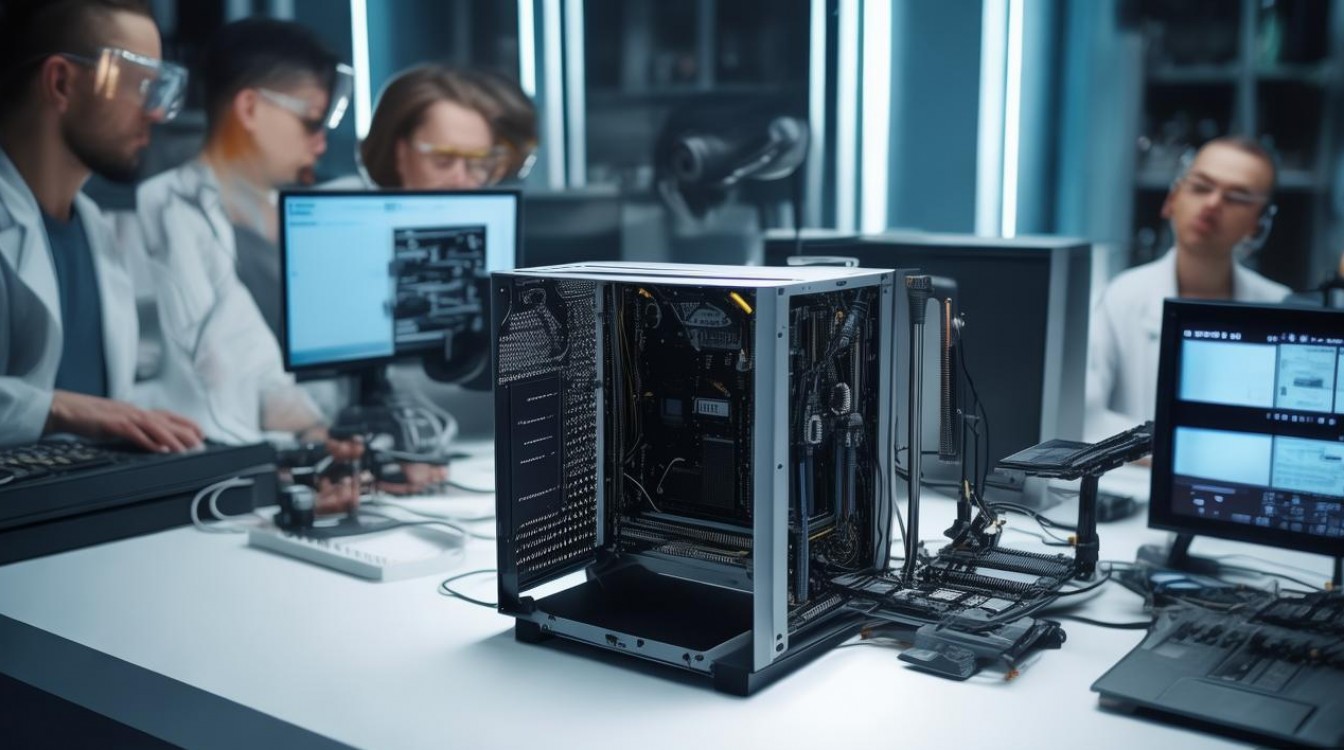
- 内存:对齐金手指缺口,垂直插入插槽至“咔哒”声响起。
- SSD/HDD:将硬盘固定在机架或硬盘笼,通过SATA线连接主板。
显卡与电源安装
- 显卡:卸下机箱PCIe挡板,插入显卡并固定螺丝,连接外接供电线。
- 电源:将电源放入机箱,通过24pin主供电线和8pin CPU供电线连接主板。
整理线缆与最终检查
- 使用扎线带整理线缆,确保气流顺畅。
- 检查所有接口是否牢固,避免短路风险。
系统安装与测试
BIOS设置
- 开机进入BIOS(通常按Del/F2键),检查硬件是否被识别。
操作系统安装
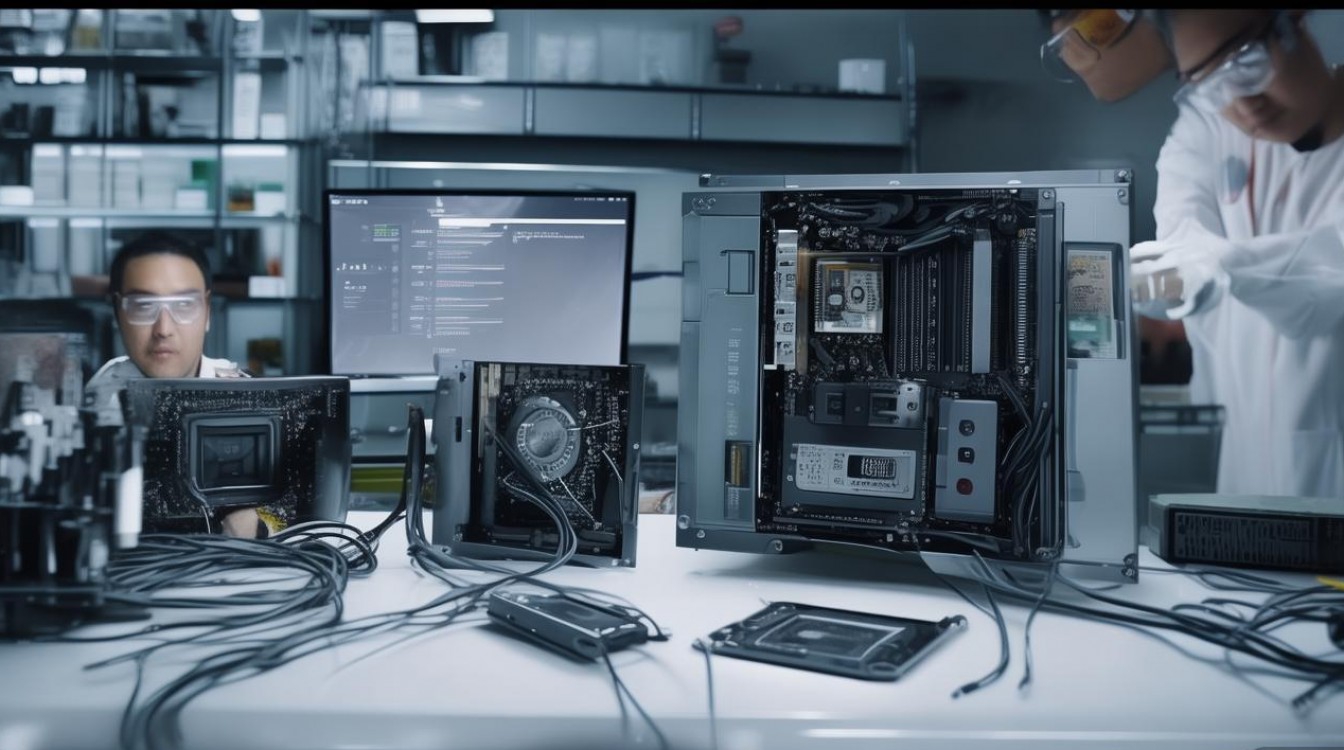
- 通过U盘启动盘安装Windows/Linux,分区时建议预留SSD空间用于系统和软件。
压力测试
- 使用软件如FurMark(显卡)和Prime95(CPU)测试稳定性,监控温度与功耗。
常见问题与优化建议
- 问题1:开机无显示?
解决:检查内存是否插紧,显卡供电是否连接。 - 问题2:高温报警?
解决:重新涂抹硅脂,优化机箱风道。
优化建议:
- 安装RGB控制软件(如Aura Sync)实现灯光同步。
- 定期清理灰尘,延长硬件寿命。
相关问答FAQs
Q1: 组装高配电脑时,如何选择合适的散热方案?
A1: 根据CPU和显卡功耗选择散热方案,Intel i9或AMD Ryzen 9建议搭配360mm水冷;中端CPU可选240mm水冷或高性能风冷,确保机箱前部进风、后部/顶部出风,形成风道。
Q2: 视频教程中未提及的细节有哪些?
A2: 视频可能省略了以下细节:
- BIOS更新:新主板需先更新BIOS以支持最新CPU。
- M.2硬盘安装:部分主板需在BIOS中启用M.2插槽。
- 防静电措施:建议在接地的金属表面操作,避免静电损坏元件。
通过以上步骤和注意事项,结合视频教程的直观演示,您将能高效完成高配电脑的组装,享受DIY的乐趣与高性能带来的极致体验。

 13888888888

 点击咨询
点击咨询 