
自己动手组装翻新老电脑不仅是一种经济实惠的选择,更是一段充满乐趣的探索之旅,通过合理选择配件、细致安装操作和系统优化,一台性能焕然一新的老电脑便能重获新生,满足日常办公、影音娱乐甚至轻度游戏需求,以下将详细拆解整个流程,助你轻松完成这项有意义的DIY项目。
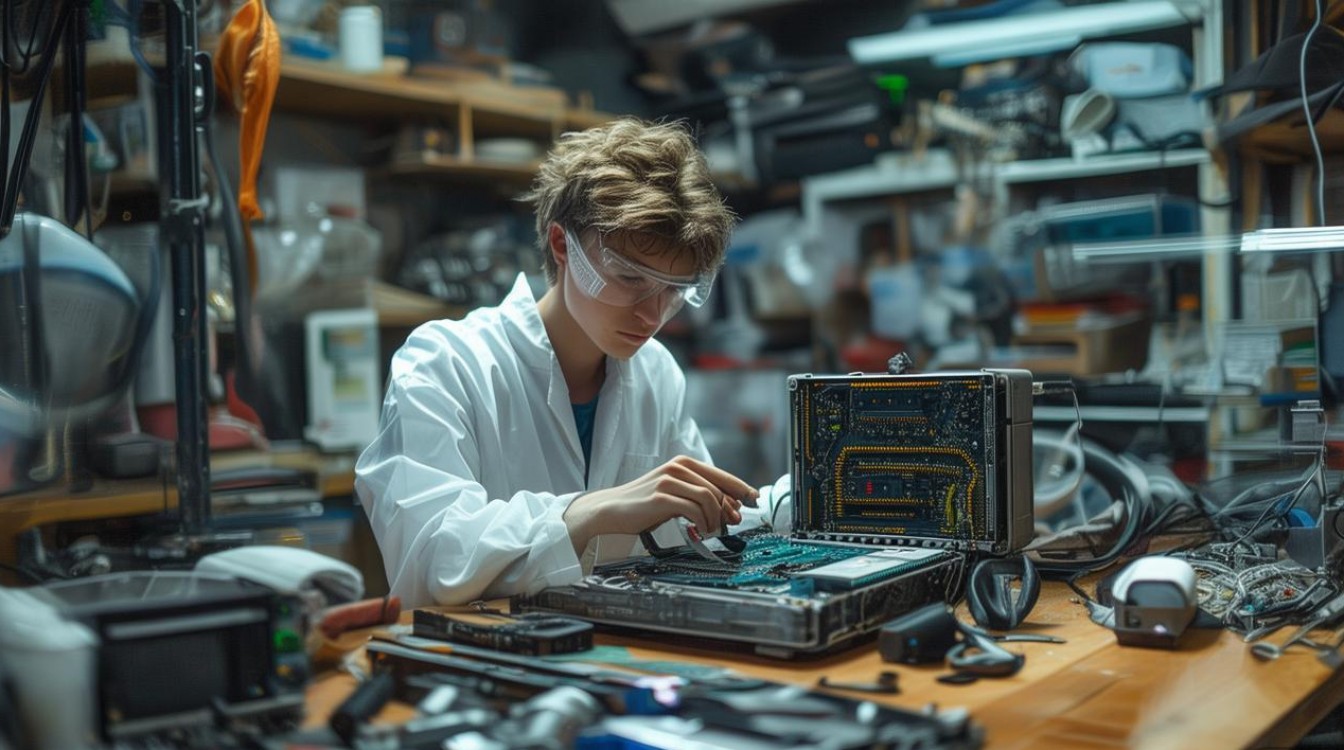
第一步:明确需求与配件选型
在动手之前,需先明确翻新目标:是用于基础文档处理、高清播放,还是运行轻量级设计软件?需求不同,配件选择的天平也会倾斜,对于老电脑,核心升级通常集中在CPU、内存、硬盘和显卡(若为独立显卡机型)四大件。
CPU选型建议:根据主板插槽类型(如LGA 775、AM3+、LGA 1150等)选择兼容处理器,若主板为LGA 1150插槽,可搭配Intel Core i5-4590,性价比高且性能满足多数场景;若为AMD平台,AM3+插槽的FX-8300也是不错的选择,多核优势适合多任务处理。
内存升级:优先选择DDR3或DDR4内存(取决于主板支持),容量建议至少8GB(2×4GB双通道),若主板支持且预算充足,可升级至16GB,显著提升多任务响应速度。
硬盘是关键:机械硬盘(HDD)价格低廉但速度较慢,固态硬盘(SSD)则能极大提升系统流畅度,推荐采用“SSD+HDD”组合:SSD安装系统和常用软件(容量建议240GB-512GB),HDD存储文件(容量1TB-2TB),若预算有限,至少保证系统盘为SSD。
显卡与电源:若原电脑为集成显卡且需运行图形软件,可搭配入门级独立显卡,如GTX 1050(需确认电源功率是否足够);电源建议选择额定功率400W以上的品牌电源(如航嘉、酷冷至尊),确保供电稳定。
配件兼容性检查:可通过CPU-Z、鲁大师等工具查看主板型号、插槽类型,或直接查阅主板说明书,避免配件不匹配。
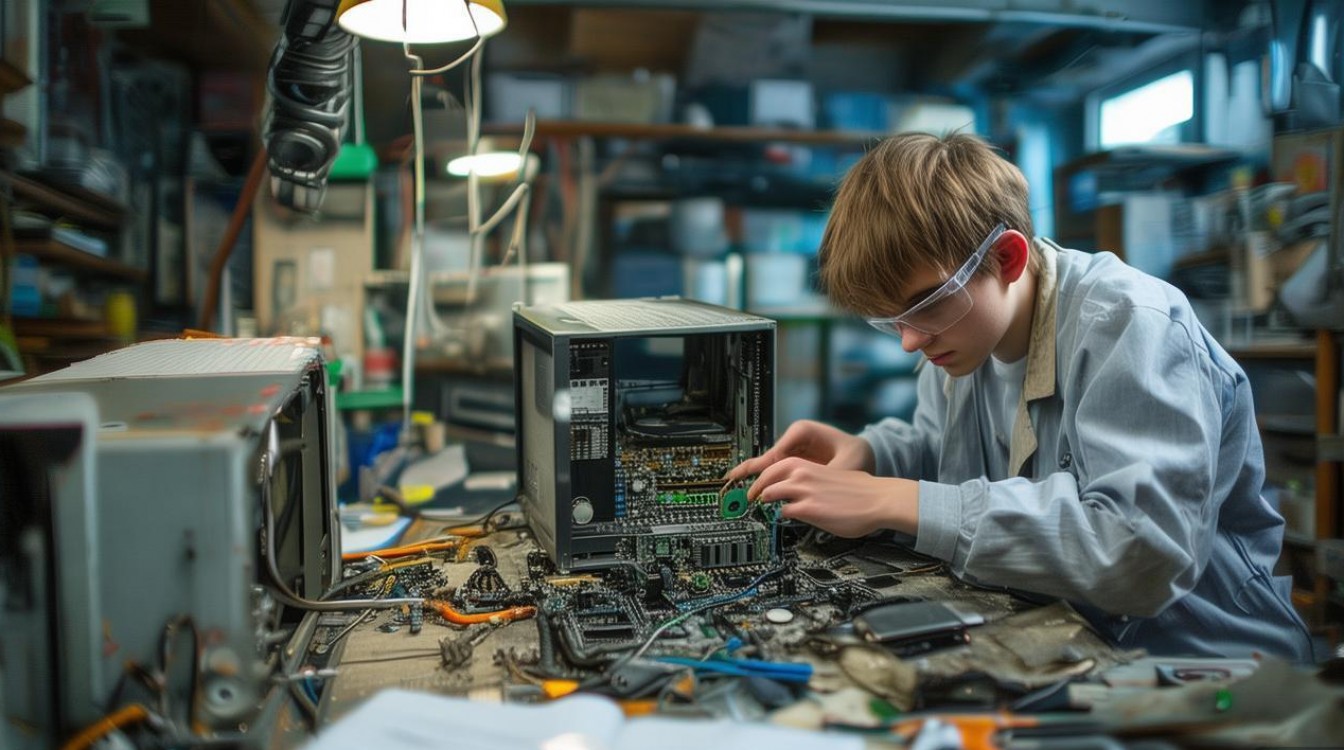
第二步:硬件组装与细节处理
准备工作完成后,即可进入硬件组装环节,操作前需释放静电,避免损坏电子元件。
清理机箱内部:老电脑内部易积灰,可用毛刷、吹气球或压缩空气清理风扇、散热片及电源缝隙,确保散热顺畅。
安装CPU与内存:打开主板CPU插槽保护盖,对齐缺口后将CPU轻放入槽,压下固定杆;内存条需对准金手指缺口,垂直插入插槽并卡扣固定(双通道内存需插入同颜色插槽)。
固定主板与电源:将主板I/O接口对准机箱后部开孔,用螺丝固定在机箱铜柱上;电源放入机箱电源仓,用螺丝固定后,连接主板24Pin供电口、CPU 8Pin供电口及硬盘供电线。
安装存储设备与显卡:将SSD/HDD用螺丝固定在机箱硬盘位,连接SATA数据线与电源线;若安装独立显卡,需拆下机箱PCI挡板,将显卡插入PCI-E插槽,并用螺丝固定,再连接显卡供电线(若需)。
整理线材与最终检查:用扎带整理多余线材,改善机箱风道;再次检查所有接口是否插紧,螺丝是否遗漏,确认无误后合上机箱侧板。
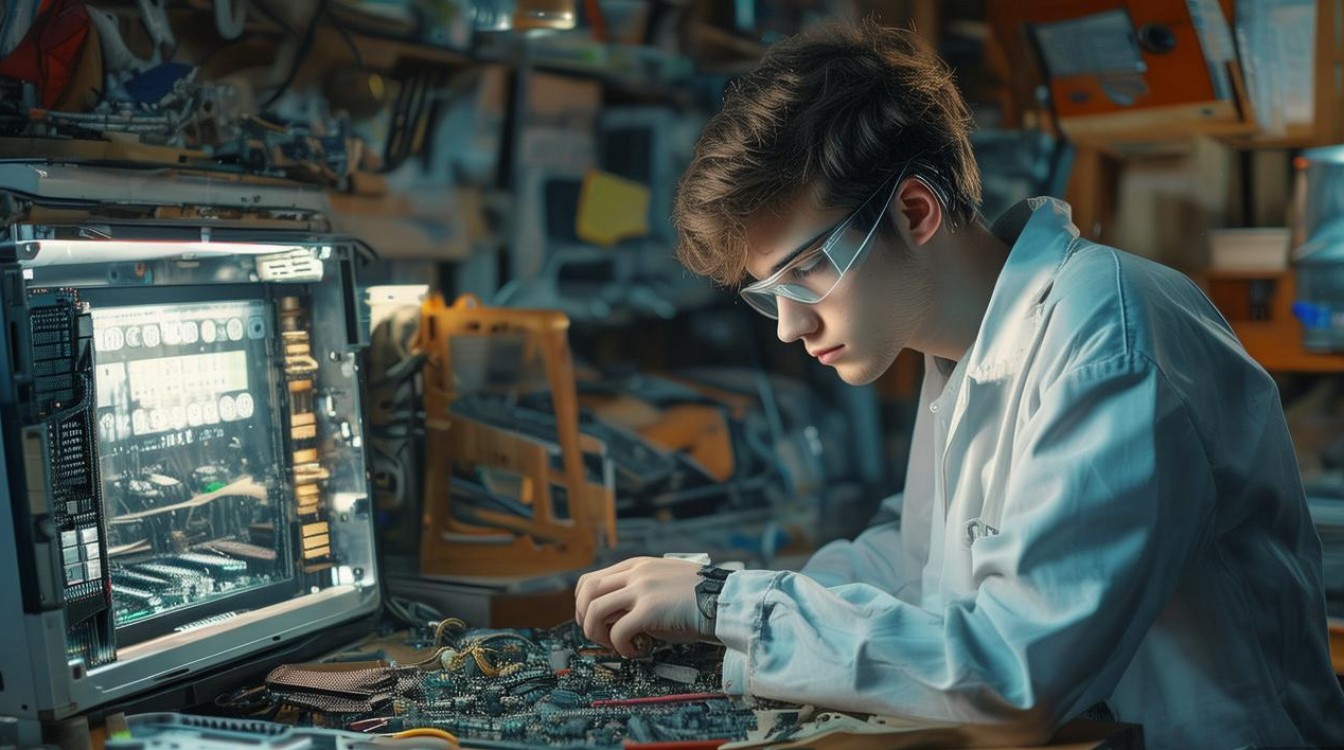
第三步:系统安装与驱动优化
硬件组装完成后,系统安装是让电脑“活起来”的关键一步。
BIOS设置启动顺序:开机时按特定键(如Del、F2)进入BIOS,在“Boot”选项中将第一启动项设置为U盘(需提前用UltraISO等工具将系统镜像写入U盘并制作启动盘)。
安装操作系统:推荐安装Windows 10或Windows 11(需确认CPU是否满足系统要求),通过U盘启动后,按照提示分区(建议SSD分区格式为NTFS,勾选“快速格式化”)、安装系统,等待进度条完成。
驱动与软件更新:安装主板芯片组驱动、显卡驱动、声卡驱动(可通过驱动精灵或官网下载),并更新系统补丁;卸载预装的不必要软件,安装常用工具(如Office、浏览器、杀毒软件)。
系统优化:开启“快速启动”功能,禁用非必要开机自启项(通过任务管理器),设置虚拟内存(建议为物理内存的1-2倍,放置在非系统盘),提升系统流畅度。
翻新配件参考清单(入门级)
| 配件类型 | 推荐型号/规格 | 参考价格(元) |
|---|---|---|
| CPU | Intel Core i5-4590 | 400-500 |
| 内存 | 金士顿8GB DDR3 1600MHz | 200-250 |
| 固态硬盘 | 金士顿A400 240GB SATA | 200-250 |
| 机械硬盘 | 西部数据1TB 7200RPM | 250-300 |
| 电源 | 航嘉冷静王400W | 200-250 |
相关问答FAQs
Q1:翻新老电脑时,如何判断主板是否需要更换?
A1:若主板出现以下情况,建议更换:1. 接口损坏(如内存插槽、SATA接口无法使用);2. 不支持主流CPU或内存(如仅支持DDR2内存,且DDR3/DDR4升级成本过高);3. 芯片组老旧,无法安装新版操作系统或驱动,若仅是性能瓶颈,可通过升级CPU、内存等配件提升,无需更换主板。
Q2:组装完成后开机无显示,应该如何排查?
A2:可按以下步骤排查:1. 检查电源是否通电,电源开关是否开启;2. 重新插拔内存条,用橡皮擦擦拭金手指后重新安装;3. 检查显卡是否插紧,独立显卡需确认是否接供电线;4. 尝试清除CMOS(短主板电池扣10秒),恢复BIOS默认设置;5. 若仍无显示,可能是主板或CPU故障,需送修检测。
通过以上步骤,你不仅能以较低成本获得一台性能不错的电脑,更能积累硬件知识,体验DIY的成就感,翻新老电脑不仅是环保行为,更是对数字设备的“二次创造”,让闲置硬件重新焕发价值。

 13888888888

 点击咨询
点击咨询 