
从准备到调试
准备工作
在组装电脑喇叭前,需确保工具和材料齐全,以下是基础清单:
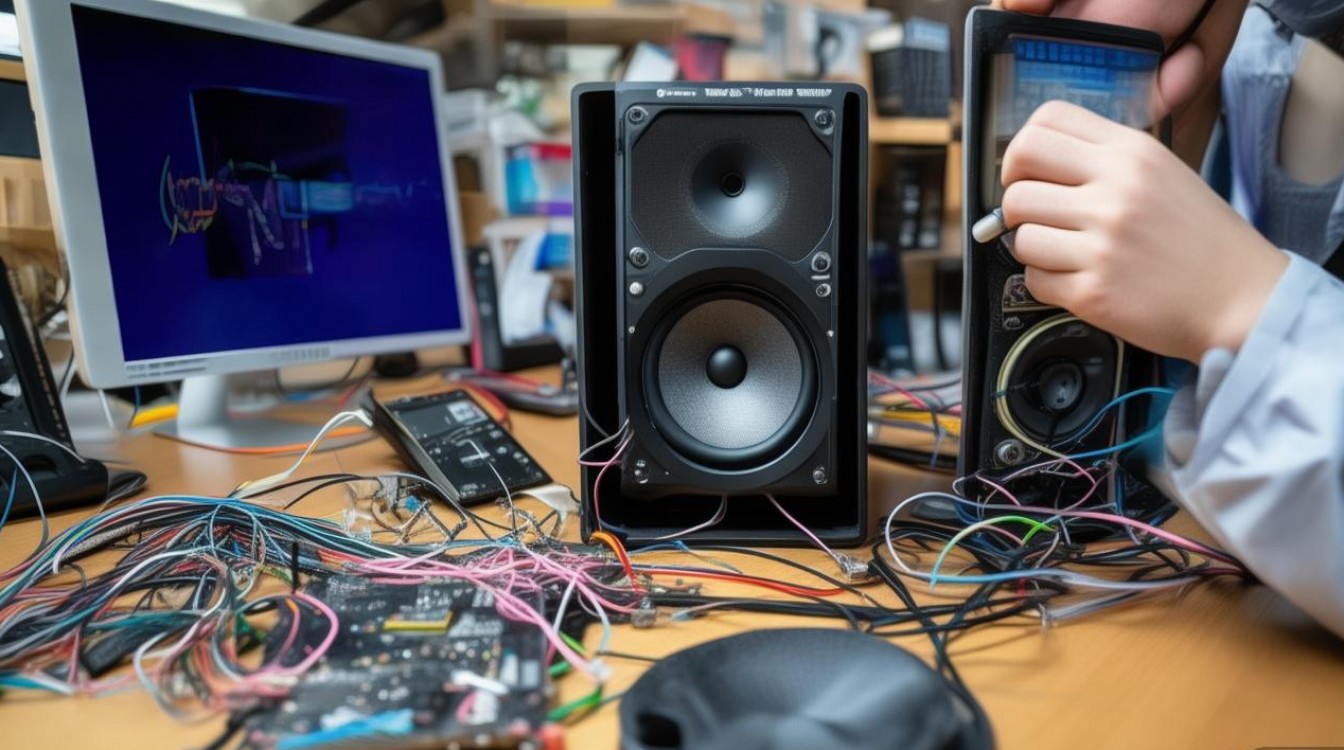
| 项目 | 说明 |
|---|---|
| 喇叭设备 | 包括主音箱、低音炮及卫星音箱(如有),检查接口类型(如3.5mm、USB、蓝牙等) |
| 连接线缆 | 音频线(3.5mm AUX)、电源线、蓝牙适配器(若无线) |
| 工具 | 螺丝刀、剥线钳(可选,用于处理线缆) |
| 电脑接口 | 确认音频输出接口(如主板集成声卡或独立声卡) |
连接主音箱与低音炮
- 定位低音炮:
低音炮负责低频输出,建议放置在地面或桌下,避免紧贴墙面以减少共振。 - 连接音频线:
- 主音箱通常通过一根“卫星线”连接低音炮,该线集成左右声道和电源传输。
- 将线缆的插头对准低音炮的“SATELLITE IN”接口,确保插入到底部并固定。
- 电源连接:
将低音炮的电源适配器连接至电源插座,部分设计需先接通电源再进行后续操作。
连接电脑与音频输入
- 有线连接:
- 使用3.5mm音频线,一端插入低音炮的“LINE IN”或“AUX IN”接口,另一端插入电脑的耳机/音频输出孔(通常为绿色)。
- 若电脑为Type-C接口,需转接至3.5mm。
- 无线连接(蓝牙):
- 开启低音炮的蓝牙模式(通常通过按钮或开关),进入电脑蓝牙设置设备列表,选择配对并连接。
- 部分喇叭需先插入蓝牙适配器(USB接口)再配对。
卫星音箱安装(若有)
- 摆放位置:
左右卫星音箱对称放置于显示器两侧,高度与耳朵齐平,确保声场平衡。
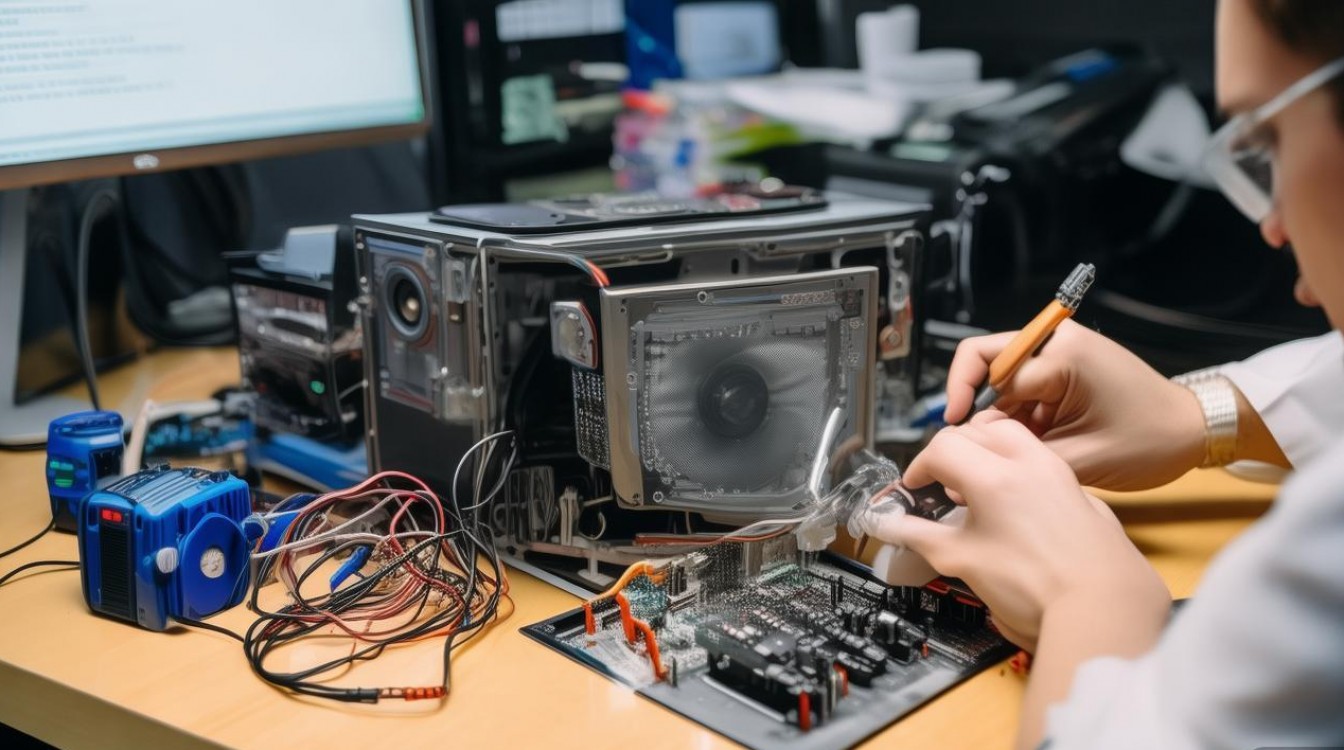
- 线缆管理:
- 将卫星音箱线缆沿桌面边缘或使用理线器固定,避免缠绕。
- 若线缆长度不足,可使用音频延长线(需注意信号衰减问题)。
驱动与软件设置
- 系统音频配置:
- 右键点击任务栏音量图标,选择“声音设置”,确保输出设备为已连接的喇叭。
- 在“高级声音设置”中,测试左右声道是否正常(Windows系统可通过“平衡”滑块调节)。
- 第三方软件优化:
若喇叭支持环绕声或EQ调节,可安装厂商提供的控制软件(如Logitech G Hub)进行个性化设置。
测试与调试
- 基础测试:
播放一段包含高低频的音频(如测试音乐或视频),检查是否有杂音、断连或音量不均问题。 - 故障排查:
- 无声:检查线缆是否插紧、电脑音量是否静音、接口是否损坏。
- 单侧无声:重新插拔卫星线缆,或更换音频线测试。
- 杂音:远离电源适配器或手机等干扰源,尝试更换音频线。
维护与注意事项
- 散热与防尘:
避免喇叭长时间阳光直射,定期用软布擦拭表面灰尘,通风口勿遮挡。 - 音量控制:
长期高音量使用可能损坏喇叭单元,建议日常音量不超过最大值的80%。 - 线缆保护:
避免频繁弯折或拉扯线缆,接口处可使用热缩管加固。
相关问答FAQs
Q1:电脑喇叭组装后出现电流声怎么办?
A1:电流声通常由电磁干扰或接地不良引起,可尝试以下步骤:
- 将喇叭远离电源适配器、路由器等电子设备;
- 更换3.5mm音频线(部分劣质线缆屏蔽层差);
- 若使用笔记本,尝试拔掉电源适配器改用电池供电,判断是否为电源干扰;
- 检查电脑音频驱动是否过时,更新至最新版本。
Q2:如何提升电脑喇叭的音质效果?
A2:可通过硬件和软件两方面优化:
- 硬件调整:
- 为卫星音箱添加支架,调整高度与角度(如向上倾斜15°),改善声场;
- 使用独立声卡(如创新Sound Blaster)替代主板集成声卡,减少底噪。
- 软件设置:
- 在系统音频设置中开启“虚拟环绕声”或“空间音效”;
- 使用均衡器(如Equalizer APO)调节低频(60-250Hz)增强力度,中频(1-4kHz)保持平衡,高频(8kHz以上)适当衰减以减少刺耳感。

 13888888888

 点击咨询
点击咨询 