
新u盘如何组装电脑
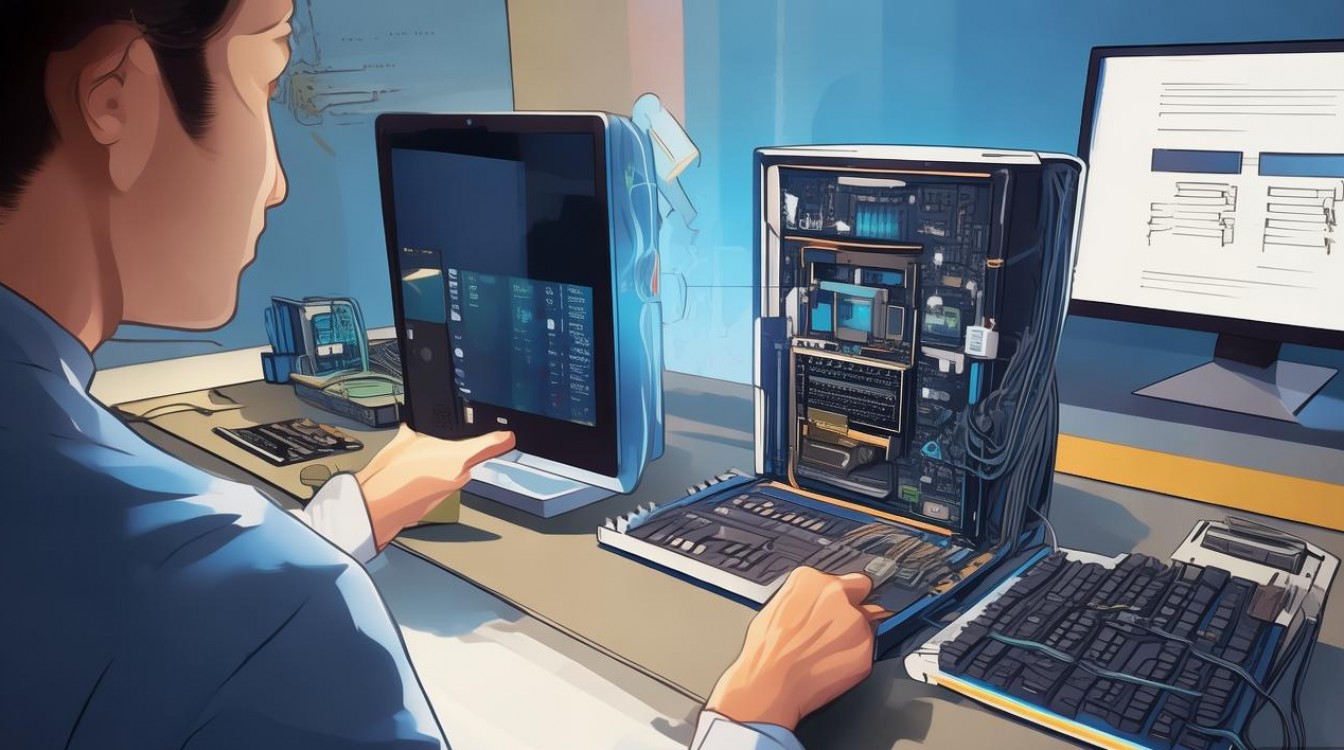
在数字时代,电脑已成为工作和生活中不可或缺的工具,对于许多用户而言,自行组装电脑不仅能节省成本,还能根据需求定制硬件配置,传统的组装过程通常需要准备主板、CPU、内存条等多种配件,步骤繁琐,近年来,一种新兴的“新U盘组装电脑”方式逐渐流行,它通过将操作系统和驱动程序预装在U盘中,实现即插即用的便捷体验,本文将详细介绍新U盘组装电脑的原理、步骤、优势及注意事项,帮助用户快速了解这一创新技术。
新U盘组装电脑的原理
新U盘组装电脑并非指用U盘作为唯一硬件,而是指将操作系统(如Windows或Linux)及必要驱动程序写入U盘,配合现有电脑硬件实现快速启动和运行,这种方式的核心是“便携式系统”,用户只需将U盘插入电脑,即可绕过本地硬盘直接运行操作系统,适用于临时办公、数据恢复或系统测试等场景。
与传统组装电脑相比,新U盘组装的优势在于无需复杂硬件配置,且支持多设备通用,只要目标电脑的BIOS支持USB启动,即可通过U盘加载系统,大大降低了技术门槛。
新U盘组装电脑的步骤
准备工作
在开始之前,需确保以下物品已备齐:
- 高速U盘:建议容量至少为16GB,读写速度越高越好(推荐USB 3.0及以上)。
- 操作系统镜像文件:从官网下载ISO格式的系统文件(如Windows 10/11或Ubuntu)。
- 制作工具:如Rufus、Ventoy等开源软件,用于将系统写入U盘。
- 目标电脑:确保其支持USB启动,并检查BIOS设置。
格式化U盘并写入系统
以Rufus为例,具体操作如下:
- 插入U盘,打开Rufus工具。
- 在“设备”选项中选择对应的U盘,确保选对磁盘以免误删数据。
- 在“启动选择”中点击“选择”,下载并加载系统ISO文件。
- “分区方案”选择GPT(适用于UEFI启动)或MBR(适用于传统BIOS)。
- 点击“开始”,等待系统写入完成。
设置电脑从U盘启动
- 重启目标电脑,进入BIOS/UEFI界面(通常按F2、F12或Del键)。
- 在“Boot”选项中,将USB设备设置为第一启动项。
- 保存设置并退出,电脑将自动从U盘加载系统。
完成系统初始化
首次启动时,系统会提示进行语言、区域等基本设置,完成后,即可像使用普通电脑一样操作,需要注意的是,U盘组装的电脑性能受限于U盘的读写速度,适合轻量级任务,如文档处理或网页浏览。
新U盘组装电脑的优势与局限性
优势
- 便携性:U盘体积小巧,便于携带,适合移动办公。
- 安全性:系统运行在U盘上,不会影响本地硬盘数据,降低病毒感染风险。
- 灵活性:支持多设备通用,同一U盘可在不同电脑上启动系统。
局限性
- 性能瓶颈:U盘的读写速度远低于SSD或HDD,可能导致系统响应较慢。
- 容量限制:大型软件或文件存储可能受U盘容量限制。
- 兼容性问题:部分老旧电脑可能无法识别USB启动设备。
新U盘组装电脑的应用场景
- 临时办公:出差或旅行时,可通过U盘在他人电脑上使用自己的工作环境。
- 数据恢复:当电脑系统崩溃时,通过U盘启动工具可快速备份数据。
- 系统测试:IT人员可利用U盘测试不同操作系统,避免污染本地环境。
新U盘组装电脑的注意事项
- 数据备份:写入系统前,务必备份U盘中的重要数据,以免丢失。
- 选择合适工具:避免使用来路不明的制作工具,防止U盘损坏或系统异常。
- 定期更新:若长期使用U盘系统,需及时更新补丁和驱动程序。
相关问答FAQs
Q1:新U盘组装的电脑能否保存文件?
A:可以,文件可保存至本地硬盘(如果电脑有其他存储设备)或外接存储设备(如移动硬盘),但需注意,U盘系统的临时存储空间有限,建议将重要文件转移至本地硬盘。
Q2:新U盘组装的电脑是否适合玩游戏?
A:不适合,由于U盘的读写速度较慢,且显卡性能受限于目标电脑硬件,运行大型游戏会导致严重卡顿,新U盘组装电脑更适合办公、学习等轻量级任务。

 13888888888

 点击咨询
点击咨询 