
自己组装电脑如何接电源
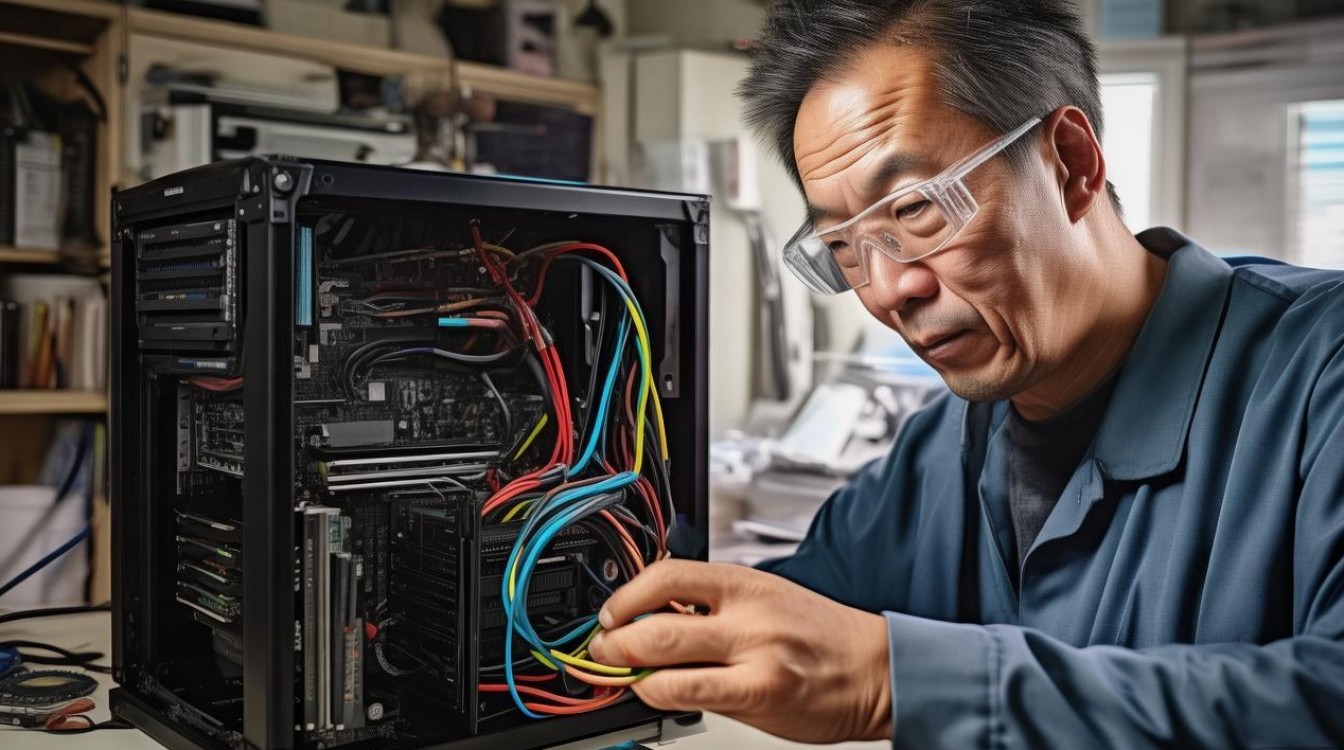
自己组装电脑时,电源的连接是确保硬件稳定运行的关键步骤,电源作为整个系统的“心脏”,为CPU、显卡、主板等核心组件提供电力支持,接电源看似简单,但涉及接口类型、功率分配和走线规范等多个细节,本文将详细介绍自己组装电脑时如何正确连接电源,帮助新手用户顺利完成装机,同时保障系统的稳定性和安全性。
准备工作:确认电源与硬件兼容性
在开始连接电源前,需确认以下几点:
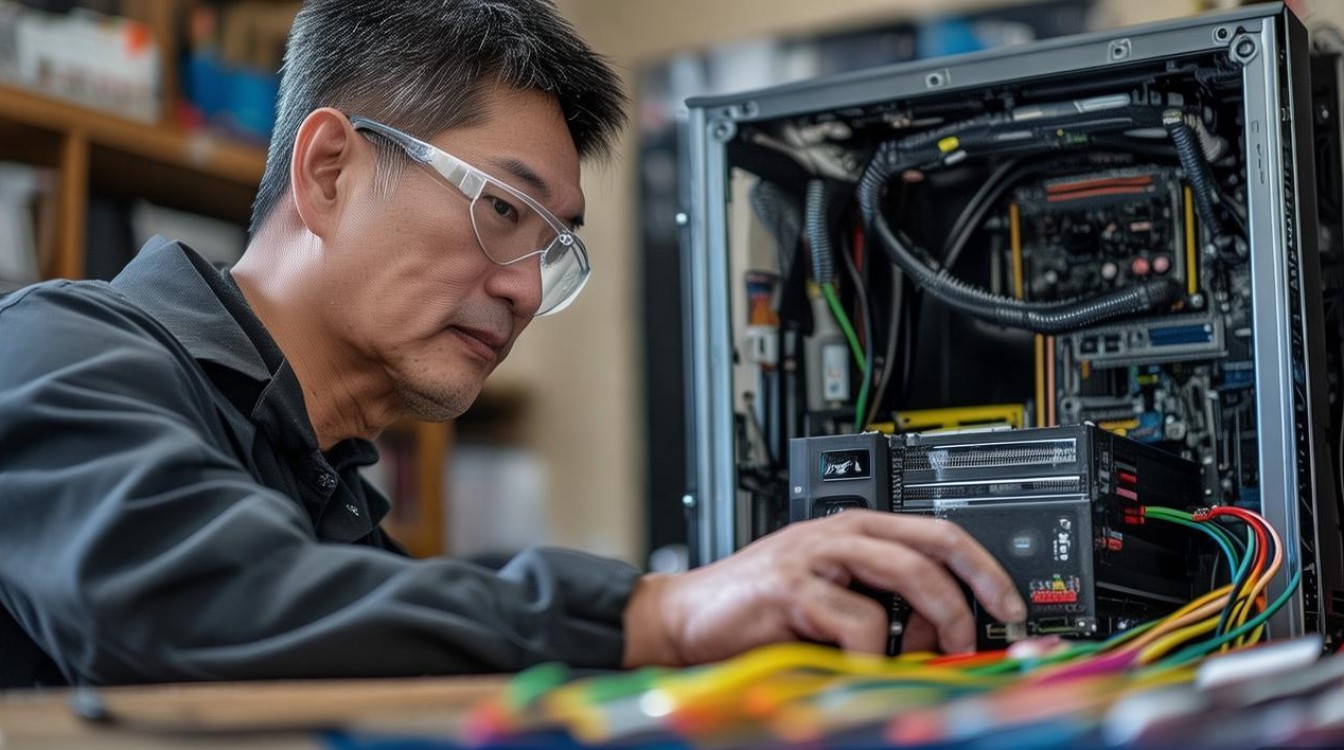
- 电源功率充足:根据CPU、显卡等硬件的功耗需求,选择额定功率合适的电源(一般建议留出20%-30%的余量)。
- 接口匹配:检查电源提供的接口类型(如24Pin主板接口、PCIe 6+2Pin显卡接口等)是否与硬件需求一致。
- 工具与空间:准备螺丝刀、扎带等工具,并确保机箱内部有足够的走线空间。
电源安装与初步固定
- 定位电源仓:大多数机箱的电源仓位于顶部或底部,通过螺丝固定在机箱背部。
- 方向调整:电源的散热风扇应朝向机箱外侧(部分设计为朝内,需参考机箱说明书),以确保散热顺畅。
- 固定电源:使用4颗螺丝将电源牢固安装在机箱内,避免松动导致震动或噪音。
核心接口连接步骤
主板供电接口
- 24Pin主供电:这是主板的核心供电接口,需插入主板的左上角24Pin插座,插入时注意对齐防呆设计(接口上有凸起,插座有对应凹槽),用力均匀直至完全卡紧。
- CPU 4+4Pin/8Pin供电:位于主板CPU插槽附近,用于为CPU供电,根据主板接口类型(4Pin或8Pin),选择对应的电源插头,部分高端主板可能需要两个4Pin插头组合为8Pin。
显卡供电接口
- PCIe 6+2Pin/8Pin:高性能显卡通常需要1-2个额外供电接口,电源的PCIe线分为6Pin和6+2Pin两种,其中6+2Pin可兼容6Pin接口(只需插入6Pin部分),连接时需确认显卡供电需求,避免接口不足导致无法启动。
- 双显卡注意:若使用多显卡交火或SLI,需确保电源提供足够的独立供电接口,避免转接带来的风险。
存储设备与散热供电
- SATA供电:硬盘、SSD等SATA设备需使用电源的SATA接口(L型),插入时注意方向,避免强行损坏接口。
- 大4Pin接口:用于机箱风扇、散热器等设备,部分风扇支持PWM调速,需连接主板风扇接口以实现智能控制。
- CPU风扇供电:部分电源会提供4Pin CPU风扇接口,若未使用,可直接连接主板CPU_FAN接口。
走线优化与理线技巧
整洁的走线不仅美观,还能提升机箱内部散热效率,以下是理线建议:
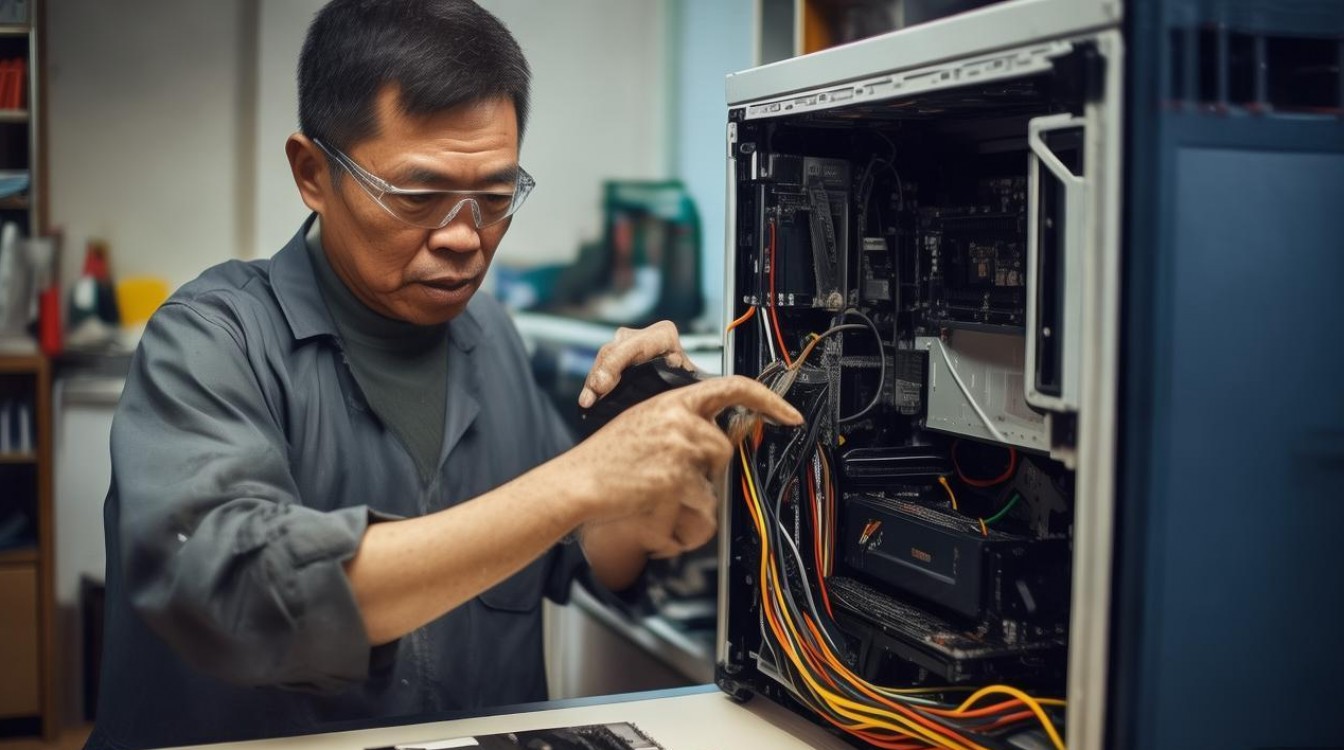
- 先走主板线:优先连接24Pin和CPU供电线,沿机箱背部的理线槽固定。
- 分离高压与低压线:避免电源线(高压)与信号线(如USB、音频线)近距离并行,减少电磁干扰。
- 使用扎带固定:将多余的线材用扎带捆绑,避免遮挡风扇或影响风道。
- 预留长度:各线材保留适当长度,避免过紧导致接口松动,但也不宜过长影响美观。
常见接口类型与对应设备
| 电源接口类型 | 对应设备 | 注意事项 |
|---|---|---|
| 24Pin主板接口 | 主板整体供电 | 必须连接,防呆设计避免反插 |
| CPU 4+4Pin/8Pin | CPU供电 | 高功耗CPU需双4Pin组合 |
| PCIe 6+2Pin | 显卡供电 | 部分显卡需2个接口 |
| SATA 15Pin | 硬盘、SSD、光驱 | L型接口,注意方向 |
| 大4Pin Molex | 机箱风扇、 legacy设备 | 逐渐被SATA取代,优先使用SATA |
| 4Pin风扇接口 | CPU/机箱风扇 | 支持PWM调速需连接主板 |
通电测试与安全检查
连接完成后,进行以下步骤确保安全:
- 不装外壳测试:保留机箱侧板,短按电源键观察风扇是否转动,主板是否正常启动(可通过主板Debug灯或蜂鸣器判断)。
- 检查接口:确认所有接口已完全插入,无松动或虚接现象。
- 温度监控:进入系统后使用软件(如HWMonitor)监控各硬件温度,确保供电稳定。
相关问答FAQs
Q1:电源接口插反了怎么办?
A:若发现接口插反,需立即断开电源,部分接口(如24Pin)有防呆设计,强行插入可能导致接口损坏,仔细核对接口方向,对准防呆凸起与凹槽后重新插入。
Q2:为什么显卡供电接口不够,可以用转接线吗?
A:不建议使用非原厂转接线,若电源接口不足,优先更换为更高规格的电源(如带更多PCIe接口的模组电源),转接线可能增加电阻,导致供电不稳定或引发硬件故障。
通过以上步骤,即可完成自己组装电脑的电源连接,正确连接电源不仅能保障硬件稳定运行,还能延长系统使用寿命,装机过程中耐心细致,多参考硬件说明书,便能轻松掌握电源接线的技巧。

 13888888888

 点击咨询
点击咨询 