
组装电脑如何放外音
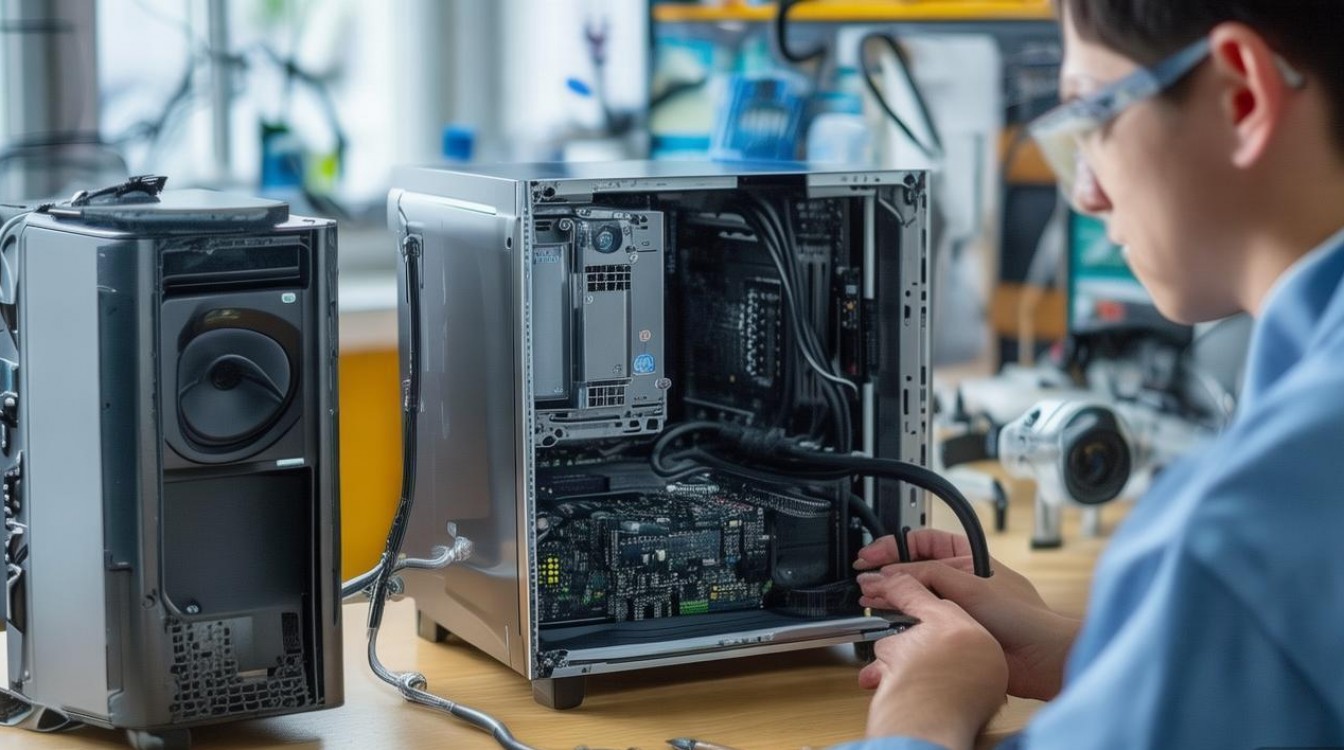
在现代数字生活中,电脑已成为工作、娱乐和学习的核心工具,无论是观看电影、玩游戏还是进行视频会议,外接音响都能显著提升音频体验,许多用户在为组装电脑配置外接音响时,常遇到连接错误、音质不佳或设备兼容性问题,本文将详细介绍组装电脑外接音响的完整流程,包括设备选择、连接方法、驱动安装、音质优化及常见问题解决,帮助用户轻松实现高质量的音频输出。
外接音响的类型与选择
在连接音响前,首先需要根据需求选择合适的音响类型,常见的电脑外接音响主要分为以下几类:
- 有源音箱:内置功放,无需额外供电,连接简单,适合普通用户。
- 无源音箱:需外接功放,音质更好但配置复杂,适合音频发烧友。
- Soundbar( sound条):体积小巧,适合空间有限的用户,部分型号支持蓝牙和无线连接。
- 耳机:个人使用场景的首选,分为有线和无线两种。
选择建议:
- 普通用户:推荐2.0或2.1声道有源音箱,性价比高且操作简便。
- 游戏玩家/影音爱好者:选择5.1声道以上音响或带低音炮的2.1系统,沉浸感更强。
- 追求便携性:蓝牙音箱或USB接口的迷你音箱是理想选择。
连接前的准备工作
确认接口类型:
- 音频输出接口:组装电脑常见的音频输出接口包括3.5mm耳机接口、RCA接口、光纤接口及HDMI接口(部分显卡支持音频输出)。
- 音响输入接口:根据音响类型匹配对应接口,如3.5mm AUX、RCA、光纤或USB。
检查驱动支持:
确保主板声卡驱动已正确安装,可通过设备管理器查看“声音、视频和游戏控制器”中是否有“高清音频设备”或对应声卡型号。整理线材:
准备好音频线(如3.5mm对3.5mm双公头线、RCA红白莲花头线)、光纤线或USB线,避免连接时混乱。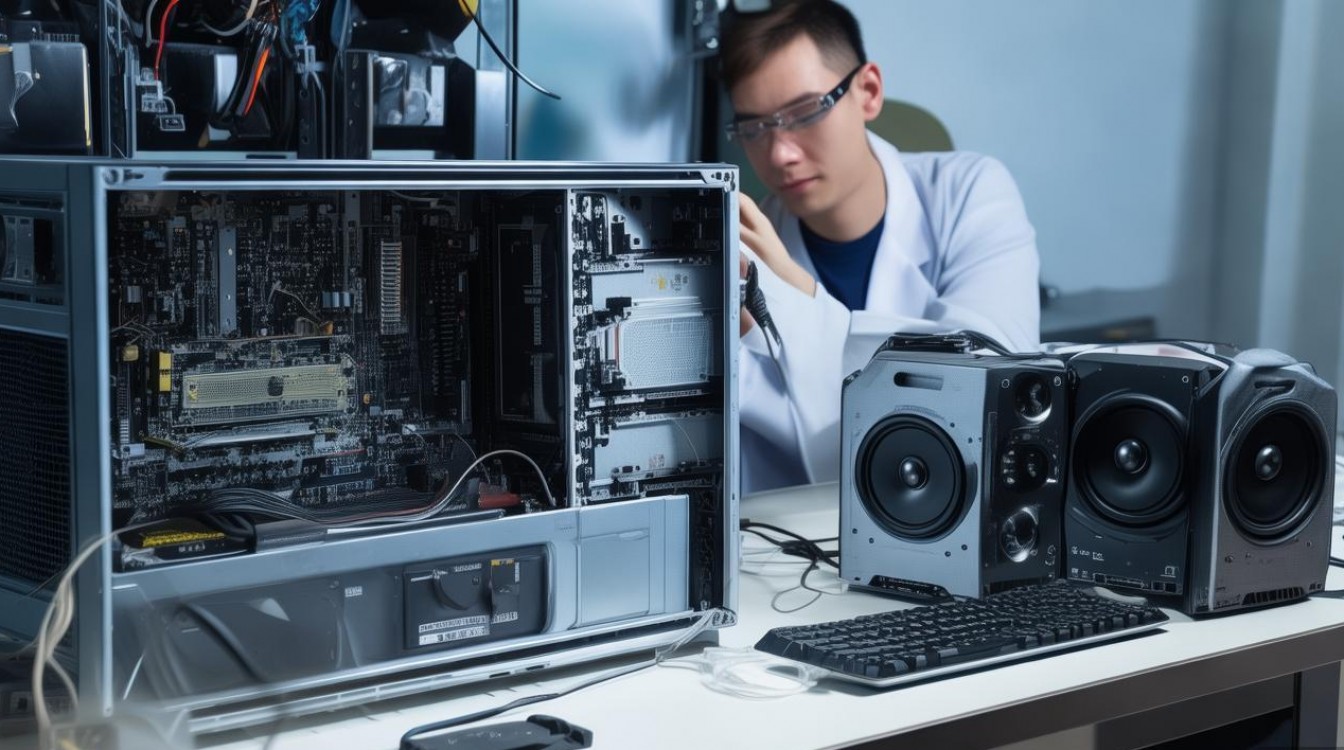
连接步骤详解
有源音箱的连接
以最常见的3.5mm接口为例:
- 步骤1:将音箱的3.5mm音频线一端插入电脑主机背面的“LINE OUT”或“耳机”接口(绿色接口)。
- 步骤2:另一端插入音箱的“AUX IN”或“输入”接口。
- 步骤3:连接音箱电源并打开电源开关,电脑系统会自动识别设备。
接口颜色标识(常见于台式机主板):
- 绿色:音频输出(耳机/音箱)
- 粉色:麦克风输入
- 蓝色:线性输入(如CD机)
无源音箱+功放的连接
无源音箱需搭配功放使用,连接步骤如下:
- 步骤1:用RCA音频线连接电脑“LINE OUT”(蓝色接口)与功放的“AUX IN”接口。
- 步骤2:用音箱线连接功放与音箱的正负极接口(注意正负极对应,避免相位错误)。
- 步骤3:开启功放电源,调整音量至合适档位。
光纤/数字音频连接
若音响支持光纤输入(如部分Soundbar或家庭影院系统):
- 步骤1:确认电脑主板或显卡有光纤接口(通常为橙色)。
- 步骤2:将光纤线一端插入电脑光纤接口,另一端插入音响的“OPTICAL IN”接口。
- 步骤3:在电脑声音设置中,将输出设备设置为“数字输出设备”或“光纤”。
USB音响的连接
USB音响即插即用,无需额外驱动:
- 步骤1:将USB线插入电脑任意USB接口。
- 步骤2:系统自动识别并安装驱动,声音设置中选择该USB设备为默认输出。
驱动安装与系统设置
安装声卡驱动:
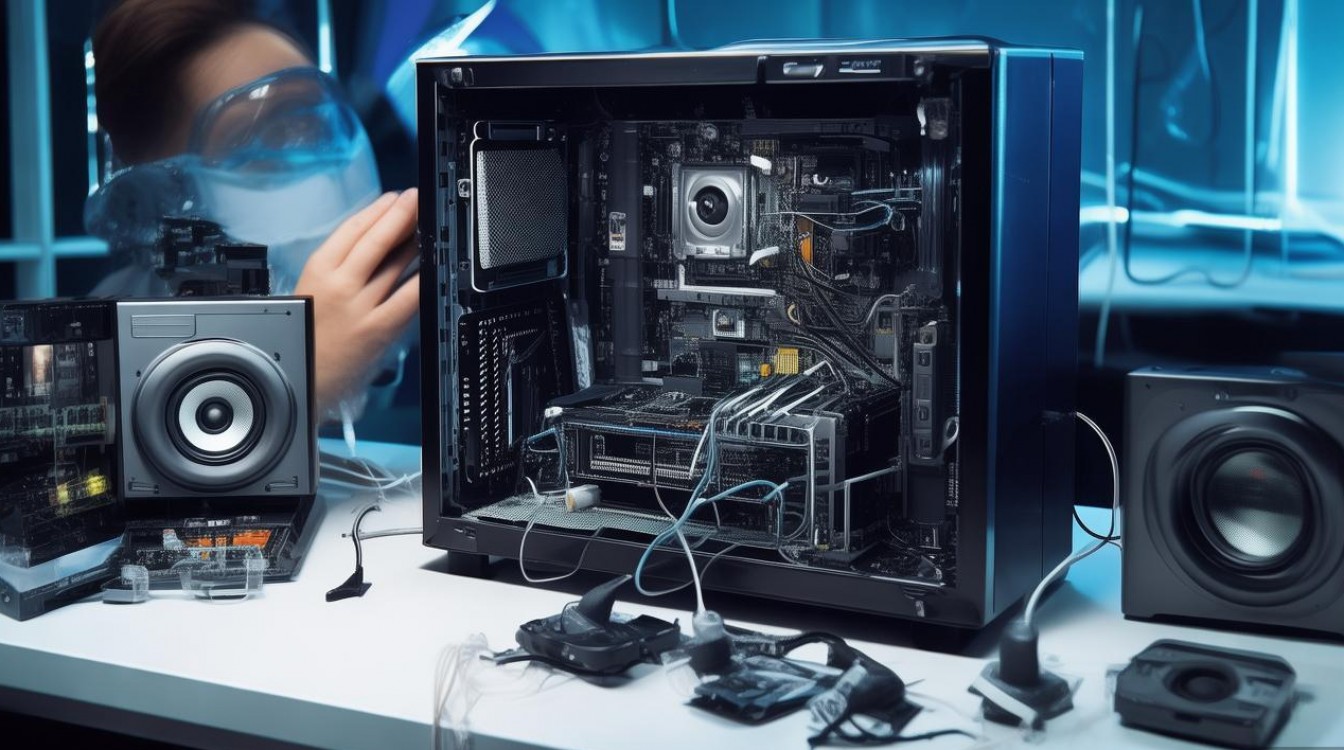
- 主板自带声卡:访问主板厂商官网,下载对应型号的最新音频驱动并安装。
- 独立声卡(如创新、华硕):安装声卡附带的驱动程序,或从官网下载。
设置默认音频设备:
- 右键点击任务栏音量图标 → “声音设置” → 在“输出”设备中选择已连接的音响。
- 若设备未显示,点击“管理声音设备” → 启用目标设备。
优化音效设置:
- Windows系统:进入“声音设置” → “声音控制面板” → “播放” → 右键选择音响 → “属性” → 调整增强选项(如“响度均衡”“虚拟 surround”)。
- 第三方软件:如使用VST插件(Equalizer APO)或音频调节软件(Boom 3D),可进一步定制音效。
音质优化与调试
摆放位置:
- 音箱应避免紧贴墙壁或角落,以免低音过重导致浑浊。
- 左右声道保持对称,与听众形成等腰三角形布局。
分频与低音调节:
- 1系统可单独调节低音炮音量,避免与中高频冲突。
- 通过音响面板或软件均衡器(EQ)削减过多低频,提升清晰度。
采样率与位深度设置:
高品质音频需匹配高采样率(如24bit/96kHz),在“声音属性” → “高级”中调整。
常见问题与解决
| 问题现象 | 可能原因 | 解决方法 |
|---|---|---|
| 无声音输出 | 音响未开机、接口松动、驱动未安装 | 检查电源与连接;重新安装声卡驱动 |
| 噪音/电流声 | 音频线与电源线并行、接地不良 | 远离电源线;使用屏蔽音频线 |
| 仅有一侧发声 | 音频线接触不良、声道设置错误 | 更换音频线;检查系统平衡设置 |
| USB音响无法识别 | USB接口故障、供电不足 | 尝试其他USB接口;外接电源适配器 |
相关问答FAQs
Q1:为什么我的组装电脑连接音响后只有杂音,没有正常声音?
A1:杂音通常由接地不良或电磁干扰导致,建议:①更换屏蔽性能好的音频线;②将音频线远离电源线和显卡等干扰源;③在“声音属性”中关闭“麦克风增强”选项,避免拾取环境噪音,若问题依旧,可能是声卡故障,需更换声卡或主板接口测试。
Q2:如何判断音响是硬件故障还是软件设置问题?
A2:可通过以下步骤排查:①将音响连接到手机等设备测试,若正常发声则排除硬件故障;②在电脑中更换其他音频输出接口(如从主板接口更换到显卡HDMI音频输出);③重装声卡驱动或恢复系统默认音频设置,若以上操作均无效,可能是音响或声卡硬件损坏,需联系售后维修。
通过以上步骤,用户可以轻松完成组装电脑的外接音响配置,并根据需求优化音质体验,无论是日常使用还是专业需求,正确的连接与调试都能让音响发挥最佳性能,为数字生活增添更多乐趣。

 13888888888

 点击咨询
点击咨询 