
电脑组装完成后,正确的初始设置是确保系统稳定运行、发挥硬件性能的关键环节,这一过程涵盖硬件检查、系统安装、驱动配置、网络优化及安全防护等多个方面,需按步骤有序操作,以下将从基础到进阶,详细拆解电脑组装后的完整设置流程。
基础硬件检查与启动准备
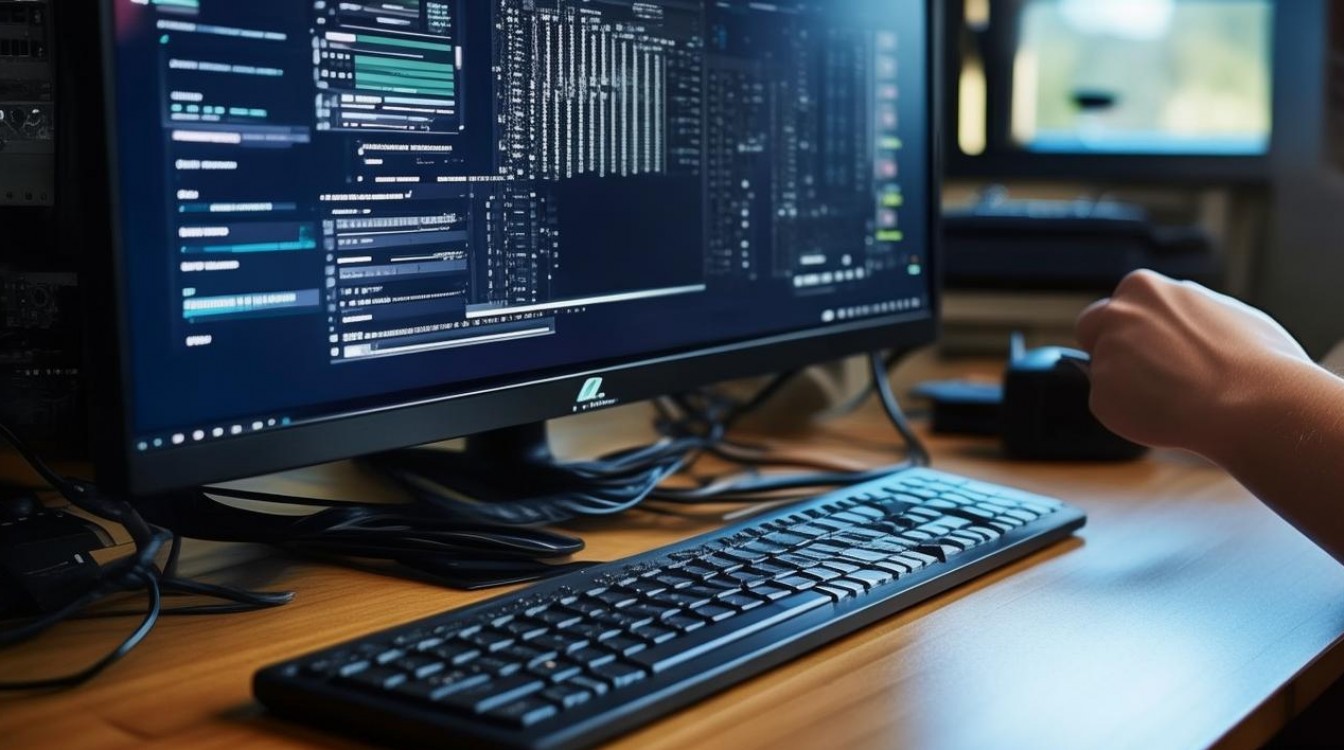
在安装系统前,需先确认硬件连接无误,避免因物理问题导致后续操作失败。
核心硬件确认
- 电源与线缆:检查电源接口是否牢固,主板24Pin供电、CPU 8Pin供电、显卡供电线是否完全插入,避免接触不良。
- 内存与硬盘:确认内存条金手指是否扣紧,硬盘数据线(SATA/M.2)和电源线是否连接到位,M.2硬盘需注意方向,避免强行插导致接口损坏。
- 外设连接:键盘、鼠标优先连接主板后置USB接口(部分主板默认仅后置USB接口通电),便于开机后操作。
首次开机与BIOS设置
接通电源后,长按开机键,若听到风扇转动且显示器亮起,说明硬件基本正常,若显示器无信号,需检查显卡是否插牢、视频线是否连接正确(核显需连接主板视频接口)。
进入BIOS/UEFI界面(开机时按Del、F2或F10键,具体依据主板型号),完成两项关键设置:
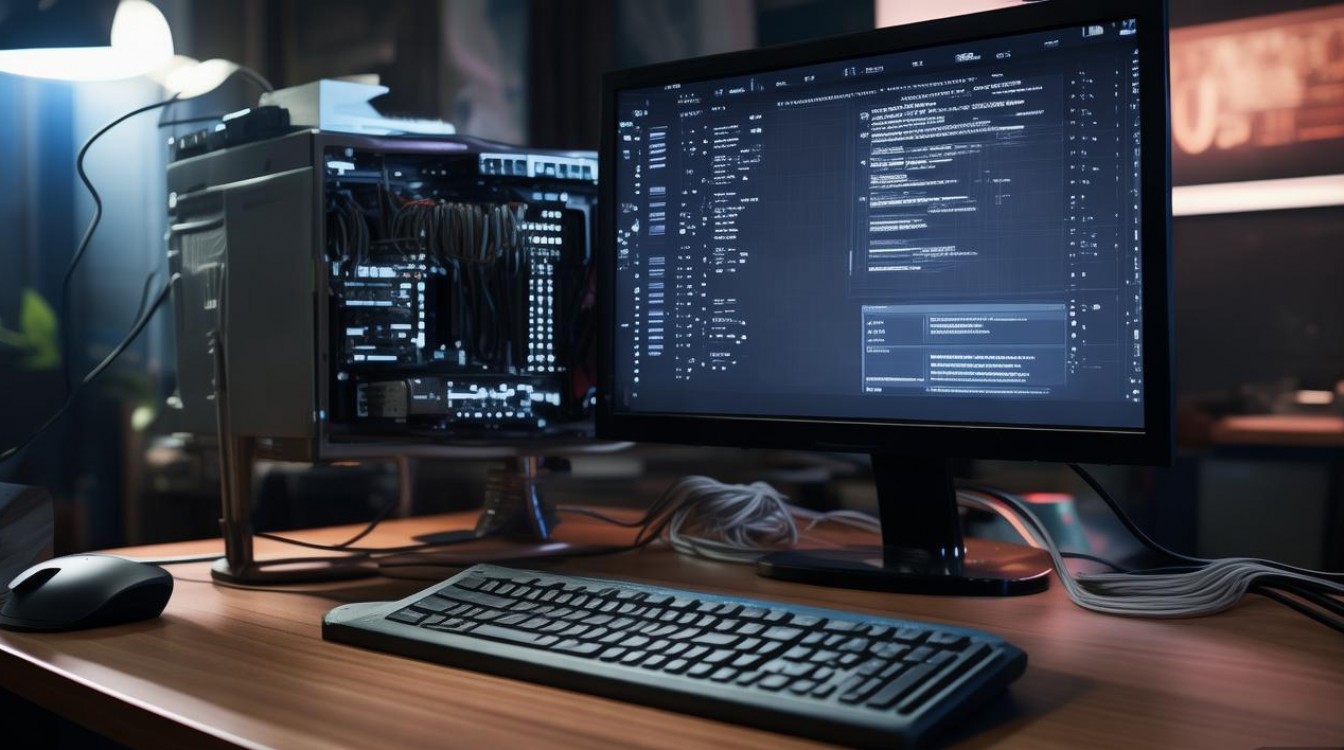
- 启动顺序:将安装系统的U盘或光盘设置为第一启动项,优先从引导设备启动。
- 开启XMP/DOCP:若内存为高频条(如DDR4-3200),需在BIOS中开启XMP(Intel平台)或DOCP(AMD平台),以默认频率运行,避免性能损失。
操作系统安装与基础配置
操作系统是电脑运行的“大脑”,安装过程需注意分区与驱动兼容性。
系统安装(以Windows 11为例)
- 准备安装介质:通过微软官网下载Windows 11镜像,使用UltraISO等工具制作启动U盘(建议容量≥8GB)。
- 分区规划:进入安装界面后,对硬盘进行合理分区:
- 系统盘(C盘):建议预留100-200GB,满足系统及软件安装需求;
- 数据盘(D/E盘):用于存储文件、游戏等,可根据硬盘容量灵活分配;
- 恢复分区:系统会自动创建,用于系统备份,无需手动调整。
注:若使用NVMe SSD,需确保主板支持相关协议,避免无法识别。
系统初始化设置
安装完成后,首次启动需进行以下配置:
- 账户与网络:创建本地账户或微软账户(后者便于同步设置),连接Wi-Fi或有线网络;
- 隐私与更新:关闭非必要隐私选项(如位置、广告ID),检查并安装系统更新,确保基础安全补丁齐全;
- 个性化设置:调整主题、任务栏、桌面图标等,根据使用习惯开启“小任务栏图标”“自动隐藏任务栏”等功能,提升操作效率。
驱动程序与硬件优化
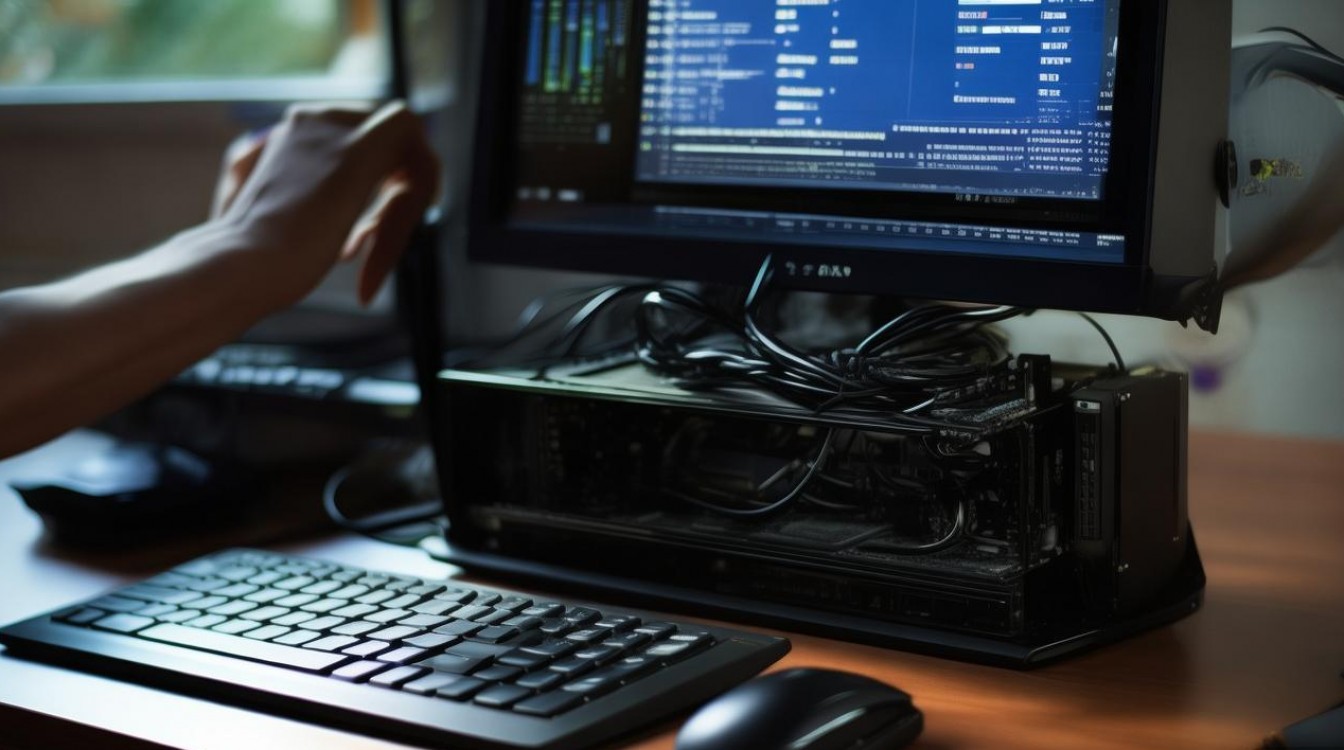
驱动是硬件与系统的“桥梁”,正确安装驱动可发挥硬件全部性能,避免兼容性问题。
驱动安装顺序
推荐按以下顺序安装驱动,避免冲突:
- 主板芯片组驱动:优先安装,决定其他驱动的兼容性;
- 显卡驱动:游戏或设计用户需安装最新版本,普通用户可选择稳定版;
- 网络驱动:确保有线/无线网卡正常工作,便于后续下载其他驱动;
- 声卡、USB控制器等驱动:根据主板型号安装,确保音频、外设识别正常。
驱动获取途径:
- 官方渠道:主板/显卡品牌官网(如华硕、微星、NVIDIA);
- 系统自动更新:部分驱动可通过设备管理器“更新驱动程序”自动搜索;
- 工具软件:驱动精灵、鲁大师等(注意选择官方版本,避免捆绑软件)。
硬件性能优化
- 显卡设置:通过NVIDIA控制面板或AMD Radeon软件,调整电源管理模式为“优先性能”,开启垂直同步、抗锯齿等选项(根据需求);
- 电源计划:在“控制面板-电源选项”中,选择“高性能”计划,或自定义电源选项,关闭硬盘休眠、USB选择性 suspend等功能;
- 散热配置:若使用第三方散热器,可通过BIOS或软件(如HWiNFO)监控CPU/显卡温度,调整风扇曲线,确保高负载下温度控制在合理范围(CPU≤85℃)。
网络连接与系统安全
稳定的网络环境和完善的安全措施是日常使用的基础保障。
网络配置
- 有线网络:插入网线后,系统通常会自动识别,若未连接,可进入“网络设置”手动启用以太网;
- 无线网络:点击任务栏右下角网络图标,选择Wi-Fi并输入密码,若信号弱,可调整路由器信道或升级无线网卡;
- 网络共享:多台设备共享网络时,可开启“移动热点”功能,或通过路由器设置局域网,实现文件共享(需关闭防火墙临时设置)。
安全防护设置
- 防火墙与杀毒软件:启用Windows Defender防火墙,安装第三方杀毒软件(如火绒、360安全卫士),定期全盘扫描;
- 系统账户安全:为本地账户设置强密码(字母+数字+符号),开启“登录要求密码”;
- 数据备份:使用“文件历史记录”或第三方工具(如DiskGenius)定期备份重要文件,建议备份至移动硬盘或云端。
软件安装与个性化调整
完成系统与驱动配置后,需安装常用软件并优化使用体验。
必备软件推荐
| 类型 | 推荐软件 |
|---|---|
| 浏览器 | Chrome、Firefox、Edge(支持多标签同步、广告拦截) |
| 办公软件 | WPS Office、Microsoft Office(兼容文档格式,满足办公需求) |
| 压缩解压 | 7-Zip、Bandizip(支持多种压缩格式,免费无广告) |
| 系统工具 | CCleaner(清理垃圾)、HWMonitor(监控硬件温度) |
| 娱乐软件 | PotPlayer(视频播放)、网易云音乐(音乐) |
系统优化技巧
- 关闭自启程序:通过任务管理器“启动”选项卡,禁用非必要软件自启(如聊天工具、更新助手),提升开机速度;
- 虚拟内存设置:若内存≤16GB,可手动调整虚拟内存(建议设置为物理内存的1.5-2倍),位置选择非系统盘;
- 清理磁盘空间:定期运行“磁盘清理”,删除临时文件、系统更新备份,释放C盘空间。
相关问答FAQs
Q1:电脑组装后开机黑屏,但风扇在转,如何解决?
A:首先检查显示器视频线是否连接正确,尝试更换HDMI/DP接口;若仍黑屏,可能是内存或显卡接触不良,关机后重新插拔内存条(用橡皮擦擦拭金手指)和显卡,确保金手指完全插入金座,若问题依旧,需排查硬件是否损坏(如内存、显卡故障)。
Q2:安装完系统后,设备管理器有黄色感叹号,怎么办?
A:黄色感叹号表示驱动未安装或异常,首先确定硬件型号(如“网络控制器”“未知设备”),通过设备管理器右键选择“更新驱动程序”,选择“自动搜索驱动程序”;若无法识别,需根据硬件型号(如主板型号、显卡型号)前往官网下载对应驱动手动安装。

 13888888888

 点击咨询
点击咨询 