
组装电脑如何带雷电接口
在当今数字化时代,雷电接口(Thunderbolt)凭借其高速传输、多协议支持和菊花链连接等优势,成为许多用户追求高性能外设连接的首选,传统组装电脑通常不自带雷电接口,如何为DIY电脑添加这一功能成为不少用户关心的问题,本文将详细讲解组装电脑实现雷电接口的多种方案、硬件选择、安装步骤及注意事项,帮助用户轻松打造支持雷电功能的个性化主机。
雷电接口的核心优势与适用场景
雷电接口(目前最新版本为雷电4)支持最高40Gbps的传输速率,可同时传输4K视频、高速数据并为设备供电(最高100W),其核心优势包括:
- 多协议兼容:原生支持DisplayPort、PCIe和USB协议,无需额外转换器即可连接显示器、高速存储设备、显卡坞等。
- 菊花链连接:单个接口可串联多台设备(如显示器+硬盘阵列+扩展坞),简化布线。
- 低延迟与高带宽:适合专业视频剪辑、3D渲染、外接显卡坞等高性能需求场景。
适用用户群体包括:内容创作者、游戏玩家(需外接高性能显卡)、多显示器办公用户以及追求高效数据传输的专业人士。
实现雷电接口的三大主流方案
为组装电脑添加雷电接口,主要有以下三种方案,用户可根据预算、需求及现有硬件配置选择:
主板原生支持雷电接口(最优方案)
原理:部分高端主板(如华硕ROG、微星MEG系列)已预装雷电控制器芯片,用户仅需购买配套的雷电扩展卡或转接模块即可激活。
优势:稳定性高、驱动支持完善,可实现完整的雷电功能(包括菊花链、100W供电等)。
适用条件:
- 主板需明确标注“雷电支持”(如华硕ThunderboltEX、微星Thunderbolt Bolt)。
- 主板需预留PCIe x4或x8插槽,且需连接主板专用的供电接口(通常为4pin或SATA供电)。
操作步骤:
(1)确认主板型号及雷电芯片型号(如Intel JHL8540、Realtek RTD1612B)。
(2)购买原厂或认证的雷电扩展卡(如华硕Thunderbolt 3 EXTRIM)。
(3)将扩展卡插入PCIe插槽,连接主板供电线,安装官方驱动及雷电控制中心软件。
注意事项:部分主板需在BIOS中开启“Thunderbolt”选项,并确保系统版本为Windows 10(2004及以上)或macOS 10.15.7及以上。
PCIe雷电扩展卡方案(通用性最强)
原理:通过在主板的PCIe插槽中安装第三方雷电扩展卡,实现雷电功能,这是目前最主流的DIY方案,兼容大多数非雷电主板。
核心硬件选择:
- 雷电控制器芯片:主流芯片包括Intel JHL7540(雷电3)、JHL8540(雷电4)、ASMedia ASM2142(雷电3,兼容性较好)。
- 扩展卡类型:根据接口形态分为:
- PCIe插槽+Type-C接口:需额外连接机箱前置Type-C接口(需主板支持或自行布线)。
- PCIe插槽+DP+Type-C组合:部分扩展卡自带DP输出,可直连显示器。
- 供电要求:雷电4扩展卡建议使用带外接供电的型号(如6pin供电),以确保高功率设备(如显卡坞)稳定运行。
推荐扩展卡型号:
| 品牌型号 | 控制器芯片 | 接口数量 | 供电要求 | 兼容性特点 |
|----------------|--------------|----------|--------------|--------------------------|
| 绿联 PCIe雷电4卡 | Intel JHL8540 | 1×Type-C | 6pin外接供电 | 支持双4K显示器,100W供电 |
| ORICO PCIe雷电3卡 | ASMedia ASM2142 | 1×Type-C | SATA供电 | 兼容旧平台,性价比高 |
| 超众 PCIe雷电4卡 | Intel JHL8540 | 2×Type-C | 无外接供电 | 适合低功耗外设 |
安装步骤:
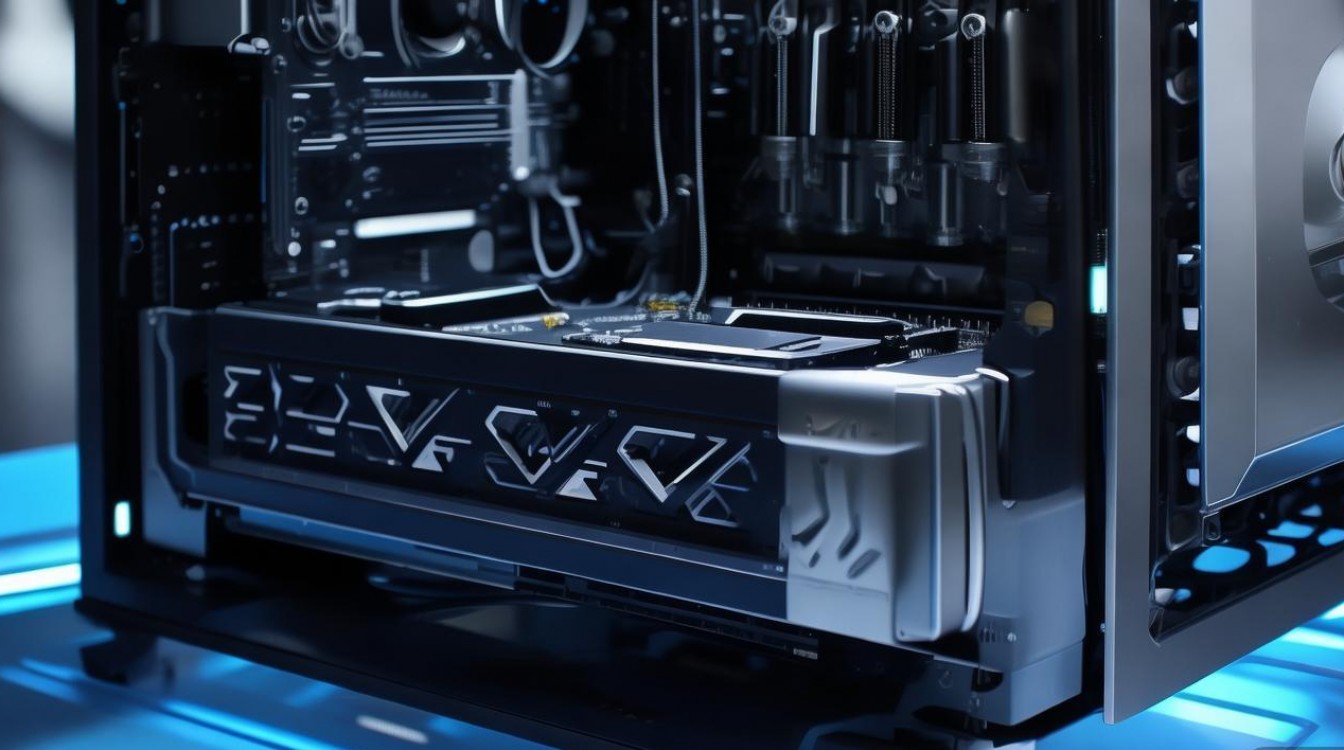
(1)关机断电,打开机箱侧板,找到空闲的PCIe x4插槽(建议优先选择靠近主板顶部的插槽,以减少信号干扰)。
(2)将扩展卡垂直插入PCIe插槽,用螺丝固定在机箱上。
(3)若扩展卡需外接供电,连接电源的SATA或6pin接口。
(4)连接机箱前置Type-C线(若扩展卡支持),或直接使用机箱后置的Type-C接口(需主板原生支持或转接)。
(5)安装雷电驱动(需从芯片厂商官网或扩展卡品牌官网下载),重启电脑后通过“设备管理器”检查是否识别到“Thunderbolt Controller”。
常见问题:若设备无法识别,需检查BIOS中是否开启“PCIe Slot”或“Thunderbolt”相关选项,以及驱动是否为最新版本。
外置雷电转换器方案(轻量级选择)
原理:通过电脑现有的DP或USB-C接口,配合外置雷电转换器(如DP to雷电转接器)实现雷电功能。
适用场景:
- 主板无PCIe插槽(如ITX小机箱)。
- 临时需求,不想拆机安装硬件。
局限性: - 需依赖原生支持DP Alt模式的接口(多数USB-C接口支持DP Alt模式,但需确认)。
- 带宽可能受限(DP 1.4转雷电3通常支持32Gbps,而非完整的40Gbps)。
- 不支持菊花链或多设备串联。
推荐产品:
- Startech DP to雷电3转换器:支持4K@60Hz输出,兼容DP 1.4接口。
- UGREEN USB-C to雷电3扩展坞:额外提供USB-A、HDMI等接口,适合多场景使用。
驱动安装与功能调试
无论选择哪种方案,驱动安装都是关键步骤:
- 官方驱动优先:从Intel、ASMedia等芯片官网或扩展卡品牌官网下载最新驱动,避免第三方驱动导致的兼容性问题。
- 雷电控制中心软件:安装Intel Thunderbolt Control Center或ASMedia Thunderbolt软件,可管理设备连接、安全设置(如设备授权)及供电模式。
- 功能测试:连接雷电设备(如雷电硬盘、显示器)后,通过以下方式验证:
- 传输速度:使用CrystalDiskMark测试雷电硬盘的读写速度(雷电3理论速度3000MB/s,雷电4可达3200MB/s)。
- 视频输出:确认分辨率、刷新率是否达到预期(如双4K@60Hz)。
- 供电能力:使用功率计测试雷电接口输出功率(需连接支持PD协议的设备)。
常见问题与注意事项
兼容性风险:
- 部分旧款主板(如Intel 300系列之前)可能无法稳定支持雷电扩展卡,建议提前查阅主板厂商的兼容性列表。
- 非Intel芯片主板(如AMD平台)需选择兼容性较好的ASMedia芯片扩展卡。
供电不足问题:
雷电4扩展卡满载时(如外接显卡坞+显示器)功耗较高,需确保电源功率充足(建议650W以上),并连接独立供电接口。
机箱空间限制:
部分扩展卡长度较大(约25cm),需确认机箱是否支持PCIe插槽的扩展空间。
系统与版本要求:
Windows系统需开启“功能更新”,macOS需确保版本与雷电协议匹配(如macOS 11.5+支持雷电4)。
相关问答FAQs
Q1:组装电脑添加雷电接口后,连接设备时提示“无权限”怎么办?
A:这是雷电接口的安全保护机制,需通过雷电控制中心软件手动授权设备:
- 打开“Thunderbolt Control Center”,点击“安全”选项。
- 在“设备授权”列表中找到未授权的设备,点击“允许”。
- 若问题依旧,可尝试更新雷电驱动至最新版本,或关闭BIOS中的“Security Level”(设置为“No Security”或“User Authorization”,不建议直接关闭)。
Q2:使用PCIe雷电扩展卡后,外接硬盘传输速度远低于理论值,如何解决?
A:可能由以下原因导致,逐一排查:
- 接口与线材问题:确认硬盘盒和线材支持雷电协议(部分USB-C线仅支持USB 3.1),建议使用原装或认证雷电线材。
- PCIe插槽性能:避免使用PCIe x1插槽(带宽受限),优先插入x4或x8插槽。
- 系统与驱动:更新主板芯片组驱动、系统补丁,并关闭后台占用带宽的程序(如云同步工具)。
- 设备兼容性:部分老旧硬盘盒可能存在兼容性问题,可尝试更换支持NVMe协议的雷电硬盘盒(速度可达3000MB/s以上)。
通过以上方案,用户可根据自身需求为组装电脑灵活添加雷电接口,享受高速、高效的外设连接体验,无论是专业创作还是日常娱乐,雷电接口都能为DIY电脑带来质的提升。

 13888888888

 点击咨询
点击咨询 