
自组装电脑完成后,调试是确保硬件稳定运行、发挥性能的关键环节,正确的调试流程不仅能避免硬件兼容性问题,还能延长设备寿命,以下从基础检查、BIOS设置、系统安装与驱动配置、性能测试及常见问题解决五个方面,详细说明自组装电脑的调试步骤。
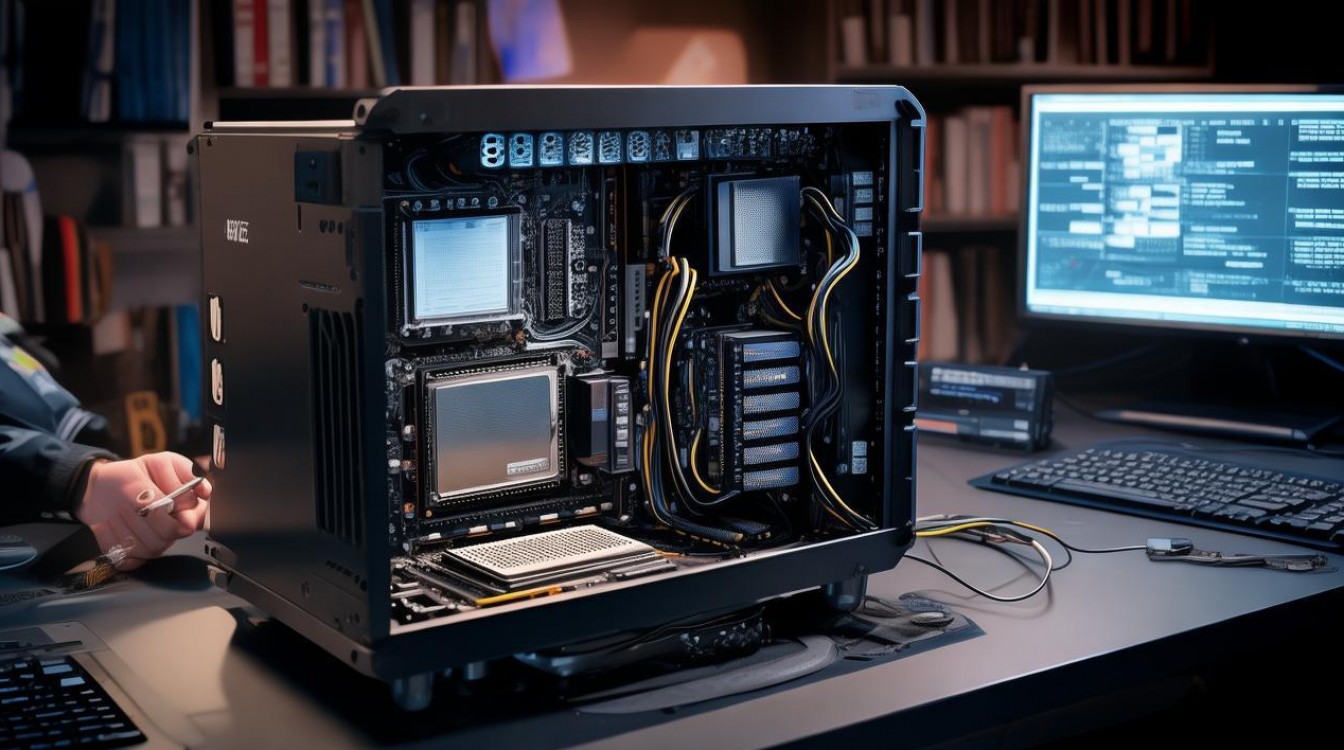
基础硬件检查与连接确认
在通电前,需仔细检查硬件安装是否正确,避免因物理接触不良导致故障。
- 核心组件确认:确保CPU、内存条、显卡、硬盘等主要部件安装到位,CPU针脚(AMD)或触点(Intel)无弯曲,内存金手指无氧化,显卡金手指完全插入PCIe插槽。
- 电源与线材连接:检查电源24Pin主板供电、CPU 8Pin(或4Pin)供电是否插紧,硬盘SATA数据线与电源线连接牢固,显卡外接供电(如6Pin/8Pin)无遗漏。
- 前置面板接线:根据主板说明书,正确连接机箱前置面板的电源开关、重启键、USB接口、音频线等,尤其注意“Power SW”(电源开关)、“HD LED”(硬盘指示灯)的正负极。
建议使用表格梳理常见接口定义,避免混淆:
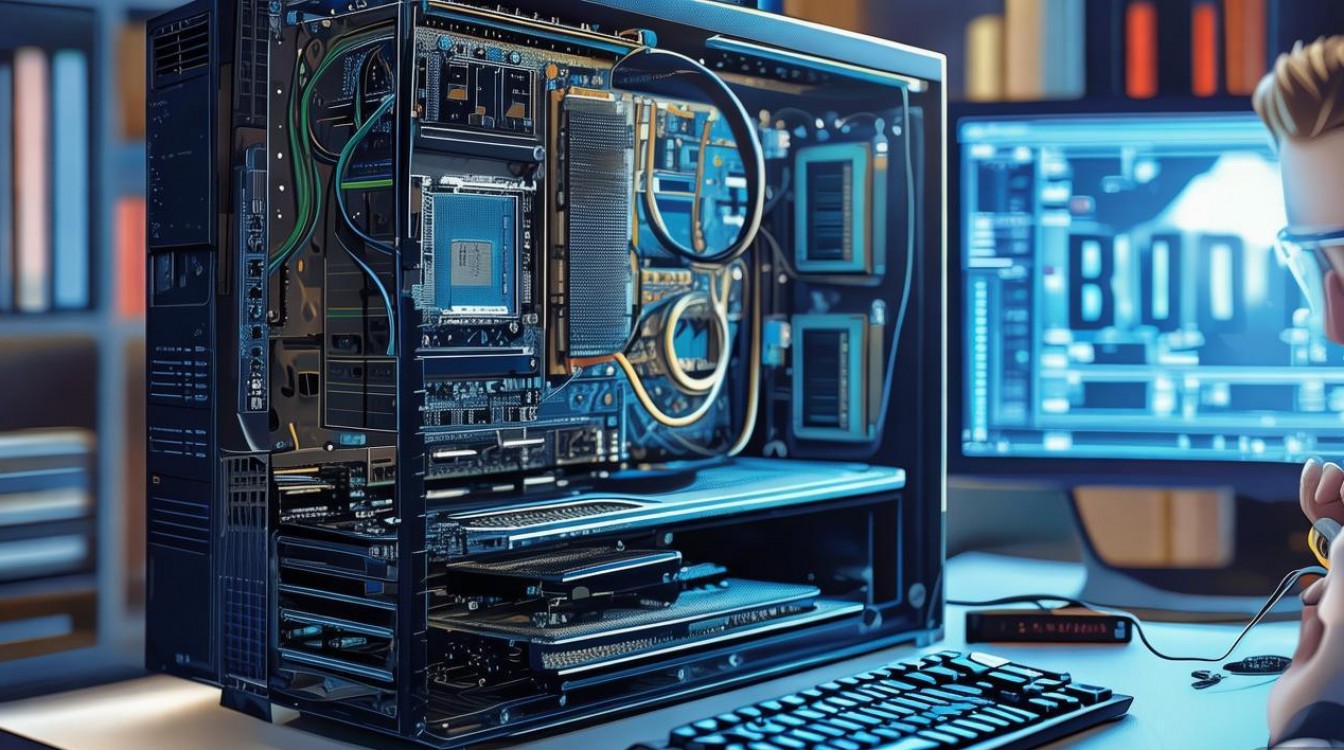
| 接口类型 | 主板标识 | 功能说明 |
|---|---|---|
| 电源开关 | POWER SW | 电脑开机/关机控制 |
| 重启键 | RESET SW | 强制重启电脑 |
| 硬盘指示灯 | HD LED | 显示硬盘读写状态 |
| 前置音频 | AC'97/AHD | 连接机箱耳机/麦克风接口 |
| USB 3.0扩展 | USB3.0_Frontal | 连接机箱前置USB 3.0接口 |
BIOS/UEFI基础设置
首次开机时,进入BIOS/UEFI界面进行核心参数配置,这是系统稳定运行的基石。
- 进入BIOS:开机时反复按“Del”“F2”或“F10”(具体参考主板说明书),进入设置界面。
- 启动顺序设置:将第一启动项设置为“USB-HDD”(若用U盘安装系统)或“SATA HDD/SSD”(若直接从硬盘启动),确保系统从正确设备引导。
- 开启XMP/DOCP:内存条性能默认以低频率运行,在“Advanced Memory Settings”中找到“XMP”(Intel)或“DOCP”(AMD)选项并启用,内存即可达到标称频率(如3200MHz)。
- 关闭非必要功能:若不使用集成显卡,可关闭“iGPU”(核显)以节省资源;关闭“Secure Boot”(安全启动)和“Fast Boot”(快速启动),避免后续安装系统时产生兼容性问题。
- 保存并退出:按“F10”保存设置,电脑将自动重启。
操作系统安装与驱动配置
系统安装是软件层面的核心调试步骤,需确保驱动程序完整兼容硬件。
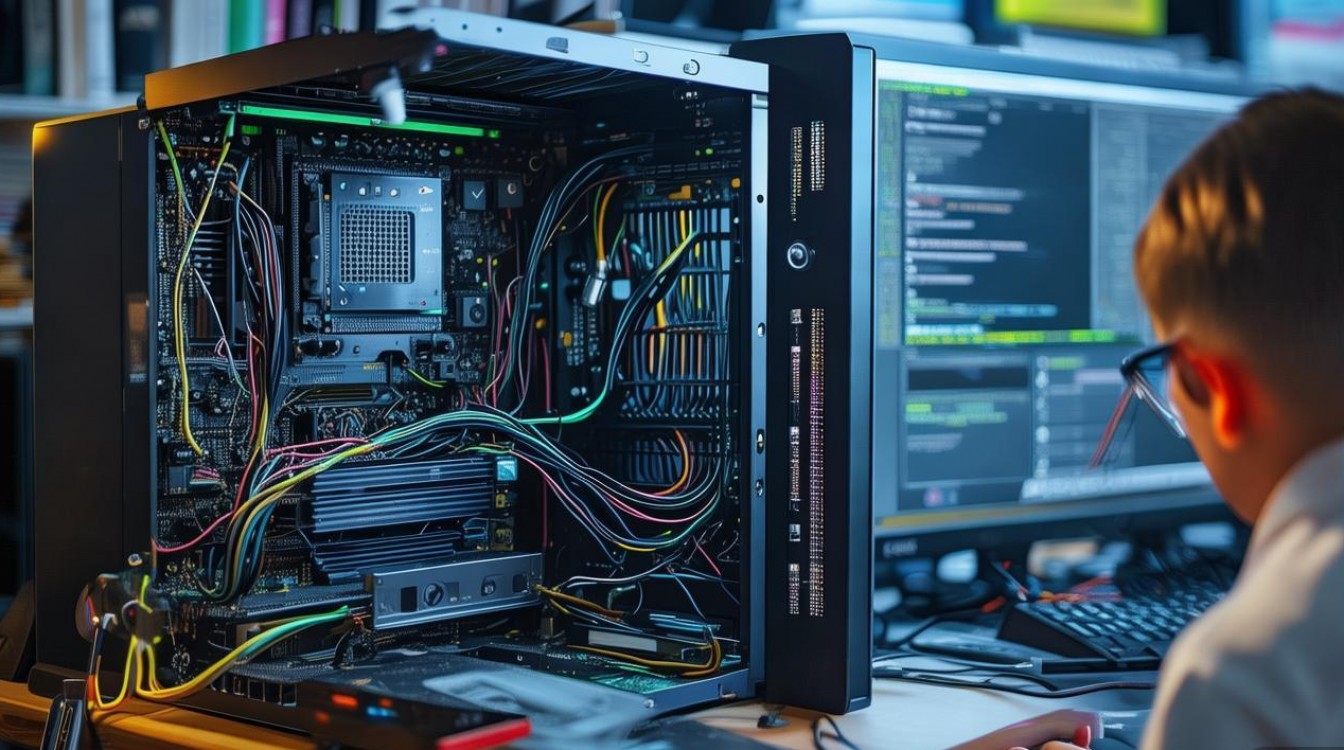
- 制作启动盘:使用“微PE工具箱”或“微软官方媒体创建工具”,将Windows系统镜像写入U盘(建议容量≥8GB)。
- 分区与安装:进入安装界面后,删除所有原有分区,创建“新建简单卷”,推荐分配至少100MB给“EFI系统分区”(若为UEFI启动),剩余空间分配给主分区(C盘)。
- 驱动安装:系统安装完成后,优先安装主板芯片组驱动(如Intel Management Engine)、显卡驱动(NVIDIA/AMD官方最新版)、网卡驱动,可通过“驱动精灵”或“设备管理器”检查遗漏驱动。
- 系统优化:关闭“自动更新”“远程协助”等非必要功能,设置电源模式为“高性能”,确保硬件性能充分发挥。
稳定性与性能测试
硬件安装和驱动配置完成后,需通过压力测试验证系统稳定性,避免蓝屏、死机等问题。
- 压力测试工具:
- CPU测试:使用“Prime95”或“AIDA64”单烤FPU,持续30分钟以上,观察CPU温度(建议≤90℃)、频率是否稳定。
- 显卡测试:通过“FurMark”或“3DMark”压力测试,监控GPU温度(建议≤85℃)、功耗及帧率波动。
- 内存测试:运行“MemTest86”至少2轮,检查是否有错误报告(无错误为合格)。
- 日常性能测试:使用“CrystalDiskMark”测试硬盘读写速度(SATA固态应≥500MB/s,NVMe固态应≥3000MB/s),通过“鲁大师”或“PCMark”综合评估整机性能。
常见问题与解决方法
调试过程中若遇到问题,可参考以下方案快速排查:
- 开机无反应:检查电源开关接线、供电线是否插紧,尝试更换内存条插槽或清除CMOS(短接主板电池扣10秒)。
- 蓝屏代码0x0000007B:通常为硬盘模式问题,进入BIOS将“SATA Mode”从“RAID”改为“AHCI”。
- USB接口失灵:检查BIOS中“XHCI Hand-off”选项是否开启,或重新安装主板USB驱动。
相关问答FAQs
Q1:为什么安装系统后屏幕分辨率很低?
A1:这通常是因为未安装显卡驱动,请根据显卡型号(NVIDIA/AMD/Intel),前往官网下载对应驱动的最新版本,安装后分辨率即可恢复正常。
Q2:电脑运行时噪音很大,如何解决?
A2:噪音主要来自CPU风扇或显卡风扇,首先使用“HWMonitor”监控硬件温度,若温度过高(如CPU>80℃),可更换硅脂或调整风扇曲线(通过BIOS或软件如“SpeedFan”);若温度正常,可能是风扇积灰或轴承老化,需清理或更换风扇。

 13888888888

 点击咨询
点击咨询 