
电脑如何组装书籍教程
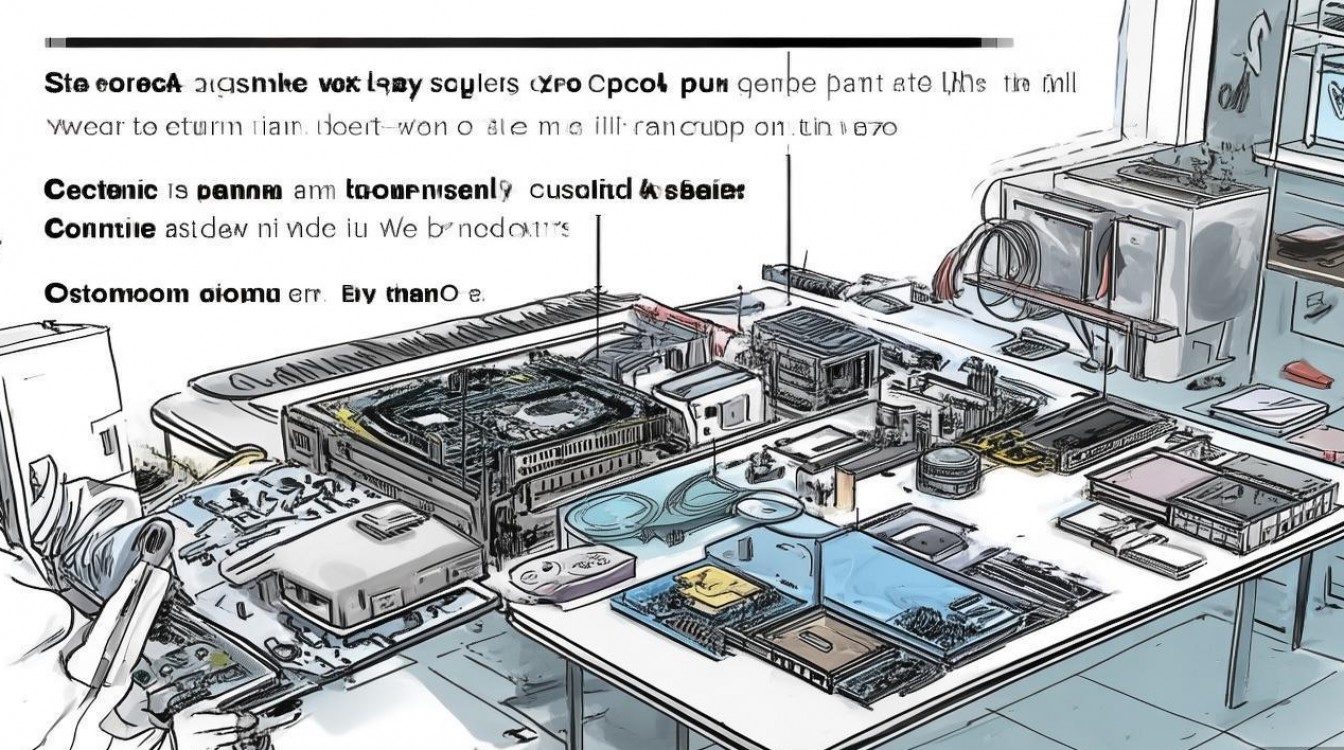
对于DIY爱好者而言,自己动手组装电脑不仅是一项有趣的技能,还能根据需求定制硬件配置,性价比更高,以下将从准备工作、核心部件安装、外设连接及系统配置四个方面,详细讲解电脑组装的全流程,帮助初学者轻松上手。
准备工作:工具与清单
在开始组装前,需准备以下工具和材料:
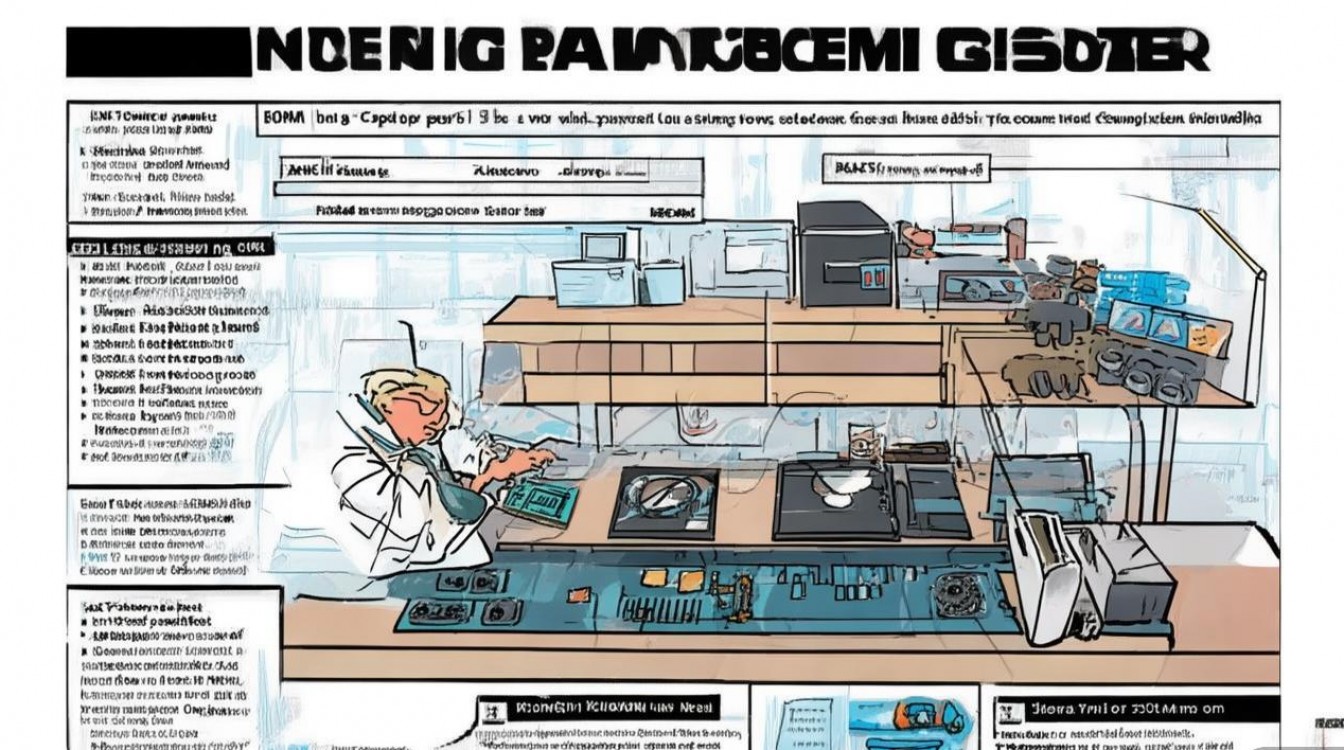
- 工具:十字螺丝刀、防静电手环(可选)、扎线带(用于理线)。
- 配件清单:根据需求列出CPU、主板、内存、显卡、硬盘、电源、机箱等核心部件,并确保兼容性(如主板CPU插槽与CPU型号匹配、电源功率满足整机需求)。
关键提示:购买时优先选择品牌正品,避免兼容性问题或硬件故障。
核心部件安装:分步详解
CPU与散热器安装
- CPU安装:打开主板CPU插槽的金属盖,对齐CPU的三角标记与插槽缺口,垂直放入后压下固定杆。
- 散热器安装:在CPU表面均匀涂抹导热硅脂,将散热器对准CPU插槽并卡扣固定,最后连接散热器风扇电源(通常为4Pin接口)。
内存与主板安装
- 内存安装:打开内存插槽两端的卡扣,对齐内存金手指的缺口(防呆设计),垂直插入并听到“咔”声即固定。
- 主板安装:将主板放入机箱,对准I/O挡板与机箱后部接口孔,用螺丝固定主板铜柱与机箱。
电源与硬盘安装
- 电源安装:将电源放入机箱电源仓,调整风扇方向(建议向下或向后散热),用螺丝固定。
- 硬盘安装:机械硬盘或SSD需通过支架固定在机箱硬盘位,SATA硬盘需连接SATA数据线与电源线。
显卡与其他扩展卡
- 将显卡插入主板的PCIe x16插槽,确保金手指完全插入,用螺丝固定显卡挡板,若需安装独立声卡或网卡,同理插入对应插槽。
部件兼容性参考表:
| 部件 | 兼容性要点 |
|--------------|-----------------------------------|
| CPU与主板 | 需匹配插槽类型(如Intel LGA 1700、AMD AM5) |
| 内存与主板 | 支持DDR4/DDR5频率与容量(主板规格需明确) |
| 电源与显卡 | 电源功率需≥显卡+整机满载功耗+100W余量 |
外设连接与开机测试
- 线缆整理:将主板供电线(24Pin+8Pin)、CPU供电线、SATA线等理顺,用扎线带固定,避免影响机箱风道。
- 外设连接:键盘、鼠标连接USB接口,显示器接入显卡HDMI/DP接口,最后接通电源。
- 开机测试:短开机键,若听到风扇转动且显示器显示主板LOGO,说明安装成功;若无显示,需检查内存、显卡是否插紧。
系统配置与驱动安装
硬件组装完成后,需安装操作系统:
- 系统安装:通过U盘启动盘(如Windows安装工具)进入PE系统,格式化硬盘并安装系统。
- 驱动更新:安装主板芯片组、显卡、声卡等官方驱动,可通过设备管理器或品牌官网下载。
FAQs
Q1: 组装电脑时如何避免静电损坏硬件?
A1: 佩戴防静电手环,或触摸金属物体释放静电;避免在干燥环境下操作,尽量使用防静电垫。
Q2: 开机后无显示,可能的原因有哪些?
A2: 检查显示器连接线是否插紧、显卡是否供电、内存是否接触不良,或尝试重新插拔内存条。

 13888888888

 点击咨询
点击咨询 