
从零开始的实用指南
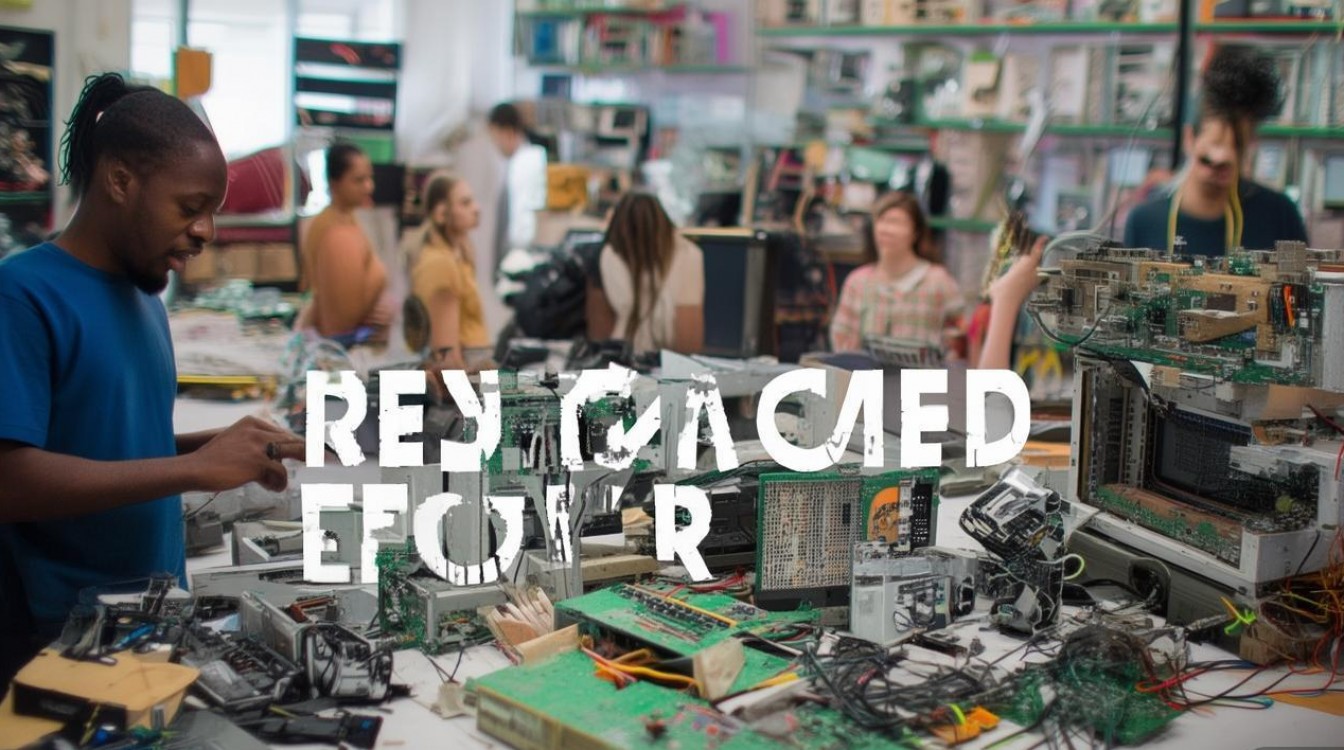
在数字化时代,废旧电脑往往被闲置或丢弃,但其实通过合理组装和升级,它们仍能焕发新生,本文将详细介绍如何利用废旧电脑硬件组装成一台功能完备的设备,并重点说明如何通过视频教程直观学习这一过程。
准备工作:工具与硬件清单
在开始组装前,需确保硬件齐全且兼容,以下是基本工具与硬件清单:
| 类别 | 必备物品 |
|---|---|
| 工具 | 螺丝刀(十字和一字)、防静电手环、镊子 |
| 核心硬件 | 废旧主机(含CPU、主板、内存条)、电源、硬盘(机械硬盘或固态硬盘) |
| 可选配件 | 独立显卡(若主板集成显卡性能不足)、散热器、机箱、键盘鼠标、显示器 |
注意事项:
- 硬件兼容性:确认CPU插槽类型(如Intel LGA 1151或AMD AM4)与主板匹配,内存条频率需支持主板规格。
- 电源功率:根据硬件总功耗选择合适电源,一般300W-500W可满足基础配置需求。
组装步骤:图文与视频结合学习
废旧电脑组装可分为硬件安装与系统配置两部分,建议通过视频教程辅助操作,以下是关键步骤:
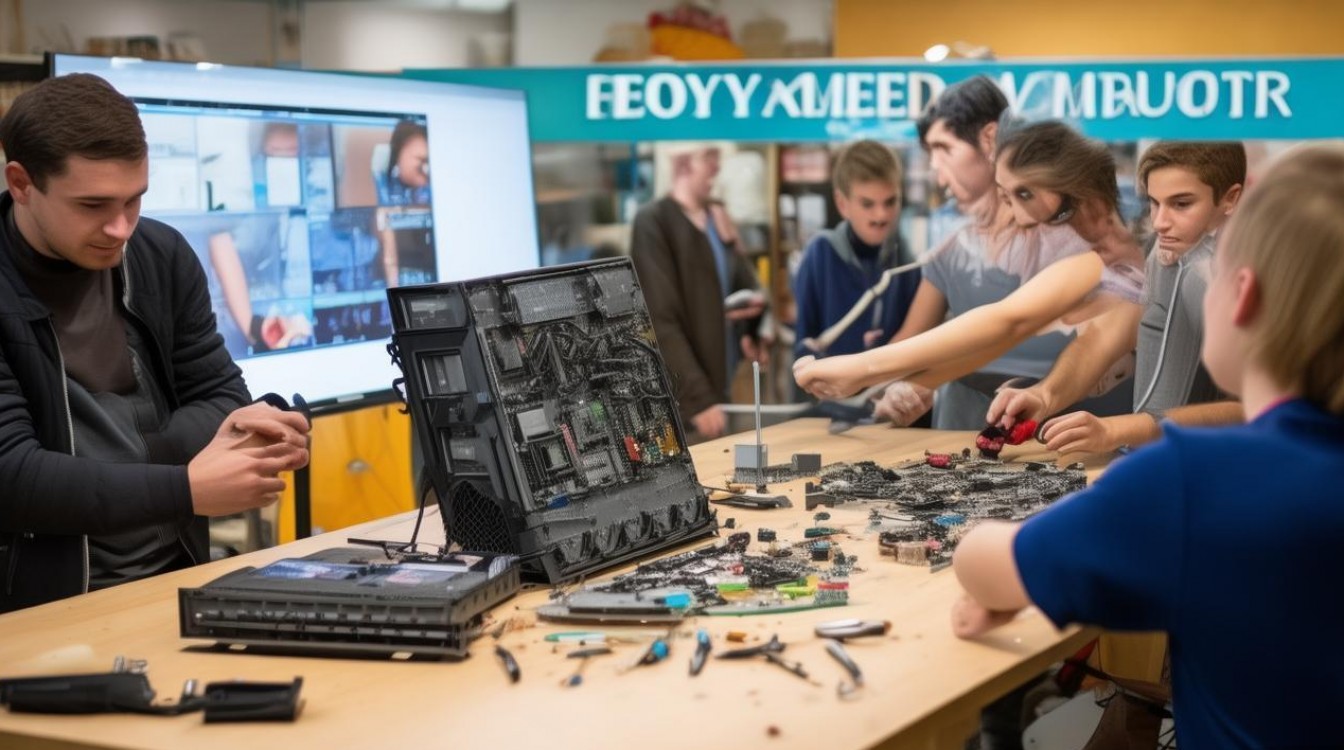
硬件安装
- CPU与散热器:打开主板CPU插槽锁扣,对齐缺口放入CPU,涂抹导热硅脂后安装散热器。
- 内存与硬盘:内存条插入对应插槽(注意防呆缺口),硬盘固定在机架并连接SATA数据线与电源线。
- 主板与电源:将主板装入机箱,对准接口后固定,电源安装并连接主板、硬盘及显卡供电线。
系统配置
- BIOS设置:开机进入BIOS,检查硬件识别情况,调整启动顺序(如优先从U盘安装系统)。
- 系统安装:通过U盘启动盘安装操作系统(如Windows或Linux),驱动程序可通过主板官网下载。
视频学习建议:
- 推荐平台:B站、YouTube搜索“废旧电脑组装教程”,选择播放量高、讲解清晰的视频。
- 关键技巧:注意观察视频中硬件防呆设计(如内存条金手指缺口),避免暴力安装。
性能优化与常见问题解决
组装完成后,可通过以下方式提升设备性能:
系统优化:
- 关闭开机自启程序,清理系统垃圾。
- 将系统安装在固态硬盘(SSD)上,显著提升启动速度。
散热改进:
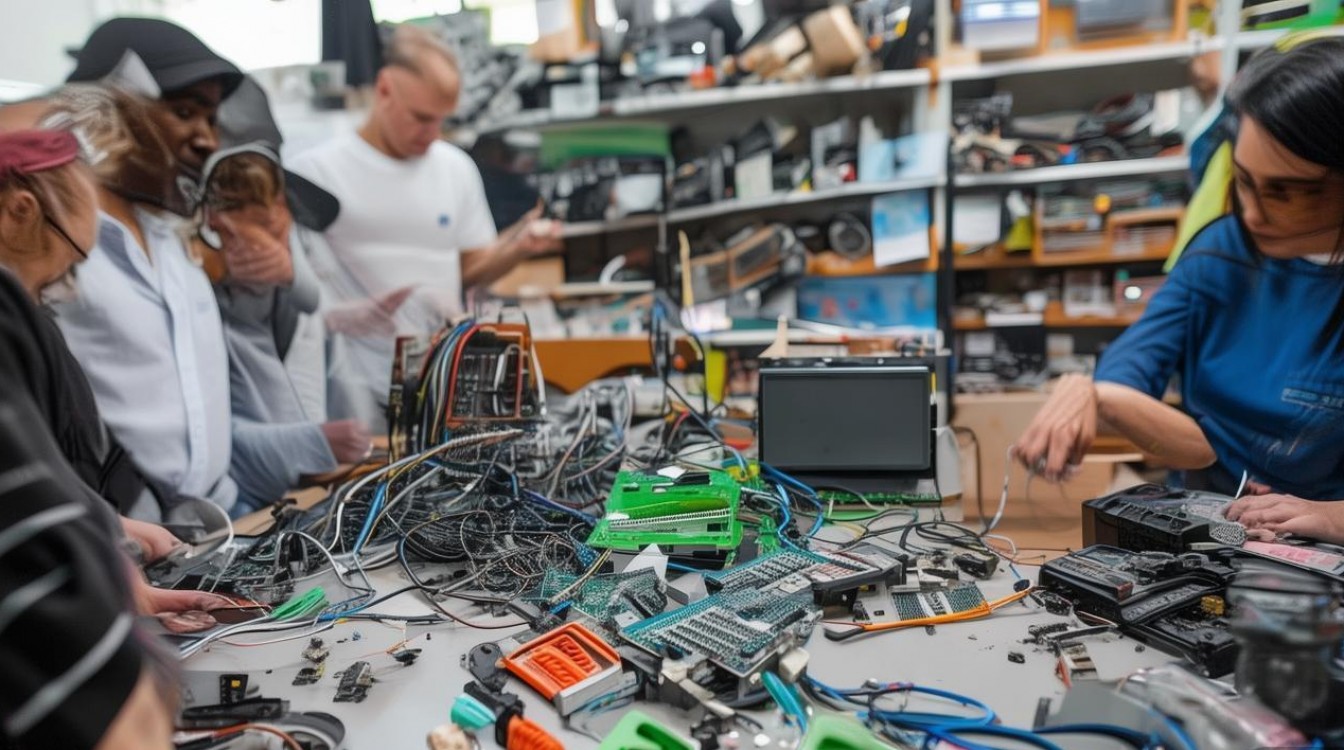
定期清理散热器灰尘,更换硅脂,必要时加装机箱风扇。
故障排查:
- 无法开机:检查电源供电、内存条是否松动。
- 蓝屏死机:可能是驱动冲突或硬件兼容性问题,尝试更新驱动或更换硬件。
相关问答FAQs
Q1:废旧电脑组装是否需要购买新硬件?
A1:不一定,若核心硬件(如CPU、主板)功能完好,仅需替换损坏部件或升级内存、硬盘即可,加装固态硬盘能大幅提升老旧电脑的响应速度。
Q2:视频教程中哪些细节最容易被忽略?
A2:以下细节需重点关注:
- 静电防护:操作前触摸金属物体释放静电,避免损坏电子元件。
- 线缆整理:理理电源与数据线,避免影响机箱散热或风扇运转。
- 驱动安装顺序:优先安装主板芯片组驱动,再安装其他硬件驱动,确保系统稳定。
通过以上步骤与视频教程的结合,即使是新手也能轻松完成废旧电脑的组装,既环保又实用,动手尝试吧,让闲置硬件重获新生!

 13888888888

 点击咨询
点击咨询 