
电脑组装是许多DIY爱好者的必备技能,而插线板作为电力分配的核心部件,其正确连接直接影响设备安全与运行稳定性,本文将结合视频教程的核心要点,详细拆解电脑组装中插线板的操作步骤、注意事项及常见问题,帮助新手快速掌握这一关键环节。
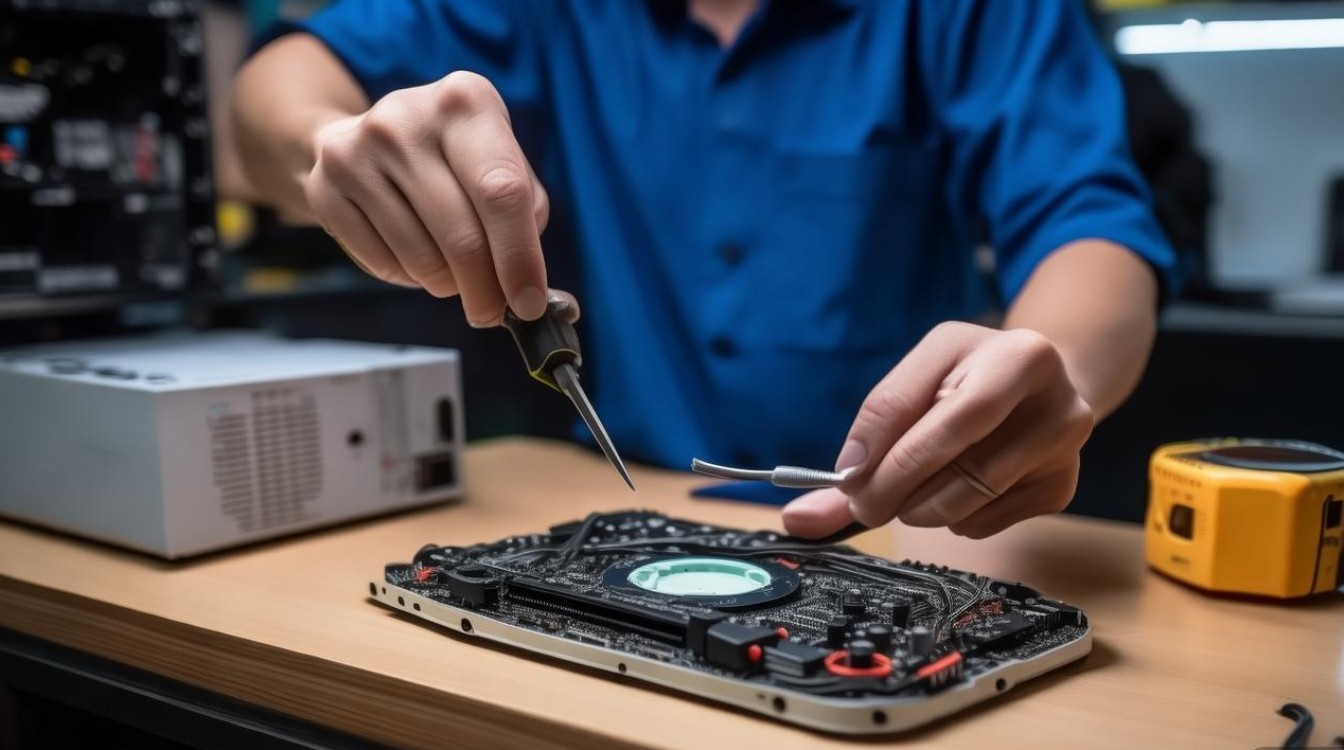
插线板的选择与前期准备
在组装电脑前,插线板的选择是基础保障,视频教程中通常会强调以下几点:
- 功率匹配:电脑整机(尤其是高性能显卡和CPU)功耗较高,建议选择额定功率≥2500W、电流≥10A的插线板,避免过载风险。
- 安全认证:务必选择通过3C认证的产品,检查是否有过载保护、防雷击设计及儿童安全门。
- 接口类型:优先配备USB快充接口的插线板,方便为手机、外设等设备充电,减少适配器堆积。
准备工作:
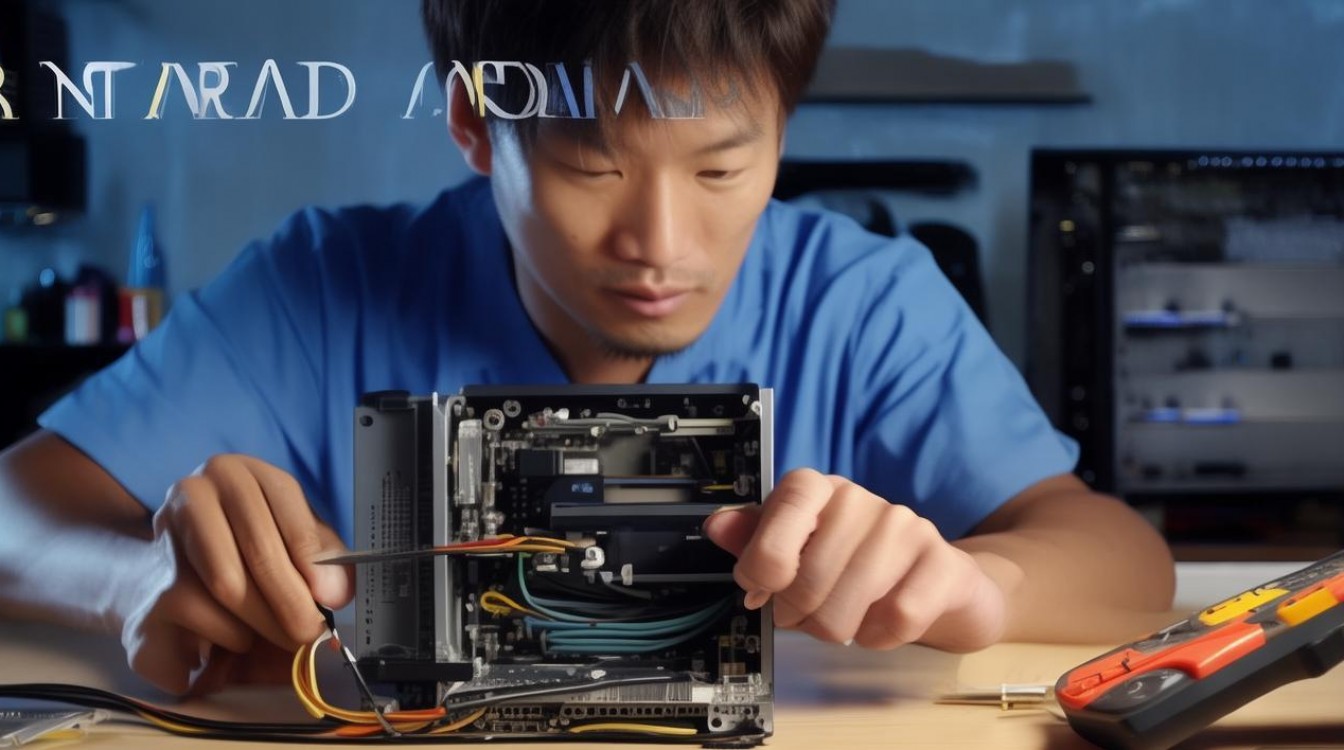
- 确认电源总开关已关闭,避免操作中触电。
- 整理机箱与外设的电源线,标记各设备对应的插线板接口位置(如主机、显示器、音箱等)。
插线板连接步骤详解(视频同步操作指南)
视频教程通常会通过分步演示,直观展示插线板的连接流程,以下是核心步骤:
固定插线板位置
- 插线板应放置在通风、干燥且远离水源的位置,避免阳光直射或被机箱压住导致散热不良。
- 若桌面空间有限,可使用壁挂式插线板或支架,确保线材不缠绕、不拉扯设备接口。
主机电源连接
- 关键步骤:将主机电源线(通常为3C认证的方形接口)插入插线板的“主供电”接口(建议选择独立开关接口,方便单独控制主机电源)。
- 注意:部分高端电源配备开关,插线板对应接口无需额外开启,避免重复操作。
外设设备接线
- 显示器:使用电源线连接插线板,部分显示器支持Type-C反向供电,可通过主机接口取电,减少插线板占用。
- 键鼠、音箱等外设:优先使用插线板的USB接口供电,若设备为独立电源,需与主机分属不同接口,避免单一过载。
线材整理与固定
- 视频中常推荐使用理线扎带或磁吸线材收纳器,将线材分类捆绑,避免与机箱风扇接触产生噪音或干扰散热。
- 长线材可缠绕后固定在插线板侧面的收纳槽,保持桌面整洁。
安全注意事项与常见误区
插线板操作虽简单,但细节失误可能引发安全隐患,视频教程中通常会重点提醒:
| 常见误区 | 正确操作 |
|---|---|
| 插线板超负荷使用 | 单个插线板同时连接主机+显示器+打印机等多台高功率设备,易导致过载跳闸或火灾。 |
| 线材缠绕过紧 | 电源线弯折半径过小会加速铜线老化,需保持自然弯曲状态,避免打死结。 |
| 忽视接地保护 | 三脚插头必须插入插线板的接地孔,若插线板无接地功能,需立即更换并检查电路。 |
| 潮湿环境使用 | 如需在潮湿环境(如地下室)使用,需选择防潮型插线板,并定期检查接口是否氧化。 |
视频教程辅助学习技巧
对于新手,观看视频时可结合以下方法提升效率:
- 暂停实操:在视频演示关键步骤(如电源线接口类型识别)时暂停,对照实物确认。
- 倍速播放:对已熟悉的线材整理部分可使用1.5倍速,重点学习安全细节。
- 字幕笔记:记录视频中的“禁忌操作”(如“禁止湿手插拔插头”),方便后续查阅。
相关问答FAQs
Q1:插线板发热是否正常?需要更换吗?
A:插线板轻微发热属正常现象(电流通过时电阻产生热能),但若出现烫手、塑料异味或变色,说明已过载或内部元件老化,需立即停止使用并更换新插线板,避免火灾风险。
Q2:电脑组装后,插线板上的指示灯闪烁是什么原因?
A:通常有两种可能:① 插线板过载保护功能启动,需减少设备连接数量;② 接口接触不良,需重新插拔电源线或检查插孔内是否有异物,若问题持续,可能是插线板内部电路故障,建议联系售后检修。

 13888888888

 点击咨询
点击咨询 