
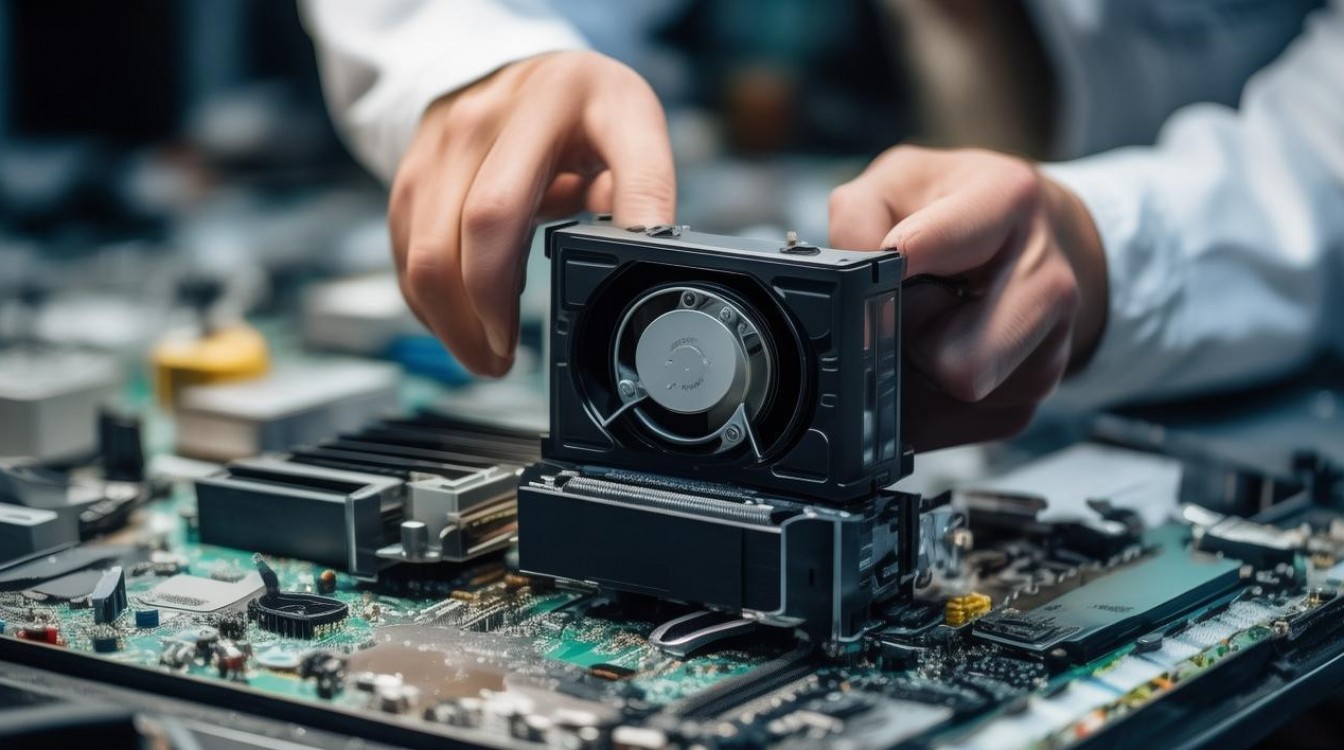
电脑主板小风扇的组装是许多DIY爱好者和电脑维护者需要掌握的基础技能,无论是为了增强散热性能、延长硬件寿命,还是应对老旧机箱的散热不足问题,正确组装小风扇都能有效提升电脑运行稳定性,以下将从准备工作、安装步骤、接线技巧、注意事项及常见问题解决等方面,详细解析主板小风扇的组装流程。
准备工作:工具与材料清单
在开始组装前,需确保以下工具和材料准备齐全,避免中途因缺少物品而中断操作:
小风扇本体
根据需求选择合适的风扇,常见类型包括机箱风扇、CPU散热器风扇、主板南桥/北桥散热风扇等,需确认风扇尺寸(如80mm、120mm、140mm)、接口类型(3Pin或4Pin)及电压(通常为12V DC)。工具类
- 螺丝刀:十字螺丝刀(主力)+ 一字螺丝刀(部分固定卡扣可能需要);
- 防静电手环:避免静电损坏主板等敏感元件;
- 扎带/魔术贴:用于整理风扇线材,保持机箱内部整洁。
辅助材料
- 螺丝:风扇附赠的螺丝通常为M3规格,长度需与机箱/散热器安装孔位匹配;
- 转接 adapter:若风扇接口与主板不匹配(如4Pin风扇接3Pin主板),需购买转接线;
- 导热硅脂:若为CPU散热风扇更换,需提前准备导热硅脂(非风扇本身配件,但属于散热系统关联材料)。
表:常见风扇接口类型说明 | 接口类型 | 针脚数量 | 功能特点 | 适用场景 | |----------|----------|----------|----------| | 3Pin | 3 | 提供供电与转速信号,转速不可调节 | 主板风扇接口、普通散热需求 | | 4Pin | 4 | 增加了PWM调速控制针脚,支持主板BIOS/软件调节转速 | 高性能CPU/显卡散热、需精确控温场景 |
安装步骤:从定位到固定
主板小风扇的安装需结合具体位置(机箱、主板芯片组、散热器等)调整流程,以下以最常见的“机箱风扇安装”和“主板南桥风扇安装”为例说明:
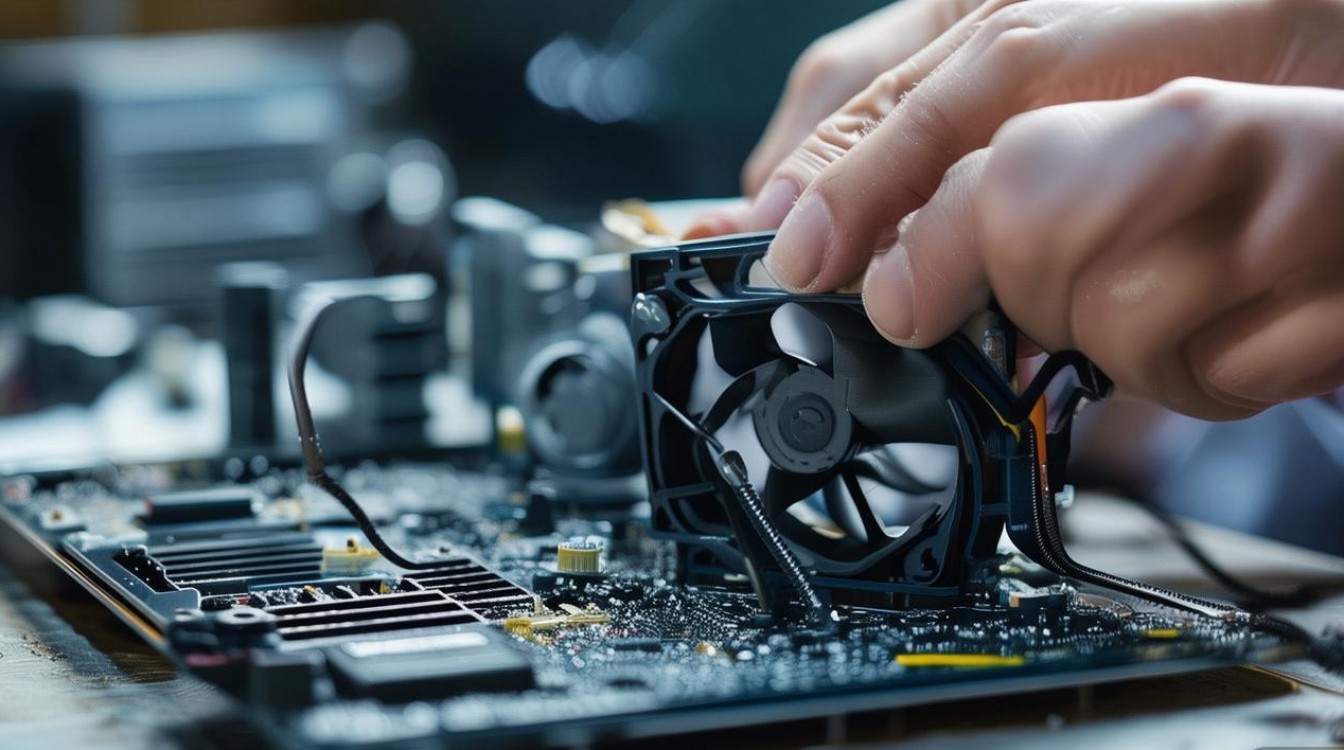
机箱风扇安装
机箱风扇通常安装在机箱前部(进风)、后部(出风)或顶部(出风),需遵循“前进后出/下进上出”的散热原则,形成合理风道。
- 步骤1:定位安装孔位
打开机箱侧板,观察风扇安装位(通常机箱内侧有预留螺丝孔或塑料卡扣),将风扇对准孔位,确保风扇的“出风面”(通常标有箭头或“OUT”字样)朝向机箱内部(进风风扇)或外部(出风风扇)。 - 步骤2:固定风扇
- 若为螺丝固定:用附赠的M3螺丝将风扇四角固定在机箱上,避免过紧导致风扇变形;
- 若为卡扣固定:将风扇卡扣对准机箱塑料卡槽,按压直至听到“咔哒”声确认固定。
- 步骤3:调整风向
部分风扇支持“正反转”切换,可通过风扇上的标签或拨动开关调整,确保进风风扇向内吹,出风风扇向外排。
主板南桥/北桥风扇安装
南桥(芯片组)或北桥(部分老旧主板)散热风扇通常较小,需直接安装在芯片组散热片上:
- 步骤1:拆除旧风扇(若有)
断开电源,用镊子拔下风扇接口,拧下固定螺丝,取下旧风扇。 - 步骤2:清洁芯片组散热片
用软毛刷或吹气球清理散热片灰尘,若有导热硅脂老化痕迹,需用无纺布蘸酒精擦拭干净。 - 步骤3:安装新风扇
将风扇对准散热片螺丝孔,用M2或M3螺丝(根据风扇规格)固定,确保风扇与散热片紧密贴合,避免出现缝隙影响导热。 - 步骤4:连接风扇线
将风扇接口插入主板对应的“SYS_FAN”或“CHA_FAN”接口(通常位于主板边缘,标注有“FAN”字样),注意接口方向(防呆设计,一般无法插反)。
接线技巧:确保供电与信号稳定
风扇接线是组装中的关键环节,错误的接线可能导致风扇不转、转速异常或无法监控转速。
3Pin风扇接线
3Pin风扇接口包括“供电正极(+12V)”“接地(GND)”和“转速信号(Sensor)”三针:
- 主板接口:插入主板的“CHA_FAN”(机箱风扇)或“SYS_FAN”(系统风扇)接口,若接口不足,可使用“风扇分线器”(一分多转接线)扩展。
- 供电方式:若主板接口无供电(部分老旧主板可能不支持),需通过“电源大4D转小3Pin”线从电源取电(需注意电压匹配,12V风扇不可接5V接口)。
4Pin风扇接线
4Pin风扇增加“PWM控制”针脚,支持主板通过PWM信号调节转速:
- 主板接口:必须插入主板的“CPU_FAN”(仅用于CPU散热器)或支持PWM的“CHA_FAN/SYS_FAN”接口(需查看主板说明书确认)。
- 调速方式:安装后进入BIOS,或在软件(如SpeedFan、AI Suite)中开启PWM调速,实现温控自动调节。
线材整理技巧
- 走线优先利用机箱背部的理线槽,避免线材遮挡风道;
- 长余线材用扎带捆绑,固定在机箱支架上,防止风扇转动时与线材摩擦产生噪音;
- 若风扇线材长度不足,可使用“延长线”(确保规格匹配,避免电压损耗)。
注意事项:避免常见错误
防静电操作
安装前触摸金属物体释放静电,或佩戴防静电手环,避免静电击穿主板电容、芯片等敏感元件。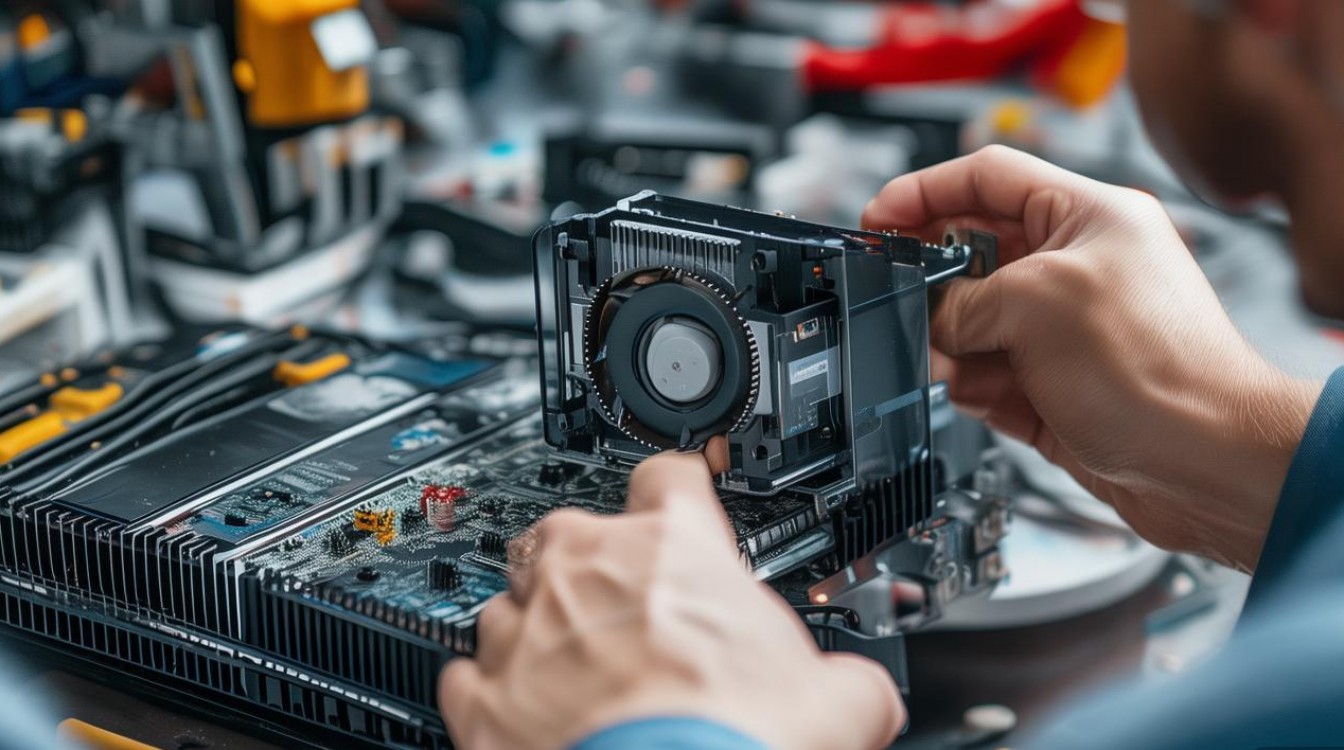
风扇方向与风道
确保进风风扇向内吹,出风风扇向外排,避免“风道短路”(如前部进风与顶部出风冲突),可通过机箱内悬挂烟丝或纸巾条观察风向。螺丝力度适中
过紧的螺丝可能导致风扇框架变形、轴承损坏,引发异音;过松则会导致风扇震动,影响稳定性,以“手能拧动,不晃动”为标准。避免遮挡关键硬件
安装风扇时,确保风道不直接对着内存条、PCIe插槽等硬件,避免冷凝水或异物进入,CPU/显卡散热风扇需与散热片完全贴合,不留缝隙。测试与监控
安装完成后开机,进入BIOS查看风扇转速是否正常(通常300-2000RPM为合理范围),或使用软件(如HWMonitor)监控温度,确保散热效果达标。
常见问题与解决
风扇不转怎么办?
- 检查供电:确认风扇接口是否插紧,主板是否开启风扇供电(部分主板需在BIOS中启用“Fan Control”);
- 检查线路:测试风扇是否损坏(可用USB接口直接供电测试),若损坏需更换;
- 检查接口兼容性:4Pin风扇接3Pin接口可能导致无法调速(但应能转动),若完全不转需检查转接线是否正常。
风扇噪音过大如何处理?
- 清洁灰尘:风扇轴承或扇叶积灰会导致阻力增大,产生噪音,需用吹气球清理;
- 润滑轴承:对于含油轴承风扇,从侧面注入少量润滑油(如缝纫机油);
- 调整转速:通过BIOS或软件降低风扇转速,或更换液压轴承、磁悬浮轴承等低噪音风扇;
- 减震处理:在风扇与机箱接触处粘贴橡胶垫,减少震动传导。
相关问答FAQs
Q1:3Pin风扇和4Pin风扇可以混用吗?
A:可以混用,但功能受限,3Pin风扇插入4Pin接口时,仅能实现基础供电和转速监控,无法通过PWM调速;4Pin风扇插入3Pin接口时,可正常转动,但调速功能会降级为电压调节(可能不精准),若需精确控温,建议使用同类型接口风扇。
Q2:主板风扇接口不够用怎么办?
A:可通过以下方式解决:① 使用“风扇分线器”(一分二或一分三),将多个风扇连接至单个主板接口;② 优先保证CPU风扇使用原装接口,其他风扇连接至机箱风扇接口;③ 部分电源支持“风扇供电”,可直接从电源取电(需注意电压匹配,避免损坏风扇)。
通过以上步骤和注意事项,即使是新手也能轻松完成主板小风扇的组装,正确的安装不仅能提升散热效率,更能延长电脑硬件的使用寿命,为稳定运行提供保障。

 13888888888

 点击咨询
点击咨询 