
台式电脑线路如何组装
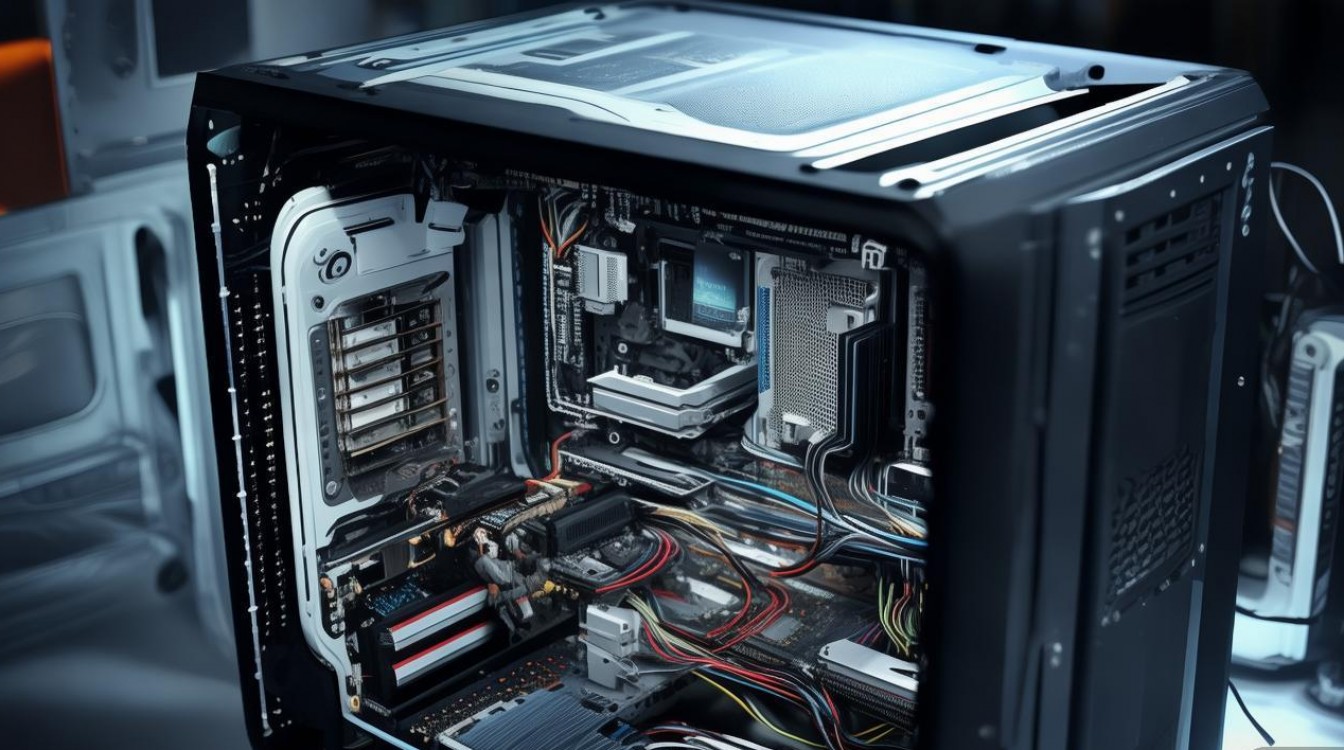
组装台式电脑时,线路连接是确保硬件正常工作的关键步骤,正确的布线不仅能让机箱内部整洁美观,还能避免因线路缠绕导致的散热问题或硬件故障,以下是详细的组装流程及注意事项,帮助您顺利完成线路连接。
准备工作
在开始组装前,需准备好以下工具和材料:
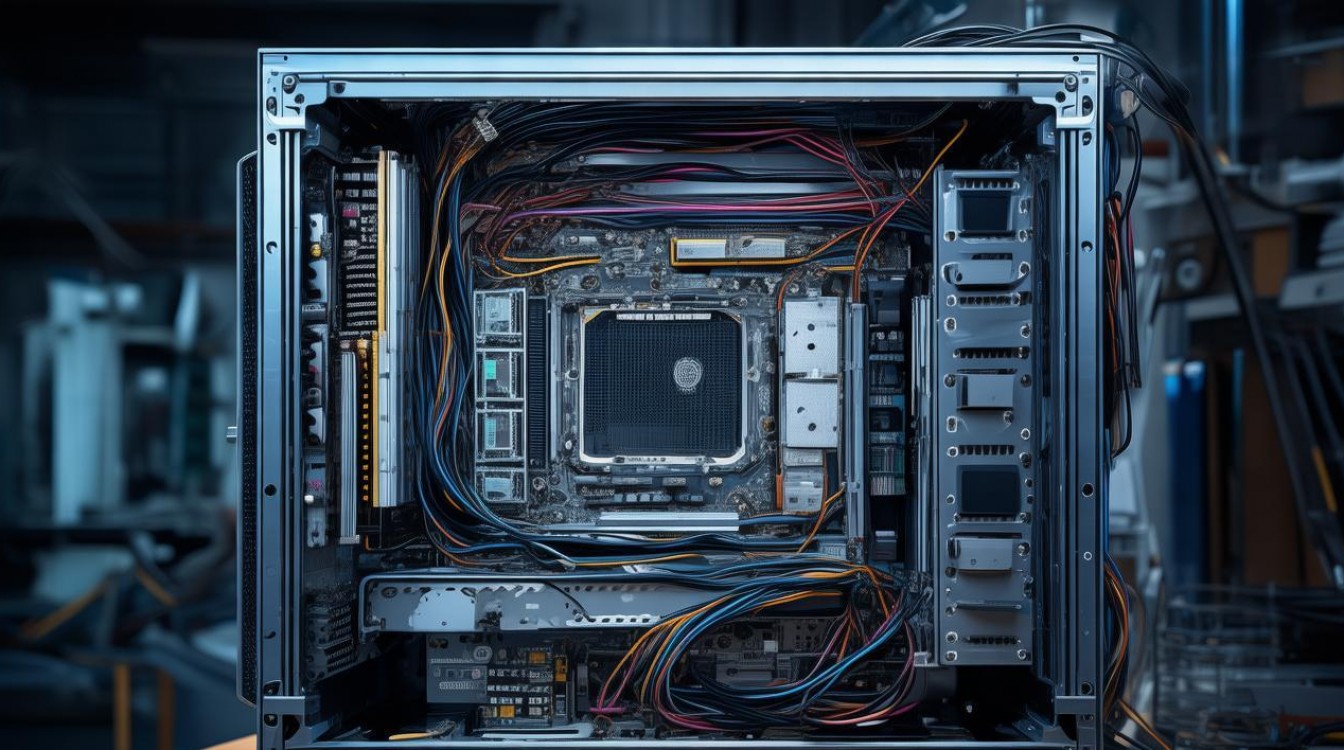
- 工具:螺丝刀(十字和一字)、扎带、理线夹。
- 材料:台式电脑主机(含主板、CPU、内存、硬盘、电源等)、显示器、键盘、鼠标、音箱等外设。
基础硬件安装与线路连接
电源线路连接
电源是整台电脑的动力源,其线路连接需优先完成:
- 主板供电:找到电源上的24Pin主供电接口,对准主板上对应的插槽,垂直插入;部分高端主板还需额外4Pin/8Pin CPU供电接口,需一并连接。
- 硬盘供电:SATA硬盘需使用SATA电源接口(L型接口),确保插入到位。
主板与其他硬件的线路连接
- CPU风扇供电:从电源或主板风扇接口引出线,连接至CPU散热器风扇的供电接口。
- 前置面板接口:包括电源键、重启键、USB接口、音频接口等,需参照主板说明书连接至对应针脚(通常标注于主板边缘)。
显卡与外设线路连接
- 显卡供电:高性能显卡需额外供电,找到电源上的6Pin/8Pin接口,插入显卡对应插槽。
- 显示器线路:使用HDMI、DP或DVI线连接显卡与显示器。
线路整理与优化
布线时需兼顾美观与散热:
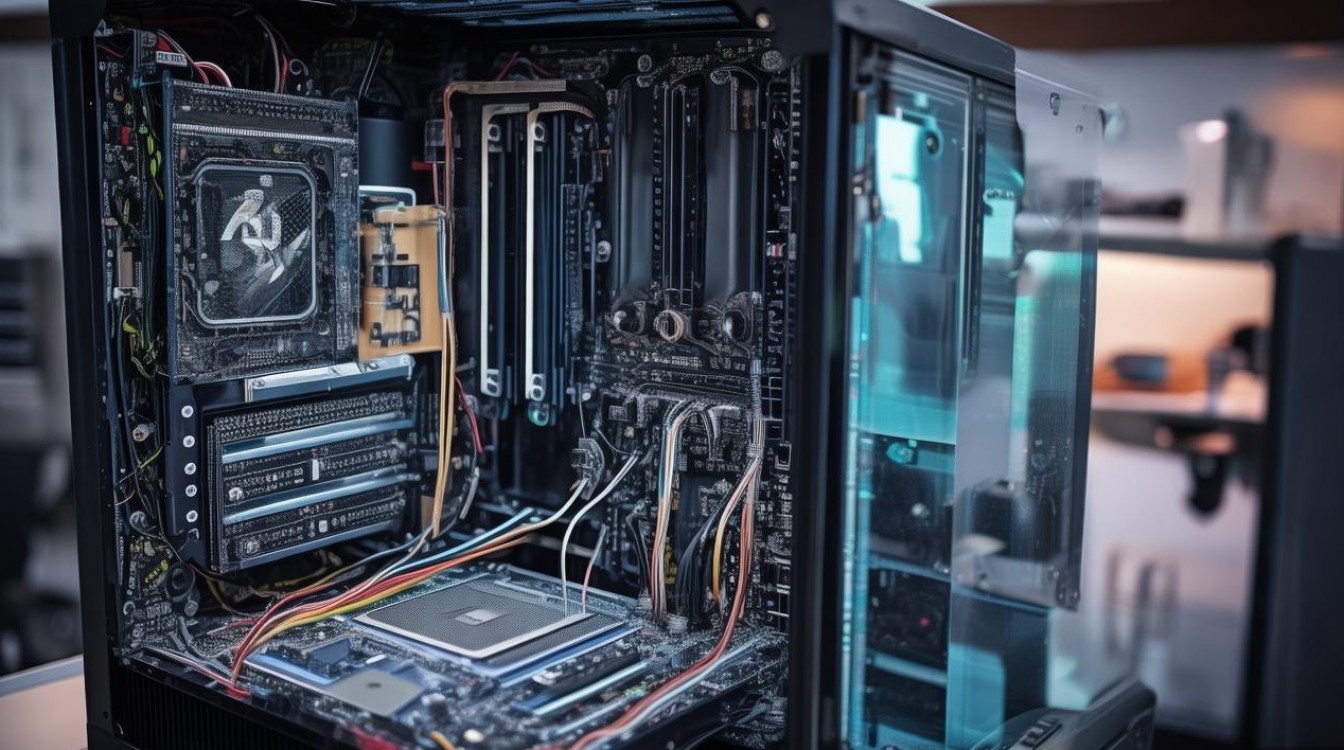
- 分组理线:使用扎带将电源线、数据线等分组捆扎,避免交叉缠绕。
- 隐藏线路:利用机箱背部的理线孔和理线槽,将多余线路隐藏起来。
- 避免遮挡:确保线路不遮挡CPU散热器、显卡风扇等关键散热部件。
常见接口类型与功能
以下为台式电脑主要接口的总结:
| 接口类型 | 功能说明 | 常见应用场景 |
|---|---|---|
| 24Pin主供电 | 为主板提供电力 | 所有主板必需 |
| SATA电源 | 为硬盘、光驱供电 | 机械硬盘、SSD、光驱 |
| USB 3.0 | 高速数据传输 | 前置USB接口、移动设备 |
| HDMI/DP | 视频输出 | 连接显示器 |
注意事项
- 防静电:佩戴防静电手环,避免人体静电损坏硬件。
- 断电操作:连接线路前务必切断电源,防止短路。
- 核对接口:仔细观察接口方向,避免强行插入导致针脚损坏。
相关问答FAQs
Q1: 如何判断电源线路是否连接正确?
A1: 连接完成后,可观察电源接口是否完全插入,无松动现象,开机后,若主板指示灯亮起且风扇转动,说明供电正常,若无法启动,需检查24Pin或CPU供电接口是否遗漏。
Q2: 前置USB接口无法使用怎么办?
A2: 首先检查主板说明书,确认USB针脚的正负极是否接反,若接线正确但仍无法识别,可能是机箱内部线路损坏,建议更换机箱线材或联系售后。
通过以上步骤,您可轻松完成台式电脑的线路组装,合理布线不仅能提升硬件运行稳定性,还能为后续维护提供便利。

 13888888888

 点击咨询
点击咨询 