
如何组装迷你小电脑视频
准备工作
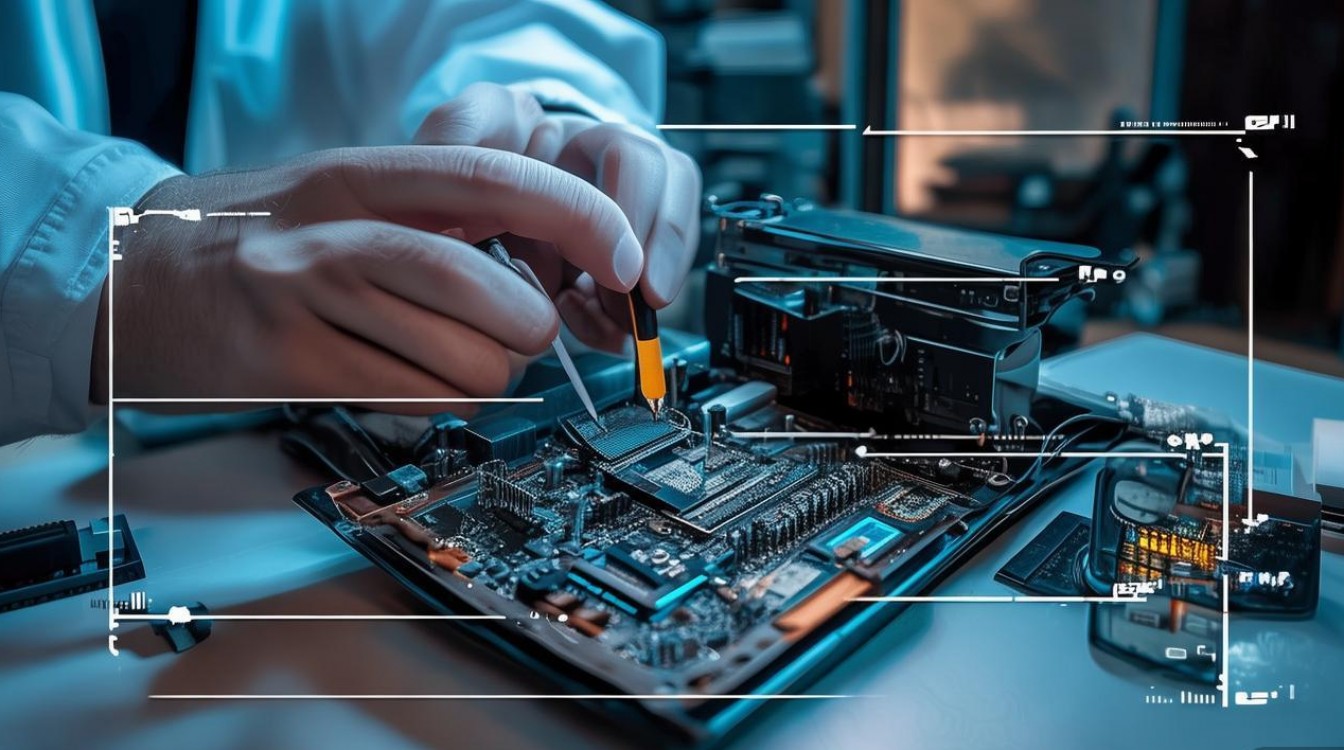
在开始组装迷你小电脑之前,充分的准备工作是确保流程顺利的关键,需要列出所有必需的硬件组件,包括主板、CPU、内存条、固态硬盘(SSD)、电源供应器(PSU)、散热器以及机箱,工具方面需准备螺丝刀、防静电手环和导热硅脂。
硬件清单参考
| 组件类型 | 推荐型号/规格 | 备注 |
|----------|----------------|------|
| 主板 | Mini-ITX 或 Micro-ATX | 支持所选CPU的接口 |
| CPU | Intel Core i3/i5 或 AMD Ryzen 3/5 | 根据性能需求选择 |
| 内存 | DDR4 8GB/16GB | 2400MHz 或更高频率 |
| 存储 | NVMe M.2 SSD 或 2.5英寸 SATA SSD | 容量建议256GB起 |
| 电源 | DC-DC 或 SFX 电源 | 功率需匹配整机需求 |
视频拍摄前的规划
为了制作清晰的组装视频,建议提前规划拍摄角度和步骤,多角度拍摄(如俯视、侧视)能帮助观众更好地理解操作细节,准备文字脚本或旁白大纲,确保每个步骤的讲解准确无误。
组装步骤详解
安装CPU与散热器
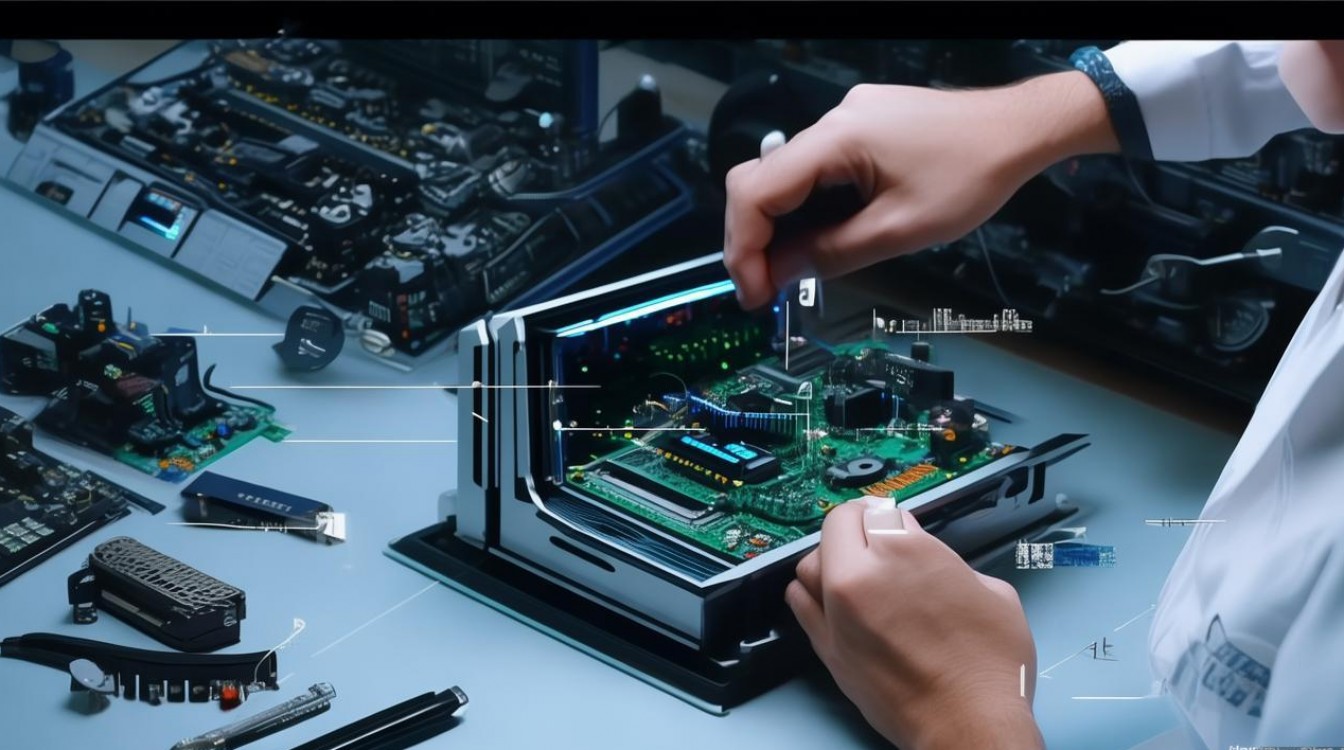
- 打开主板CPU插槽的锁扣,对准CPU的三角标识轻轻放入,避免用力过猛。
- 合上锁扣后,在CPU表面涂抹少量导热硅脂,均匀覆盖即可。
- 将散热器对准主板固定孔位,按下卡扣直至听到“咔嗒”声。
内存条与存储设备安装
- 打开内存插槽两端的卡扣,将内存条金手指对准插槽缺口,垂直用力按压直至卡扣自动合拢。
- 对于M.2 SSD,插入主板对应的M.2插槽后,用螺丝固定,若使用2.5英寸硬盘,需安装到硬盘支架并连接SATA数据线。
主板与电源安装
- 将主板放入机箱,对准I/O挡板和螺丝孔位,用铜柱或塑料柱固定。
- 安装电源时,注意方向(风扇朝上或朝下取决于机箱设计),并用螺丝固定。
接线与最终检查
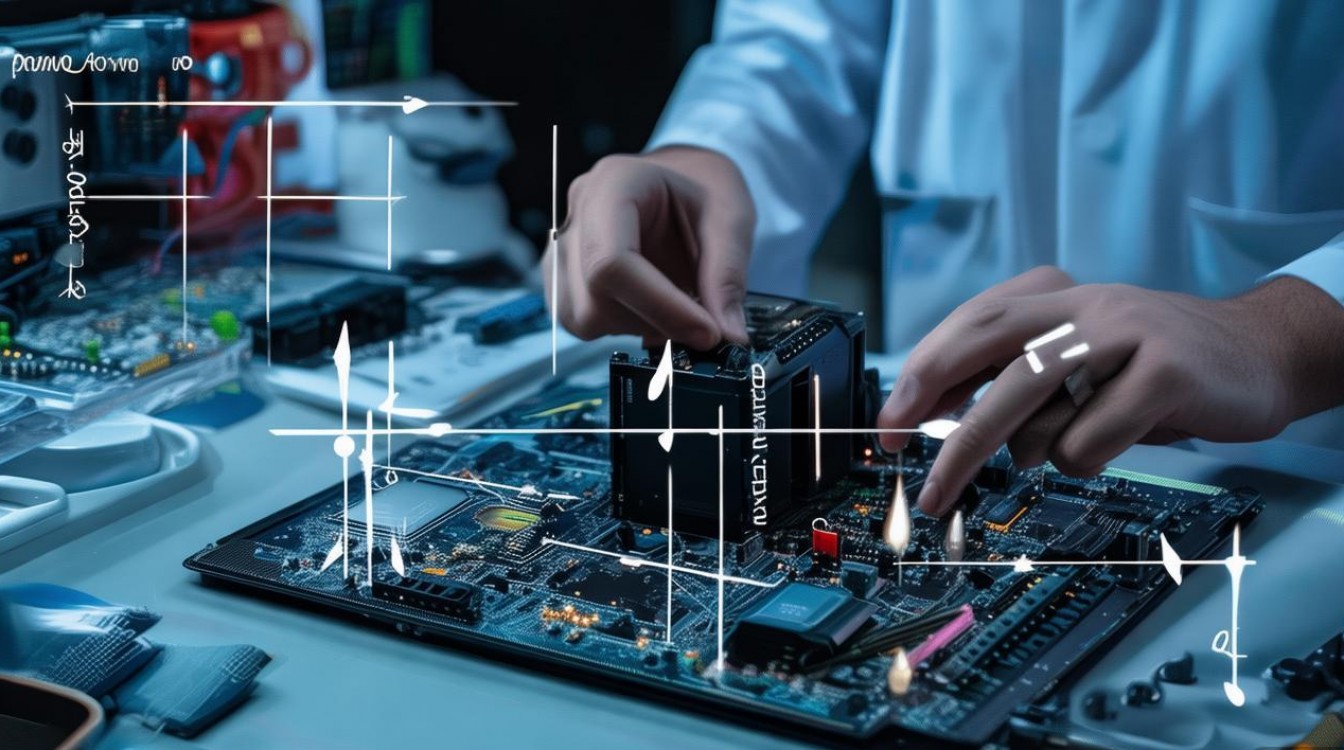
- 连接主板24Pin供电、CPU 8Pin供电、SATA电源线及前置USB/音频线。
- 检查所有接线是否牢固,避免接触金属部件导致短路。
视频后期制作技巧
组装完成后,视频的剪辑同样重要,使用剪辑软件(如剪映、Premiere)添加步骤标注、关键文字提示和背景音乐,可加速重复性操作(如拧螺丝),慢放关键步骤(如CPU安装),添加片尾总结和硬件配置信息,方便观众参考。
常见问题与解决方案
- 问题1:开机无显示?
解答:检查内存条是否插紧,显卡(如有)是否正确安装,或尝试更换HDMI接口。 - 问题2:温度过高?
解答:确认散热器与CPU接触良好,导热硅脂是否均匀,或更换性能更强的散热器。
相关问答FAQs
Q1: 组装迷你小电脑时,如何选择合适的机箱?
A1: 选择机箱需考虑以下几点:
- 尺寸兼容性:确保主板(Mini-ITX/Micro-ATX)、显卡长度和电源类型(SFX/DC-DC)符合机箱规格。
- 散热设计:优先选择带风扇位或风道合理的机箱,避免高温问题。
- 扩展性:检查是否支持额外的硬盘位、USB接口等。
- 材质与工艺:铝合金材质更利于散热,而钢制机箱更坚固。
Q2: 迷你小电脑的电源选择有哪些注意事项?
A2: 电源选择需注意:
- 功率匹配:根据CPU和TDP功耗选择,一般建议留出20%余量(如整机150W则选180W以上电源)。
- 认证标准:优先通过80 PLUS铜牌或更高认证,确保转换效率。
- 接口类型:SFX电源体积小但接口固定,DC-DC电源需配合专用适配器,需提前确认主板兼容性。
- 品牌与保修:选择海韵、酷冷至尊等知名品牌,避免劣质电源导致硬件损坏。

 13888888888

 点击咨询
点击咨询 