
组装电脑硬盘线如何连线
在组装电脑的过程中,硬盘的正确连线是确保数据稳定传输和系统正常运行的关键步骤,无论是传统的机械硬盘(HDD)还是固态硬盘(SSD),其连线方式都有明确的规范,本文将详细介绍硬盘连线的准备工作、具体操作步骤、常见接口类型及注意事项,帮助用户顺利完成组装。
连线前的准备工作
在开始连线之前,需要确认以下工具和配件是否齐全:
- 硬盘:根据需求选择HDD或SSD,确认尺寸(3.5英寸或2.5英寸)。
- 数据线:SATA数据线(用于连接主板与硬盘)或M.2数据线(仅限M.2接口硬盘)。
- 电源线:SATA电源线(由电源供应器提供)。
- 螺丝和支架:固定硬盘所需的螺丝及对应的支架(3.5英寸硬盘需专用支架)。
- 防静电手环:避免静电损坏硬件。
需确保电脑已断电,并提前规划好硬盘的安装位置,避免影响机箱内部 airflow。
硬盘接口类型及对应连线方式
SATA接口硬盘连线
SATA接口是目前最常见的硬盘接口类型,适用于大多数HDD和2.5英寸/3.5英寸SSD,其连线步骤如下:
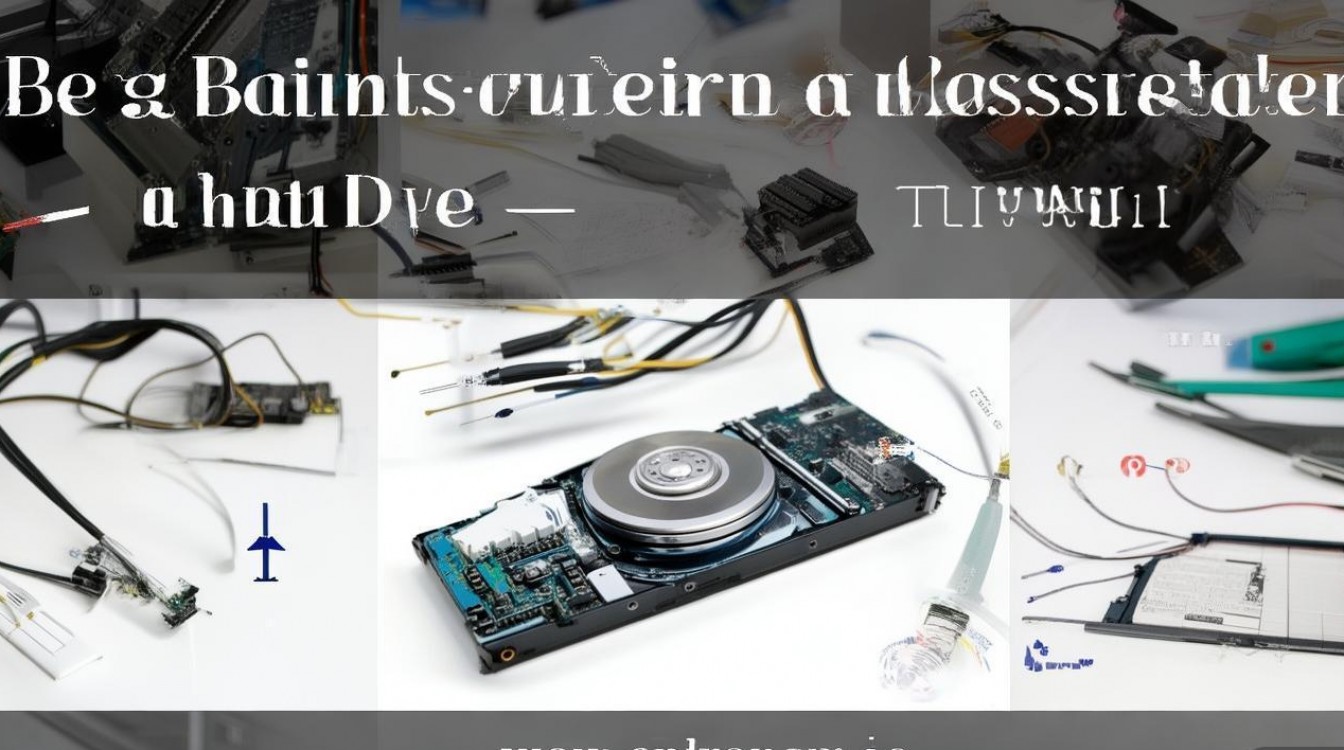
(1)安装硬盘到机箱
- 对于3.5英寸硬盘,使用螺丝将其固定在机箱的硬盘笼中;
- 对于2.5英寸硬盘,可直接安装在机箱的硬盘架或使用双面胶固定。
(2)连接SATA数据线
- SATA数据线一端连接硬盘的SATA接口(通常为L型),另一端连接主板的SATA端口(主板上的SATA接口编号从SATA1开始,建议优先使用编号靠前的接口)。
- 确保数据线完全插入,接口处的卡扣会自动“咔哒”一声固定。
(3)连接SATA电源线
- 从电源供应器中找到SATA电源接口(呈“L”形,有15个针脚),将其插入硬盘的电源接口中。
- 注意电源线的方向,接口两侧的凸起与硬盘接口的凹槽对应,避免强行插入。
M.2接口硬盘连线
M.2硬盘体积小巧,无需数据线和电源线,直接安装在主板的M.2插槽上,操作步骤如下:
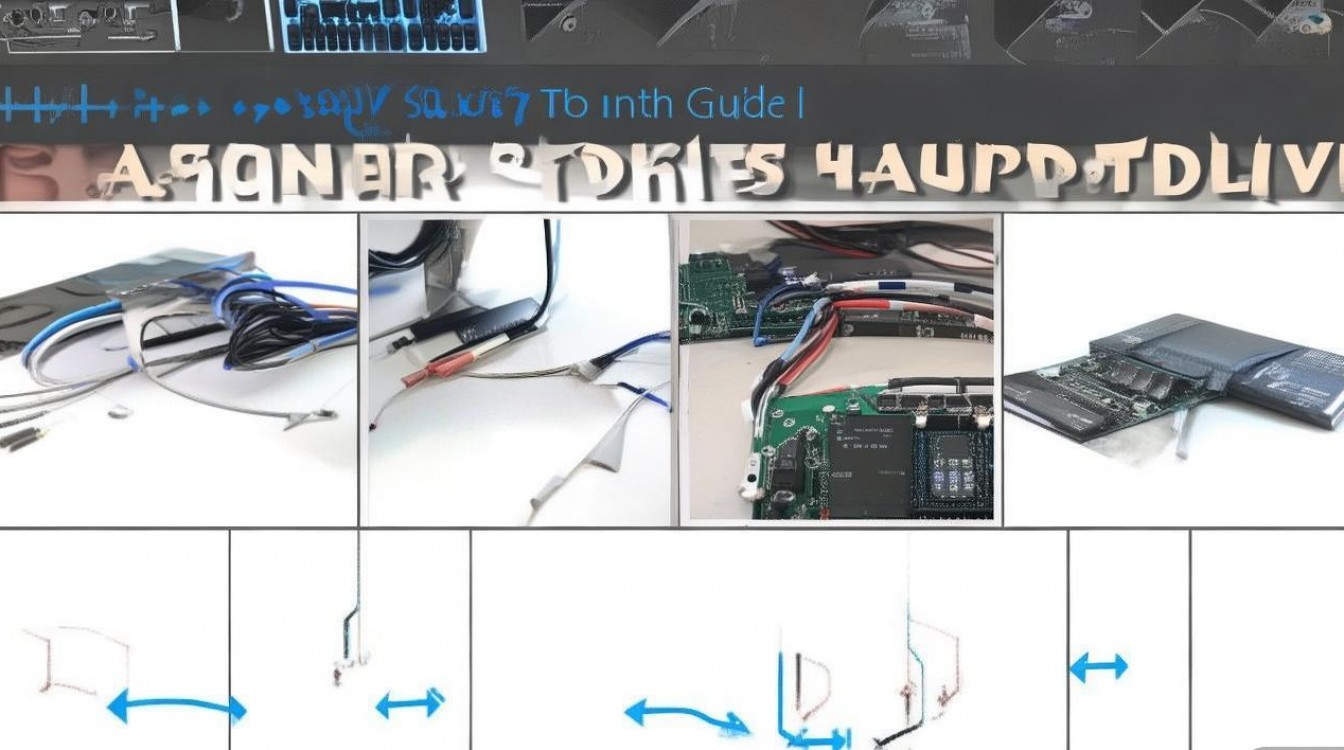
(1)定位M.2插槽
- 在主板上找到M.2插槽(通常位于CPU下方或PCIe插槽附近),插槽一端有固定螺丝孔。
(2)安装M.2硬盘
- 将M.2硬盘以30度角插入插槽,轻轻按下使其水平贴合,然后用螺丝固定硬盘。
(3)确认支持协议
- 部分M.2插槽支持SATA和NVMe两种协议,需在BIOS中确认硬盘模式(建议选择NVMe以获得更高性能)。
连线后的检查与注意事项
- 接口匹配:确保数据线和电源线与硬盘接口类型一致(如SATA硬盘不可使用M.2插槽)。
- 线缆管理:整理多余的线缆,避免遮挡风扇或影响散热。
- BIOS设置:开机后进入BIOS,检查硬盘是否被识别,若未识别,需确认接口是否松动或BIOS中是否开启相关功能。
- 系统安装:新硬盘需分区并格式化后才能使用,可通过Windows安装工具或DiskGenius等软件完成。
常见问题与解决方法
以下是连线过程中可能遇到的问题及解决方案:
| 问题 | 可能原因 | 解决方法 |
|---|---|---|
| 硬盘无法被系统识别 | 数据线或电源线未插紧 | 重新插拔线缆,确保接口完全连接 |
| M.2硬盘显示容量异常 | 硬盘模式设置错误(SATA/NVMe) | 进入BIOS,切换硬盘模式并重启 |
相关问答FAQs
Q1:SATA数据线和电源线可以混用吗?
A1:可以,SATA数据线和电源线是标准化的接口,只要接口类型匹配(如SATA硬盘对应SATA数据线和电源线),不同品牌或长度的线缆可以混用,但建议选择质量较好的线缆,以减少信号干扰或供电不足的风险。
Q2:安装多个硬盘时,如何选择连接的SATA接口?
A2:主板上的SATA接口通常按性能排序(如SATA1、SATA2),建议将系统盘(安装操作系统的硬盘)连接到编号靠前的接口(如SATA1),以提高数据传输速度,其他硬盘可依次连接到剩余接口,无需特别区分顺序。

 13888888888

 点击咨询
点击咨询 