
散件电脑如何组装的视频
组装前的准备工作
在开始组装散件电脑之前,充分的准备是确保顺利组装的关键,需要准备好所有硬件组件,包括CPU、主板、内存、显卡、硬盘、电源、机箱以及散热器等,建议列一张清单,逐一核对配件是否齐全,避免遗漏,准备必要的工具,如螺丝刀、防静电手环、扎带等,防静电手环尤为重要,因为静电可能损坏电子元件,选择一个宽敞、光线充足的工作台面,确保操作空间充足。
视频教程的核心内容解析
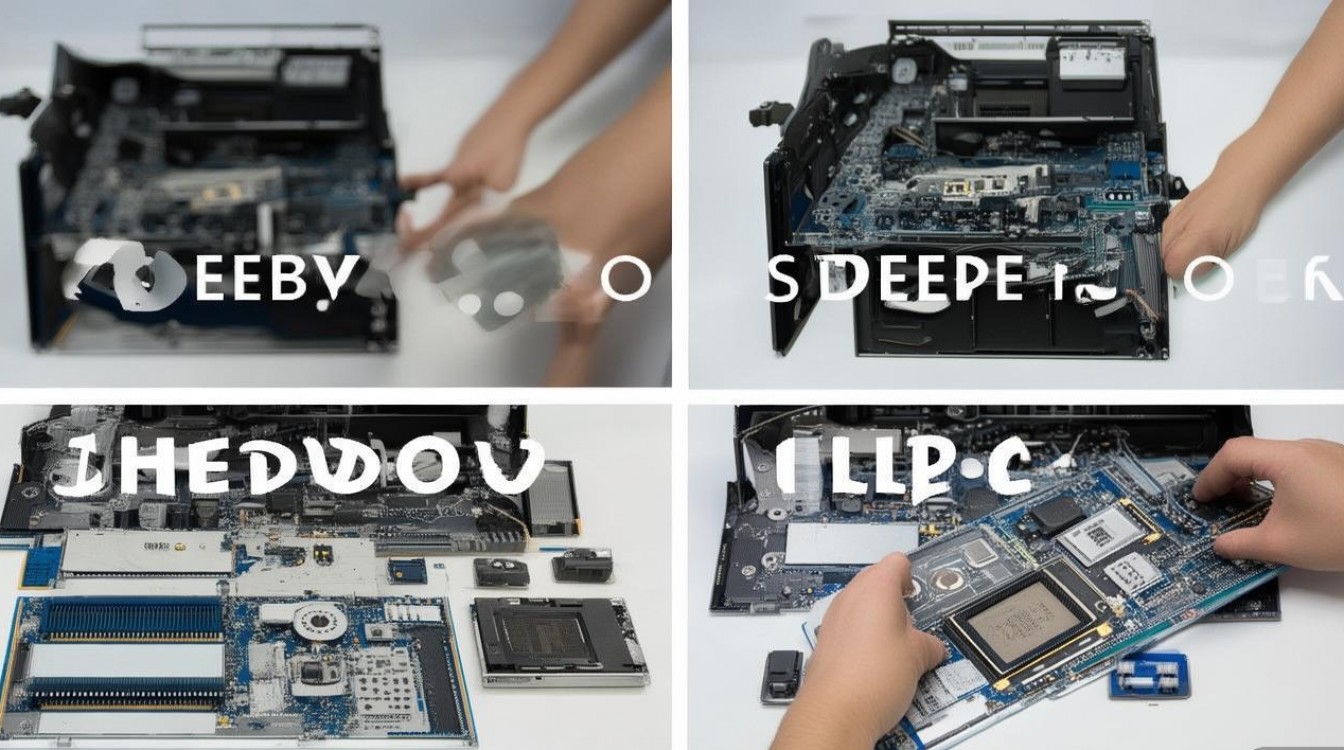
散件电脑组装的视频教程通常会按照以下步骤展开,每个环节都有详细演示,适合新手学习。
安装CPU与散热器
视频首先展示如何打开主板CPU插槽的拉杆,将CPU对准插槽的缺口轻轻放入,确保方向正确,随后,涂抹散热硅脂(若散热器未预装),将散热器固定在CPU上,并连接风扇电源,这一步需注意力度,避免损坏CPU针脚或主板。安装内存条
内存条的安装相对简单,只需打开两侧的卡扣,对准金手指的缺口插入即可,视频会强调内存条需完全插入并听到“咔”声,确保接触良好。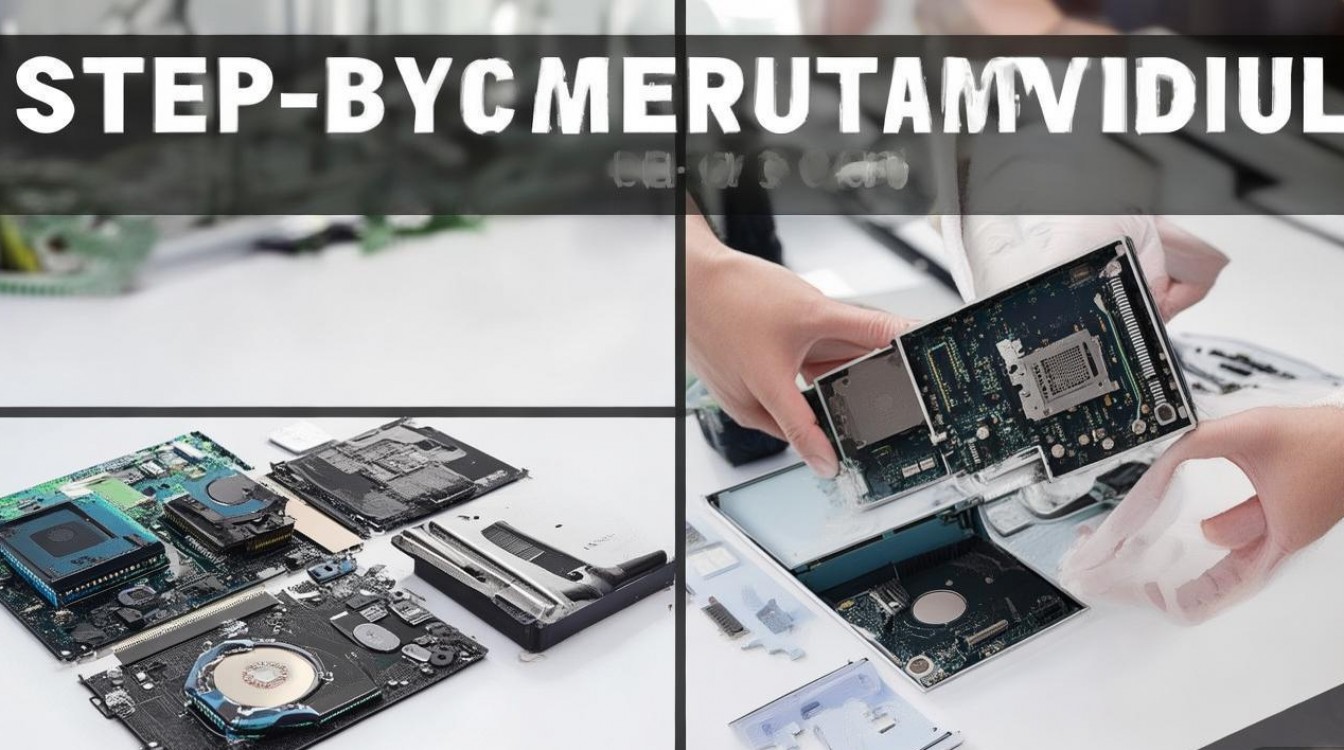
固定主板与电源
将主板安装到机箱的 standoffs 螺丝柱上,并用螺丝固定,随后,安装电源,根据机箱设计调整方向,确保电源接口朝向主板或硬盘位置。连接硬盘与显卡
根据硬盘类型(SATA或M.2),将其固定在机箱并连接数据线和电源线,独立显卡需插入主板的PCIe插槽,并用螺丝固定在机箱上,视频会演示如何连接显卡的供电线(如6pin或8pin接口)。接线与整理
这是组装中最繁琐的一步,视频会详细展示如何连接主板的前置面板线(电源开关、重启键、USB接口等)、CPU供电线、主板供电线等,建议使用扎带整理线缆,确保机箱内部整洁,利于散热。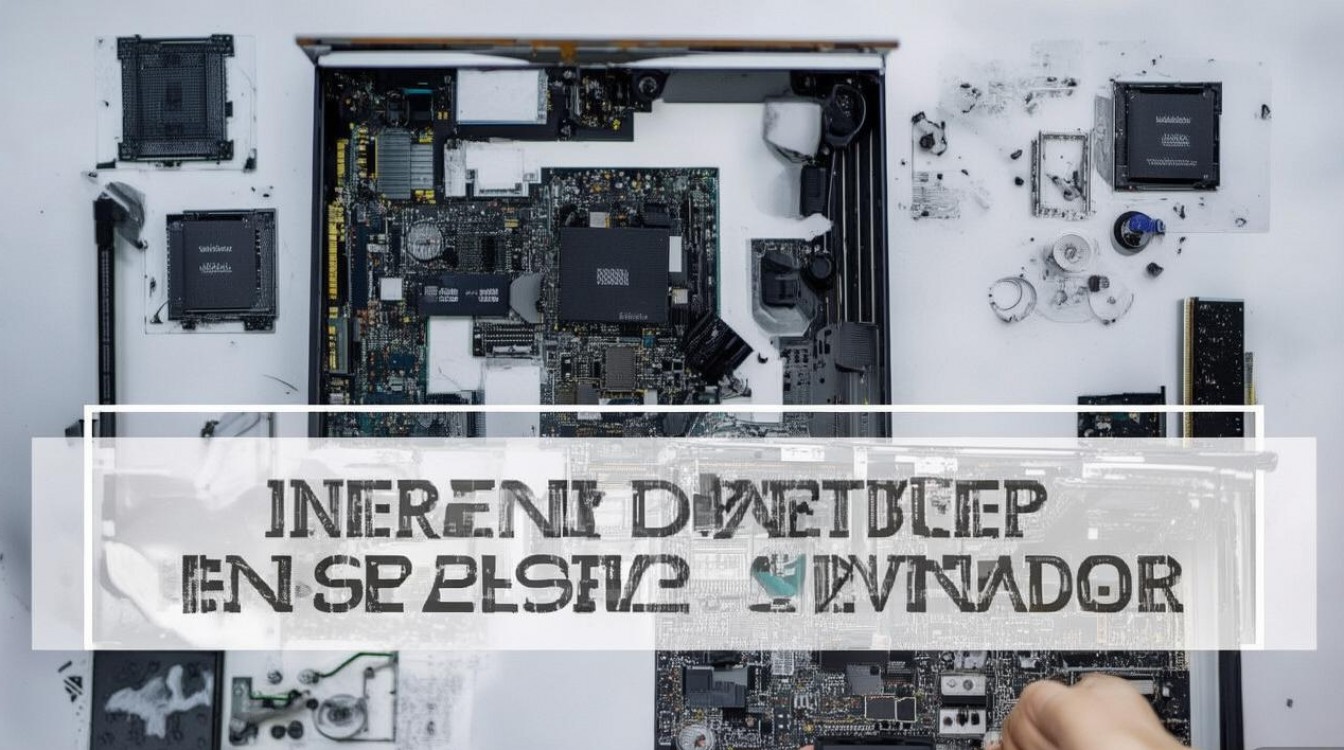
最终检查与开机测试
完成所有接线后,视频会指导用户逐一检查连接是否正确,避免短路或接触不良,确认无误后,连接显示器并通电开机,进入BIOS界面确认硬件识别正常。
组装过程中的常见问题与解决方法
在观看视频教程时,新手可能会遇到一些常见问题,以下是典型问题及解决方案:
| 常见问题 | 可能原因 | 解决方法 |
|---|---|---|
| 开机无显示 | 内存条未插紧或显卡未安装到位 | 重新插拔内存条和显卡,确保固定牢靠 |
| 电脑频繁自动重启 | 电源功率不足或散热器未安装好 | 检查电源功率是否匹配硬件,重新安装散热器 |
| 主板无法识别硬盘 | 数据线松动或硬盘模式错误 | 重新连接数据线,进入BIOS检查硬盘模式(AHCI/IDE) |
组装后的优化与维护
视频教程通常会延伸到组装完成后的优化步骤,如安装操作系统、驱动程序,以及进行压力测试(如使用AIDA64或FurMark)确保硬件稳定性,定期清理灰尘、检查散热系统也是维护电脑的重要环节。
相关问答FAQs
Q1:组装电脑时是否需要安装所有驱动程序?
A1:是的,驱动程序是硬件正常工作的基础,建议优先安装主板芯片组驱动、显卡驱动和网卡驱动,可通过官方网站或驱动管理工具(如驱动精灵)下载最新版本。
Q2:组装后电脑无法开机,但电源指示灯亮,怎么办?
A2:首先检查内存条和显卡是否安装到位,尝试重新插拔,确认主板供电线和CPU供电线是否连接牢固,若问题依旧,可能是电源或主板故障,需逐一排查或联系售后。

 13888888888

 点击咨询
点击咨询 