
电脑主机屏幕如何组装视频
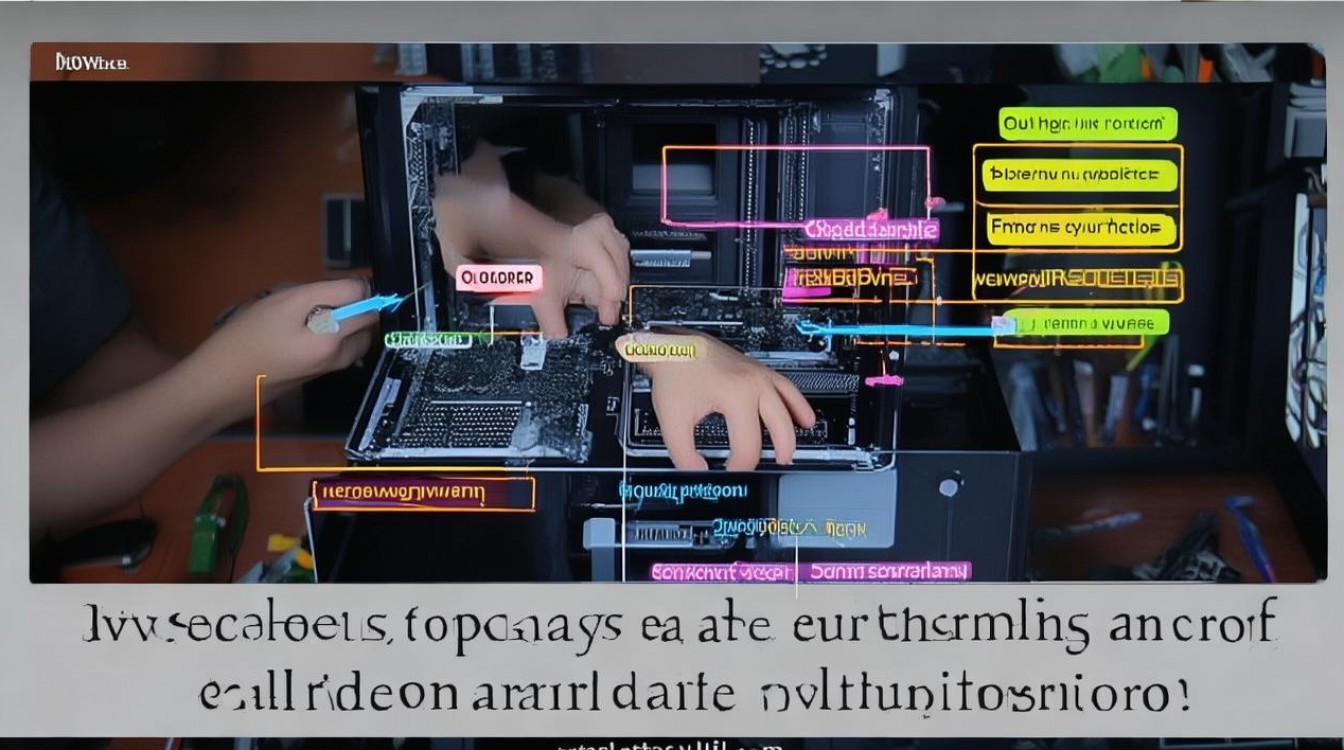
对于想要自己动手组装电脑的用户来说,通过视频教程学习是一种直观高效的方式,本文将详细介绍如何利用视频教程组装电脑主机和屏幕,包括准备工作、视频选择、组装步骤及注意事项,帮助新手顺利完成组装任务。
组装前的准备工作
在观看组装视频之前,需要做好充分的准备工作,以确保组装过程顺利。
工具与材料准备
- 工具:螺丝刀(十字和一字)、防静电手环、扎线带、清洁布。
- 材料:电脑主机(含主板、CPU、内存、硬盘、电源等)、显示器、电源线、HDMI/DP数据线。
环境准备
- 选择干净、平整、光线充足的工作台,避免静电干扰。
- 确保电源插座正常,并提前将显示器和主机放置在便于操作的位置。
视频资源筛选
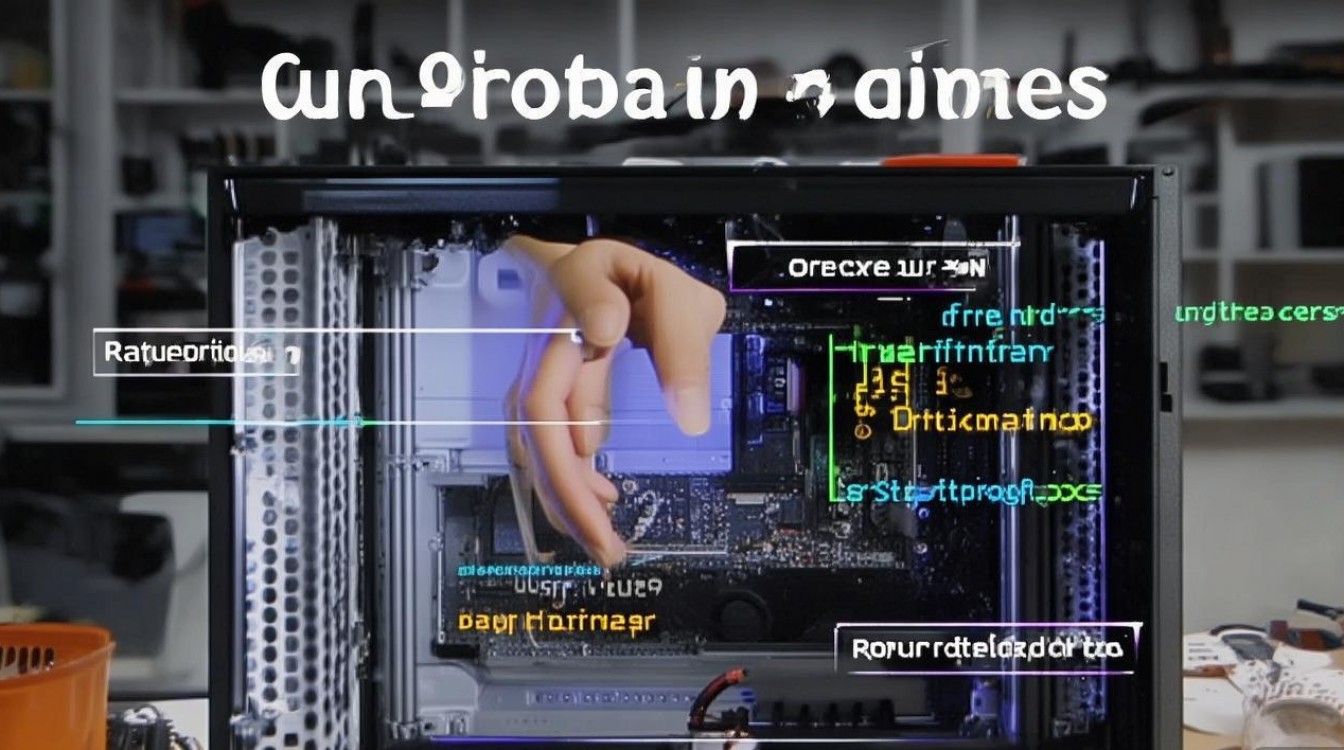
- 选择权威平台(如YouTube、B站、官方教程)的组装视频,优先观看评分高、评论多的内容。
- 根据自己的硬件型号(如主板品牌、显示器接口类型)筛选针对性教程。
视频教程的学习要点
观看组装视频时,需重点关注以下环节,避免遗漏关键步骤。
硬件识别与检查
视频通常会先介绍各部件的名称和功能,新手需对照实物确认:- 主板上的CPU插槽、内存条插槽、电源接口位置。
- 显示器的电源接口、信号输入接口(HDMI/DP/Type-C)。
组装顺序与技巧
视频会演示标准组装流程,常见顺序如下:
| 步骤 | 注意事项 | |
|---|---|---|
| 安装CPU | 对齐主板和CPU的缺口,轻轻放下并压紧固定杠杆 | 避免触摸CPU金手指,防止静电损坏 |
| 安装内存 | 打开内存卡扣,对齐缺口插入并压紧 | 确保内存条两端卡扣自动扣紧 |
| 固定主板 | 将主板装入机箱,对准螺丝孔位后拧紧螺丝 | 注意主板I/O接口与机箱后孔对齐 |
| 连接电源 | 将电源主板供电接口(24pin和8pin)插入对应位置 | 检查接口方向,避免强行插入 |
| 连接显示器 | 使用HDMI/DP线连接主机显卡接口和显示器 | 确认接口类型匹配,部分显示器需额外供电 |
- 线缆整理
视频会演示如何用扎线带整理电源线和数据线,确保机箱内部整洁,避免影响散热。
组装后的测试与调试
完成硬件组装后,需通过视频指导进行初步测试:
通电测试
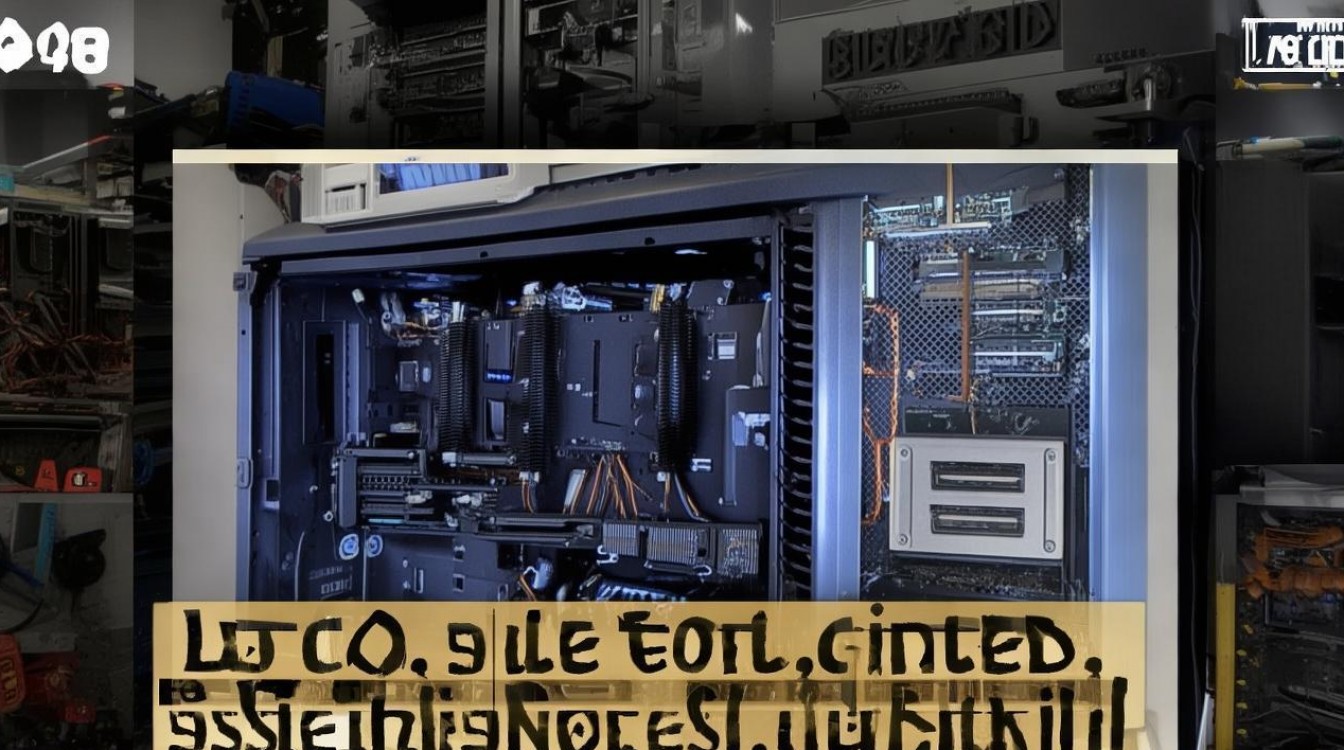
- 连接主机电源,按下开机键,观察是否正常启动(如风扇转动、指示灯亮起)。
- 若无显示,检查显示器信号源选择是否正确,或重新插拔数据线。
系统安装
若需安装操作系统,视频通常会指导通过U盘启动盘进行安装(需提前准备系统镜像和启动工具)。
驱动更新
安装主板、显卡等驱动程序,可通过官网下载或驱动管理工具自动更新。
常见问题与解决方法
在组装过程中,可能会遇到以下问题,视频教程通常会提供解决方案:
- 开机无显示:检查内存条是否插紧,或尝试更换显卡插槽。
- 风扇不转:确认电源开关是否开启,或检查电源线连接是否牢固。
- 接口不匹配:如显示器为Type-C接口,需确认主机是否支持该输出方式,必要时转接。
相关问答FAQs
Q1:组装时是否需要断开电源?
A1:是的,组装前务必拔掉主机和显示器的电源插头,并佩戴防静电手环,避免因静电导致硬件损坏。
Q2:视频教程中的步骤是否适用于所有品牌硬件?
A2:大部分组装步骤通用,但部分品牌(如华硕、微星)的主板接口布局可能略有差异,建议在观看视频时,优先选择与自己硬件品牌一致的教程,或注意视频中提到的兼容性提示。

 13888888888

 点击咨询
点击咨询 