
在组装电脑的过程中,光驱的安装是一个相对简单但需要细致操作的步骤,无论是用于安装操作系统、读取光盘数据还是刻录备份文件,光驱都是许多用户仍会选择的硬件组件,本文将详细介绍组装电脑时如何正确安装光驱,包括准备工作、安装步骤、接线方法及注意事项,帮助用户顺利完成操作。
准备工作:工具与检查
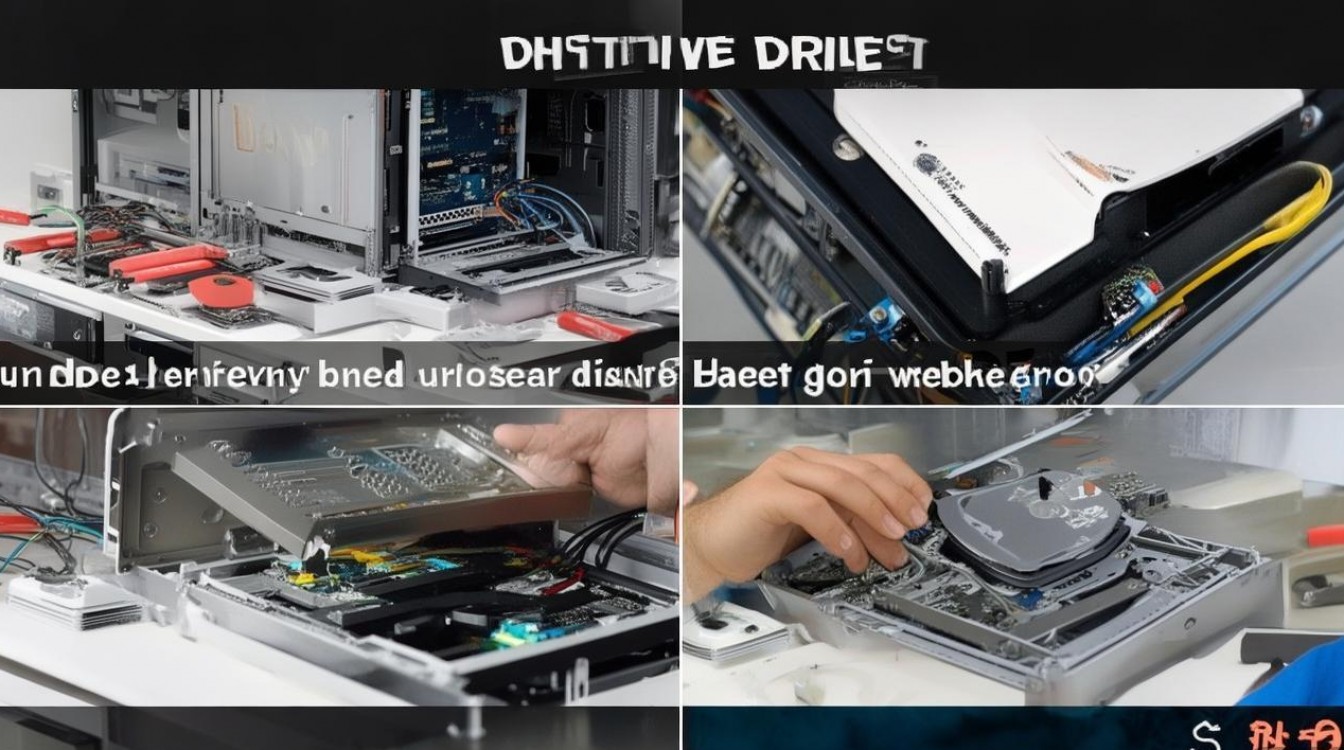
在开始安装光驱前,需确保准备妥当以下工具和材料,并检查硬件状态:
- 必备工具:十字螺丝刀(主要工具)、防静电手环(可选,防静电损坏硬件)。
- 硬件确认:光驱(台式机光驱,需确认是SATA接口还是IDE接口,目前主流为SATA接口)、电脑机箱(需确认光驱仓位类型,如3.5英寸或5.25英寸仓位,光驱通常为5.25英寸设计)。
- 环境检查:确保电脑已断电,并拔掉电源线;建议在干燥、光线充足的环境下操作,避免金属部件直接接触机箱,防止短路。
安装步骤:固定光驱到机箱
光驱的安装核心在于将其稳固固定在机箱的光驱仓位中,具体步骤如下:
开启机箱光驱仓位挡板
机箱前方通常有用于安装光驱的仓位,挡板可通过螺丝刀或手动掰开(部分机箱需先卸下正面面板),若挡板为金属材质,建议用螺丝刀轻轻撬起,避免变形;若为塑料材质,直接按压卡扣即可取下。
对准光驱与仓位
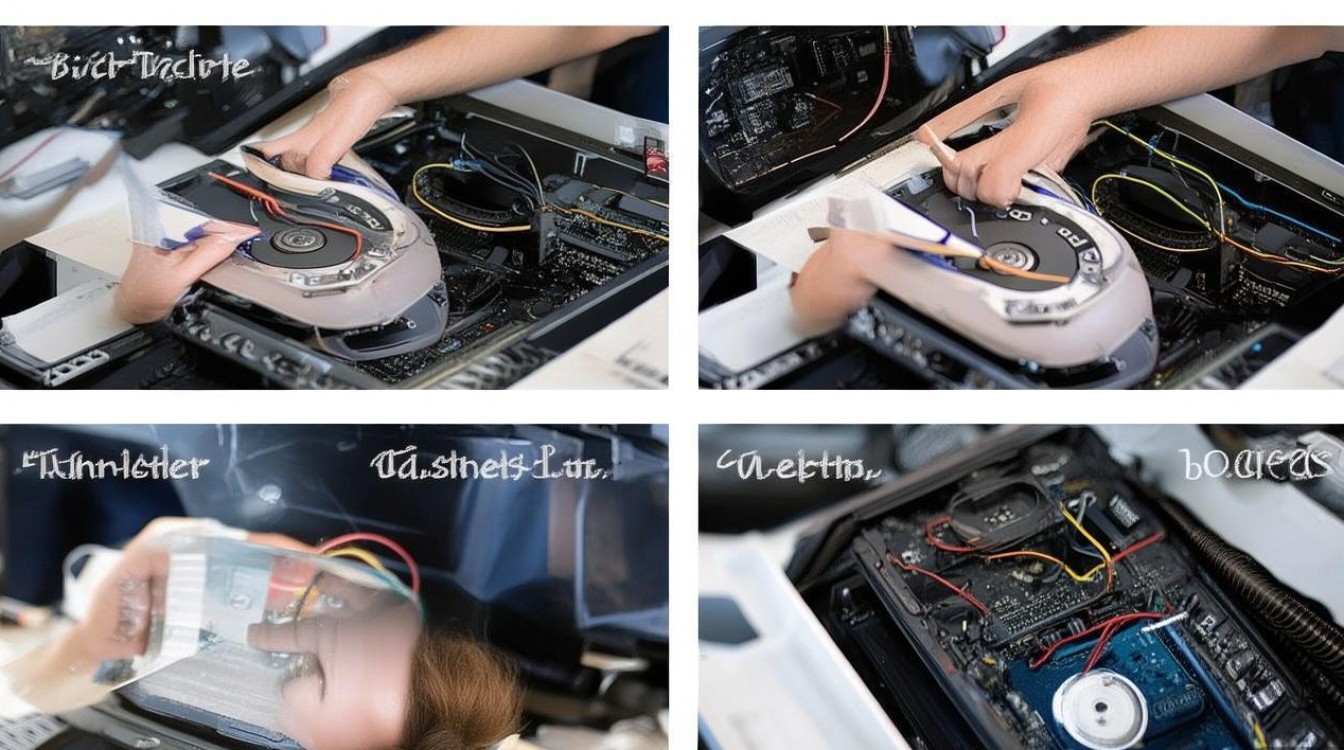
将光驱从机箱前方或侧方(根据机箱设计)推入仓位,注意光驱的“前面板”应与机箱前面板平齐,确保光驱的螺丝孔位与机箱仓位的固定孔对齐,光驱的“弹出按钮”和“播放孔”应朝向机箱外部,方便后续操作。
固定光驱螺丝
使用十字螺丝刀,通过机箱两侧的螺丝孔位(通常每侧2-3个)将光驱固定,建议先拧对角螺丝,确保光驱水平安装,避免倾斜;若螺丝孔位对不齐,可轻轻调整光驱位置,切勿强行拧螺丝,以免损坏光驱或机箱。
检查固定效果
固定完成后,轻推光驱,确认其无晃动,且前面板与机箱前面板无缝隙或轻微缝隙(允许热胀冷缩),若光驱过紧或过松,需重新调整螺丝松紧度。
接线方法:连接数据线与电源
光驱固定后,需连接数据线和电源线,才能实现正常供电和数据传输。
SATA接口光驱接线(主流类型)
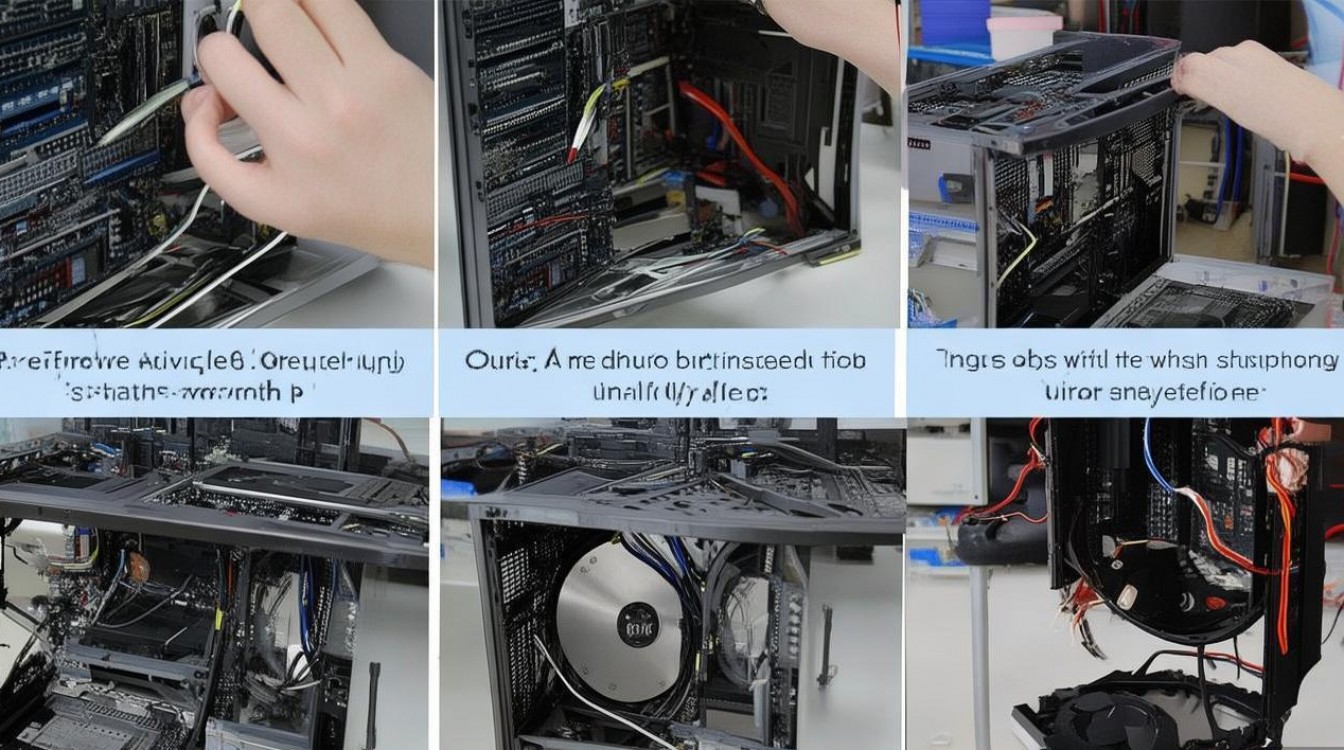
- 数据线连接:SATA数据线一端连接光驱背部的“SATA接口”(通常为L型或直型接口,注意防呆设计,接口缺口对准插针),另一端连接主板上的“SATA接口”(任意空闲SATA端口即可,建议靠近SATA 0或1端口,优先级更高)。
- 电源线连接:从电源输出端找到“SATA电源接口”(扁平的L型接口,有15个针孔),将其插入光驱背部的“SATA电源接口”,确保插头完全插入,无松动。
IDE接口光驱(老旧机型)
若使用IDE接口光驱(较少见),需注意:
- 数据线连接:IDE数据线为宽扁平接口,其一端有“防呆凸起”,需对准光驱IDE接口的凸起位置,另一端连接主板的IDE接口(若主板无IDE接口,需额外购买IDE转SATA转接卡)。
- 电源线连接:IDE光驱使用“D型电源接口”(4针圆形接口),从电源输出端直接连接即可。
接线注意事项
- 区分接口类型:SATA与IDE接口不兼容,切勿强行混插,否则可能烧毁硬件。
- 线缆管理:连接后,整理数据线和电源线,避免遮挡机箱风扇或CPU散热器,影响散热;可使用扎带将线缆固定在机线理线槽中,保持机箱内部整洁。
后续检查与系统设置
光驱安装完成后,需进行简单检查和系统设置,确保光驱可正常使用:
- 通电测试:重新连接电源,开机进入BIOS界面(开机时按Del、F2等键,具体依据主板型号),在“Storage”或“Peripherals”选项中查看光驱是否被识别,若显示光驱型号,则说明硬件连接正常。
- 系统驱动安装:Windows系统通常无需额外驱动,自动识别光驱;若未识别,可进入“设备管理器”,查看是否有黄色感叹号,若有,需安装对应光驱驱动(可从光驱品牌官网下载)。
- 功能测试:放入光盘,点击“我的电脑”或“此电脑”,查看光驱图标是否显示,能否正常读取光盘数据;若为刻录光驱,可使用刻录软件测试刻录功能。
常见问题与注意事项
- 问题1:光驱无法被识别?
解答:检查数据线和电源线是否松动、接口是否插反(SATA接口有防呆设计,强行插反无法插入);确认BIOS中是否禁用了光驱(需在BIOS中开启“SATA Controller”或光驱对应选项)。 - 问题2:光驱托盘弹出缓慢或不弹出?
解答:可能是电源供电不足,尝试更换SATA电源接口;或光驱机械部件卡顿,断电后轻拍光驱侧面,尝试手动托盘(通过光驱前面板的小孔插入回形针,轻轻推动强制弹出)。
相关问答FAQs
Q1:组装电脑时,光驱必须安装在机箱最上方的仓位吗?
A1:并非必须,光驱可根据机箱仓位和用户习惯安装在任何5.25英寸仓位,但建议尽量远离显卡和CPU散热器,避免高温影响光驱寿命;若机箱仓位较多,优先选择中上部仓位,便于接线。
Q2:SATA光驱和IDE光驱在性能上有区别吗?
A2:有显著区别,SATA光驱采用串行传输,数据传输速率更高(理论值可达1.5Gbps/3.0Gbps),且支持热插拔,抗干扰能力更强;IDE光驱为并行传输,速率较低(最高133MB/s),且线缆粗大,影响机箱散热和整洁,目前主流机型均推荐使用SATA光驱。

 13888888888

 点击咨询
点击咨询 