
手提电脑键盘的组装是一个需要细致操作的过程,无论是更换键盘还是自行组装机械键盘,都需要掌握正确的方法和注意事项,以下将从准备工作、具体步骤、常见问题及解决方案等方面进行详细说明。
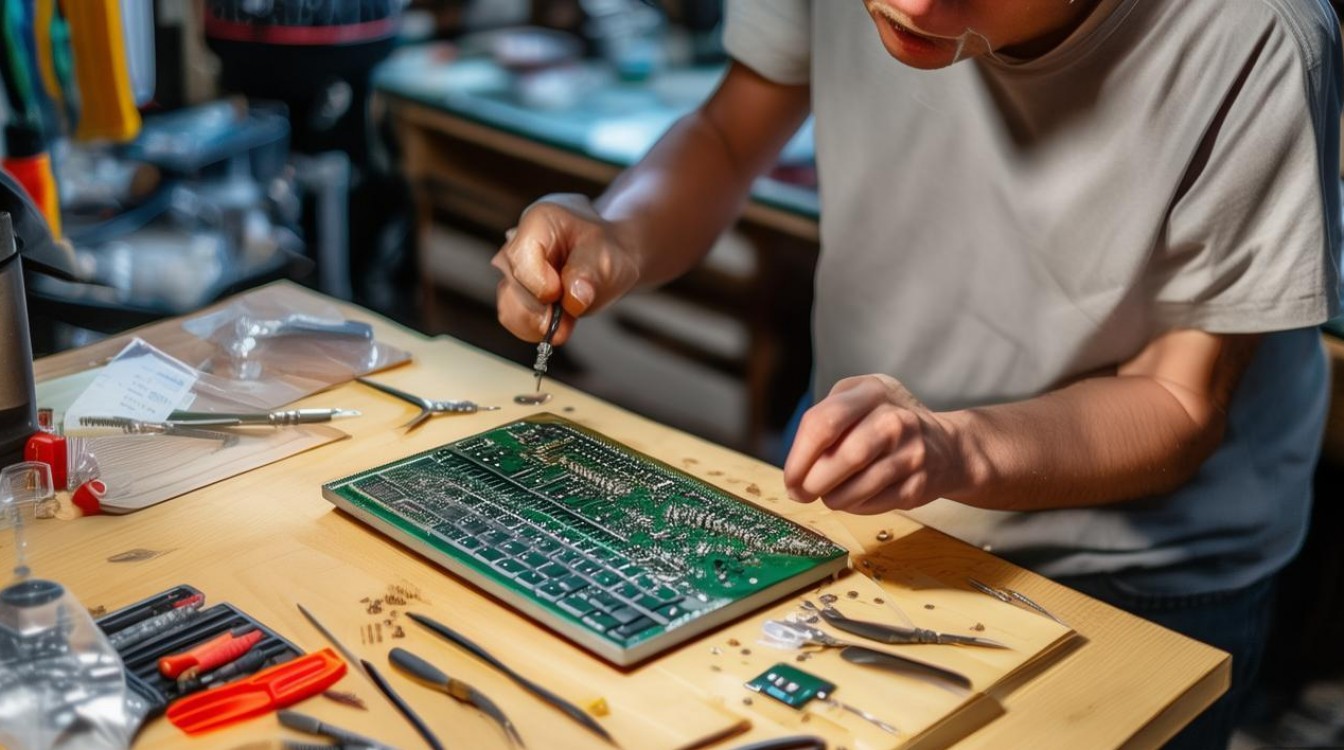
准备工作
在开始组装前,需确保所有工具和材料准备齐全,避免中途影响操作进度。
工具清单:
- 螺丝刀(通常为十字或T5/T6六角螺丝刀)
- 镊子(用于夹取微小部件)
- 塑料撬棒(避免刮伤外壳)
- 防静电手环(防止静电损坏电子元件)
- 清洁布和酒精棉片(用于清洁键盘区域)
材料准备:
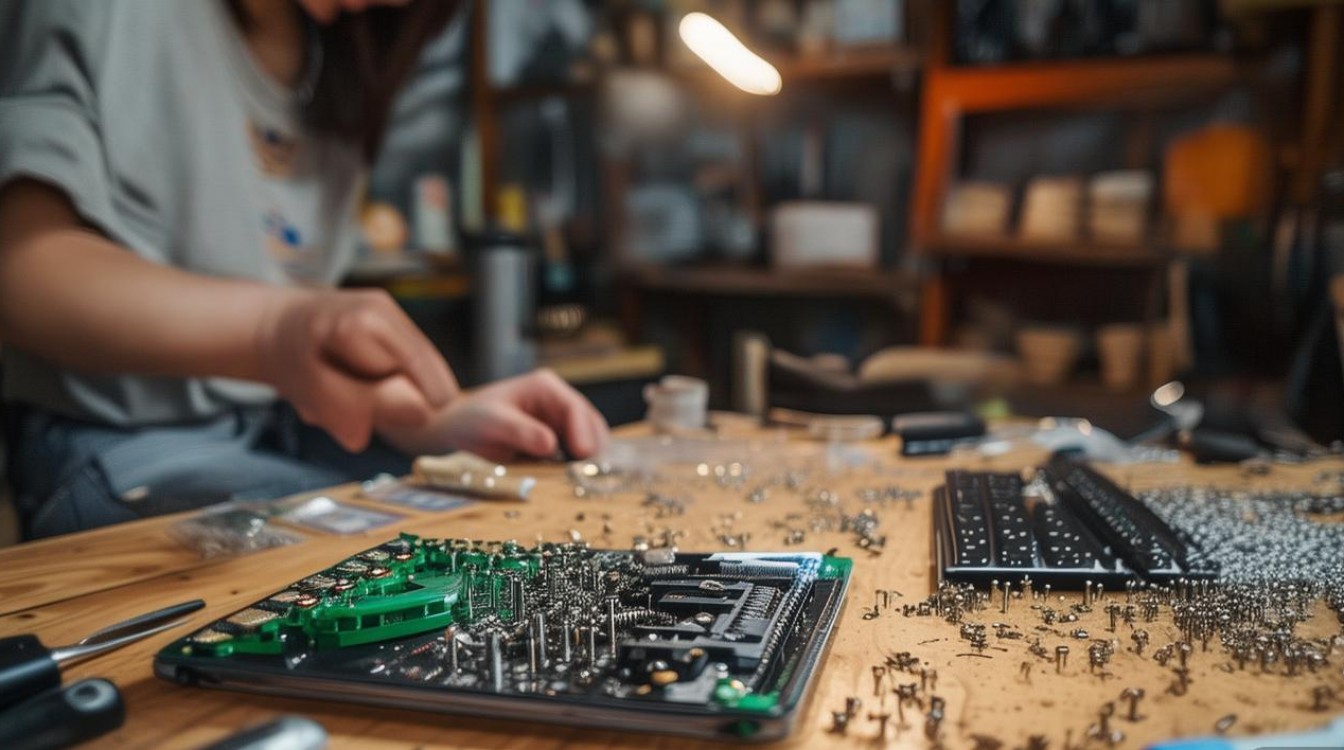
- 新键盘总成(或机械键盘轴体、键帽、电路板等散件)
- 备用螺丝(防止原装螺丝丢失)
- 导热硅胶(若涉及键盘背板更换)
拆卸原键盘
若为更换键盘,需先拆卸原有键盘:
- 断电关机:完全关闭电脑电源,断开电源适配器,取出电池(若为笔记本)。
- 打开后盖:通过撬棒沿笔记本边缘缝隙轻轻撬开后盖,部分机型需先拆除电池或硬盘。
- 定位键盘固定点:键盘通常通过螺丝和卡扣固定,记录螺丝位置(可用标签标注)。
- 拆卸连接线:用镊子轻轻拔下键盘排线(注意卡扣结构,避免暴力拉扯)。
组装新键盘
笔记本键盘更换
- 对准新键盘的固定孔位,拧回螺丝,确保键盘平整无晃动。
- 重新插入排线,听到“咔嗒”声表示已固定。
- 合上后盖,测试键盘功能是否正常。
机械键盘组装(以红轴为例)
步骤1:安装轴体
- 将机械轴(如红轴)对准PCB电路板的轴孔,垂直按压到底,确保引脚完全插入。
- 可用轴体拔器辅助安装,避免轴体损坏。
步骤2:焊接电路板
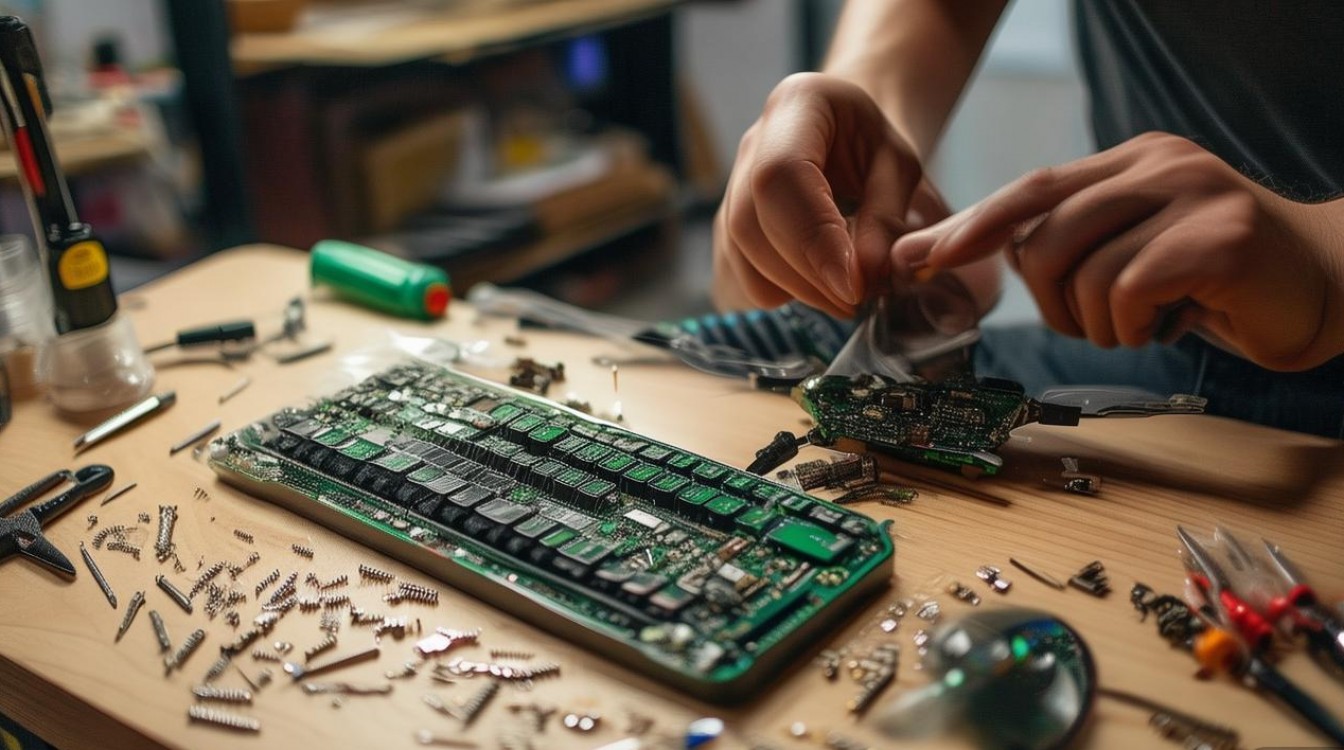
- 若为热插拔轴体,直接插入即可;若需焊接,用电烙铁将轴体引脚与PCB板焊接点牢固连接,注意焊点光滑无虚焊。
步骤3:安装键帽
- 对准轴体中心,将键帽垂直按下,确保卡扣到位,不同键帽(如空格键、回车键)需注意平衡杆或卫星轴的安装。
步骤4:调试与测试
- 连接键盘控制器或电脑,逐键测试是否触发正常,可通过在线测试工具(如Keyboard Tester)检查。
常见问题与解决方案
| 问题现象 | 可能原因 | 解决方法 |
|---|---|---|
| 按键无反应 | 排线未插紧或轴体故障 | 重新插拔排线;更换故障轴体 |
| 键帽安装松动 | 卡扣损坏或键帽不匹配 | 更换键帽;检查轴体是否固定牢固 |
| 焊接后按键失灵 | 虚焊或短路 | 重新焊接;检查焊点是否有锡渣粘连 |
注意事项
- 防静电操作:避免在干燥环境下直接操作,可使用防静电垫或手环。
- 力度控制:拆卸和安装时避免用力过猛,防止外壳或部件破裂。
- 兼容性确认:确保新键盘或轴体与笔记本型号兼容,避免尺寸或接口不匹配。
FAQs
Q1:组装键盘时如何避免静电损坏电子元件?
A1:操作前先触摸金属物体释放静电,佩戴防静电手环,保持工作环境湿度适宜(40%-60%),避免在地毯等易产生静电的表面操作。
Q2:机械键盘组装后出现按键粘连怎么办?
A2:可能是轴体润滑不足或弹簧变形,可拆开键帽,用拔轴器取出轴体,清理内部灰尘后重新涂抹润滑脂(如Krytox 205g0),或直接更换故障轴体。

 13888888888

 点击咨询
点击咨询 